Jika Anda mengalami masalah dengan Wi-Fi di Surface, seperti Anda tidak dapat tersambung ke Wi-Fi atau mengalami masalah saat tetap terhubung, coba solusi di bawah ini untuk memperbaikinya.
- Windows 11
- Windows 10
Untuk memperbaiki masalah koneksi Wi-Fi di Surface Anda:
- Solusi 1: Jalankan Pemecah Masalah Jaringan Windows
- Solusi 2: Periksa jaringan Anda di perangkat lain
- Solusi 3: Hidupkan ulang peralatan jaringan Anda
- Solusi 4: Aktifkan, lalu nonaktifkan mode pesawat
- Solusi 5: Menghidupkan ulang paksa Surface Anda
- Solusi 6: Verifikasi bahwa Wi-Fi tersedia di Manajer Perangkat
- Solusi 7: Hapus dan instal ulang driver
- Solusi 8: Instal pembaruan
Sebelum Anda memulai
Penting
Sebelum mencoba salah satu solusi ini, pastikan gejala yang Anda miliki sama dengan yang dijelaskan di bawah ini. Jika Anda mengalami masalah lain dengan Wi-Fi, lihat Memperbaiki masalah koneksi Wi-Fi di Windows untuk solusi lainnya.
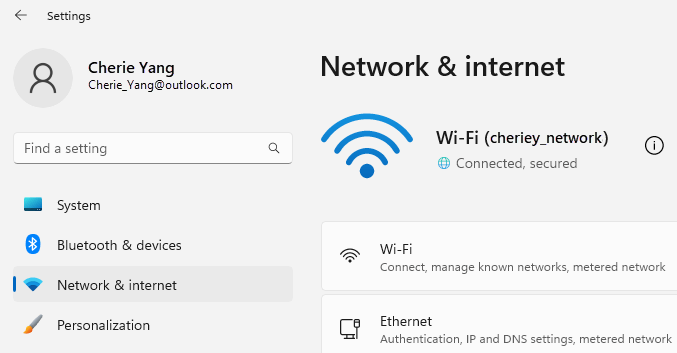
Untuk memeriksa status koneksi jaringan dan mengetahui selengkapnya tentang masalah koneksi Wi-Fi mungkin Anda alami, pilih  > logo Windows
  > Pengaturan Ikonjaringan & internet
 .
.
Berikut adalah gejala yang dapat diatasi oleh solusinya:
Jaringan nirkabel tersedia di perangkat lain, tetapi tidak di Surface
- Wi-Fi diatur ke Aktif, dan mode Pesawat diatur ke Nonaktif.
- Jaringan nirkabel Anda muncul dalam daftar jaringan yang tersedia.
- Surface Anda menunjukkan bahwa Surface Anda tersambung ke jaringan nirkabel tetapi tidak berfungsi atau "terbatas" mungkin muncul di bawah nama jaringan Wi-Fi Anda di pengaturan Wi-Fi.
Surface dapat menemukan jaringan nirkabel saya, tetapi tidak dapat tersambung
- Wi-Fi diatur ke Aktif, dan mode Pesawat diatur ke Nonaktif.
- Jaringan nirkabel Anda muncul di daftar jaringan yang tersedia, tetapi Anda tidak dapat tersambung ke jaringan tersebut.
-
ada di taskbar.
Pastikan Anda menggunakan kata sandi yang benar untuk jaringan Wi-Fi Anda. Jika Anda tidak yakin tentang kata sandi jaringan Anda, lihat Menemukan kata sandi jaringan nirkabel Anda di Windows. Jika Anda dapat tersambung ke jaringan Wi-Fi tetapi masih tidak dapat mengakses internet, lihat Memperbaiki masalah koneksi Wi-Fi di Windows untuk solusi lainnya.
Surface tidak dapat menemukan jaringan nirkabel saya
- Wi-Fi diatur ke Aktif, dan mode Pesawat diatur ke Nonaktif.
- Jaringan nirkabel lain tersedia, tetapi jaringan Anda tidak ada dalam daftar.
Pengaturan Wi-Fi tidak ada di Surface
- Wi-Fi tidak tercantum di pengaturan Jaringan & internet.
- Jika Wi-Fi hilang, ikon akses internet juga akan hilang dari taskbar Anda.
Solusi 1: Jalankan Pemecah Masalah Jaringan Windows
Pemecah Masalah Jaringan Windows dapat membantu mendiagnosis dan memperbaiki masalah Wi-Fi. Berikut cara menggunakannya:
Pilih ikon Mulai
. Pilih >Pengaturan > dok TaskbarMemecahkan masalah.
Pilih pemecah masalah lainnya.
Pilih Adaptor> JaringanJalankan.
Ikuti langkah-langkah dalam pemecah masalah dan lihat apakah hal tersebut dapat memecahkan masalah.
Solusi 2: Periksa jaringan Anda di perangkat lain
Jika Anda tidak melihat jaringan Wi-Fi Anda tercantum di jaringan yang tersedia di Surface, pastikan jaringan Anda tersedia dan berfungsi dengan baik terlebih dahulu. Coba sambungkan ke jaringan Wi-Fi Anda di perangkat lain, seperti ponsel atau tablet Anda. Jika Anda dapat tersambung ke jaringan Wi-Fi, mungkin ada masalah dengan Surface Anda. Jika Anda juga tidak dapat terhubung di perangkat lain, mungkin ada masalah pada perute atau modem Wi-Fi Anda.
Solusi 3: Hidupkan ulang modem dan perute Wi-Fi Anda
Mulai ulang perute dan modem Wi-Fi, lalu coba sambungkan Surface ke jaringan Wi-Fi Anda. Untuk mempelajari cara menghidupkan ulang peralatan jaringan, lihat Memperbaiki masalah koneksi Wi-Fi di Windows. Jika tersambung ke jaringan Wi-Fi tetapi masih tidak dapat menjelajahi web di perangkat apa pun, Anda mungkin perlu menghubungi penyedia internet atau produsen peralatan jaringan untuk mendapatkan bantuan lebih lanjut.
Solusi 4: Aktifkan, lalu nonaktifkan mode pesawat
Buka
, dan pilih >Pengaturan Ikon jaringan & internet . Untuk mode Pesawat, Aktifkan, lalu Nonaktifkan kembali.
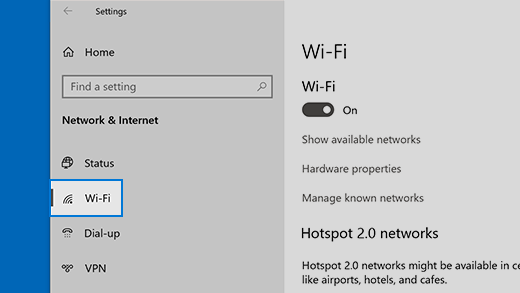
Pilih Wi-Fi dan pastikan Wi-Fiaktif.
- Jika masih tidak melihat jaringan Anda tercantum di Surface, coba Solusi 5.
- Jika kini Anda dapat melihat jaringan nirkabel tetapi masih tidak dapat mengakses internet, lihat Memperbaiki masalah koneksi Wi-Fi di Windows untuk solusi lainnya.
Solusi 5: Hidupkan ulang paksa Surface Anda
Pilih > logo Windows  > tombol dayaIkon matikan dan tunggu beberapa saat hingga Surface Anda mati. Lalu tekan dan tahan tombol daya selama 20 detik. Jika Anda melihat layar logo muncul setelah beberapa detik, terus tahan selama 20 detik penuh hingga Anda melihat layar logo lagi. Lihat Mematikan paksa dan menghidupkan ulang Surface untuk informasi selengkapnya.
Solusi 6: Verifikasi bahwa Wi-Fi tersedia di Manajer Perangkat
Jika pengaturan Wi-Fi hilang di Surface Anda, Wi-Fi mungkin dinonaktifkan di Manajer Perangkat.
Pilih Cari di taskbar, masukkan Manajer Perangkat, lalu pilih dari hasil.
Pilih panah di samping Adaptor jaringan untuk memperluas daftar adaptor, dan periksa apakah salah satu adaptor berikut tercantum:
Adaptor jaringan Perangkat Surface yang digunakan dalam MediaTek Wi-Fi 7 MT7925 Surface Laptop Ultra Intel® Wi-Fi 7 BE201 Surface Pro for Business (Edisi ke-11) (Intel) dan generasi berikutnya, Surface Laptop for Business (Edisi ke-8) (Intel) Intel® Wi-Fi 6 AX200, AX201, AX210, AX211 Surface Pro 10 untuk Bisnis, Surface Pro 9, Surface Pro 8, Surface Pro 7+, Surface Pro 7, Surface Laptop untuk Bisnis (Edisi ke-7) (Intel), Surface Laptop 6 untuk Bisnis, Surface Laptop 5, Surface Laptop 4, Surface Laptop 3, Surface Laptop untuk Bisnis 13 inci (Edisi ke-1) (Intel), Surface Laptop Go (semua generasi), Surface Laptop Studio (semua generasi), Surface Go 2 dan generasi yang lebih baru, Surface Book 3, Surface Studio 2+ Sistem Konektivitas Seluler Qualcomm® FastConnect(TM) 7800 Surface Pro 12 inci (Edisi ke-2), Surface Laptop 13 inci (Edisi ke-2) Adaptor Jaringan Qualcomm Wi-Fi Surface Pro (Edisi Ke-11) (Snapdragon), Surface Pro 9 5G, Surface Pro X, Surface Pro 12 inci (Edisi Ke-1), Surface Laptop (Edisi Ke-7) (Snapdragon), Surface Laptop 5G untuk Bisnis, Surface Laptop 3 (15 inci dengan AMD), Surface Laptop 13 inci (Edisi Ke-1) (Snapdragon), Surface Go Pengontrol Jaringan Marvell AVASTAR Semua perangkat Surface lainnya Klik dua kali adaptor jaringan Anda, pilih tab Driver , lalu pilih Nonaktifkan Perangkat.
Di kotak peringatan, pilih Ya.
Hidupkan ulang adaptor jaringan dengan memilih Aktifkan Perangkat.
Hidupkan ulang Surface dengan memilih
> logo Windows > tombol DayaIkon Hidupkan ulang . Jika Anda memiliki pembaruan yang tertunda, pilih Perbarui dan hidupkan ulang.
Solusi 7: Hapus dan instal ulang driver
Peringatan
Jangan lakukan langkah ini pada Surface Pro X. Jika Anda menghapus instalasi driver pada perangkat ini, satu-satunya cara untuk mengembalikannya adalah dengan pengaturan ulang sistem penuh.
Pilih Cari di taskbar, masukkan Manajer Perangkat, lalu pilih dari hasil.
Pilih panah di samping Adaptor jaringan untuk memperluas daftar adaptor, dan periksa apakah salah satu adaptor berikut tercantum:
Adaptor jaringan Perangkat Surface yang digunakan dalam MediaTek Wi-Fi 7 MT7925 Surface Laptop Ultra Intel® Wi-Fi 7 BE201 Surface Pro for Business (Edisi ke-11) (Intel) dan generasi berikutnya, Surface Laptop for Business (Edisi ke-8) (Intel) Intel® Wi-Fi 6 AX200, AX201, AX210, AX211 Surface Pro 10 untuk Bisnis, Surface Pro 9, Surface Pro 8, Surface Pro 7+, Surface Pro 7, Surface Laptop untuk Bisnis (Edisi ke-7) (Intel), Surface Laptop 6 untuk Bisnis, Surface Laptop 5, Surface Laptop 4, Surface Laptop 3, Surface Laptop untuk Bisnis 13 inci (Edisi ke-1) (Intel), Surface Laptop Go (semua generasi), Surface Laptop Studio (semua generasi), Surface Go 2 dan generasi yang lebih baru, Surface Book 3, Surface Studio 2+ Sistem Konektivitas Seluler Qualcomm® FastConnect(TM) 7800 Surface Pro 12 inci (Edisi ke-2), Surface Laptop 13 inci (Edisi ke-2) Adaptor Jaringan Qualcomm Wi-Fi Surface Pro (Edisi Ke-11) (Snapdragon), Surface Pro 9 5G, Surface Pro 12 inci (Edisi Ke-1), Surface Laptop (Edisi Ke-7) (Snapdragon), Surface Laptop 5G untuk Bisnis, Surface Laptop 3 (15 inci dengan AMD), Surface Laptop 13 inci (Edisi Ke-1) (Snapdragon), Surface Go Pengontrol Jaringan Marvell AVASTAR Semua perangkat Surface lainnya Klik dua kali adapter jaringan Anda, pilih tab Driver , lalu pilih Hapus Instalan Perangkat.
Pilih Coba hapus driver untuk perangkat ini , lalu pilih Hapus Instalan.
Hidupkan ulang Surface Anda.
Solusi 8: Instal pembaruan
Jika Wi-Fi Anda berfungsi sekarang atau jika Anda memiliki akses internet menggunakan koneksi Ethernet, unduh dan instal pembaruan terbaru untuk Windows dan Surface untuk membantu meningkatkan koneksi Wi-Fi Anda. Untuk mempelajari caranya, lihat Mengunduh driver dan firmware untuk Surface.
Jika tidak, untuk menginstal pembaruan, gunakan PC lain dengan koneksi internet untuk mengunduh paket driver (file MSI) ke drive USB, salin ke Surface, lalu instal driver yang diperbarui. Untuk mengunduh driver dan firmware untuk Surface, lihat Mengunduh driver dan firmware untuk Surface.

Pemecahan masalah lainnya
Jika masih mengalami masalah dengan jaringan Wi-Fi, lihat Memperbaiki masalah koneksi Wi-Fi di Windows untuk solusi lainnya.
Topik terkait
Memperbaiki masalah koneksi Wi-Fi di Windows
Masalah Wi-Fi dan tata letak rumah Anda
Perlu bantuan lainnya?
Dukungan teknis

Untuk dukungan teknis, buka aplikasi Surface atau browser web, jelaskan masalah Anda, lalu pilih Dapatkan Bantuan.
Dukungan komunitas

Komunitas dapat membantu Anda mengajukan pertanyaan, dan mendengar dari para ahli yang memiliki pengetahuan yang luas. Tanyakan kepada komunitas.
Dukungan lainnya

Jika Anda tidak dapat menggunakan Surface atau memiliki pertanyaan tentang hal lain, buka Dapatkan Bantuan untuk mendapatkan dukungan lain secara online.