
Maksimalkan panggilan Teams Anda dengan Copilot di Telepon Teams, memberdayakan Anda untuk hadir, fokus pada diskusi, dan mentransfer panggilan dengan mudah. Anda juga dapat kembali dan mengetahui informasi penting yang dibahas dalam panggilan.
Cara menggunakan Microsoft Copilot selama panggilan
Copilot di Teams Phone menggunakan kemampuan AI untuk memberdayakan Anda untuk bekerja dengan lebih fleksibel dan cerdas, mengotomatiskan tugas administratif penting—seperti menangkap poin utama, pemilik tugas, dan langkah berikutnya—semuanya secara real time atau setelah panggilan. Dengan demikian, Anda dapat tetap fokus pada diskusi.
Catatan
- Copilot di Telepon Teams disertakan dengan lisensi Microsoft Copilot.
- Copilot di Teams Phone mendukung panggilan VoIP dan PSTN, serta panggilan yang dilakukan di perangkat telepon Teams.
- Untuk mengaktifkan Copilot selama dan setelah panggilan, aktifkan transkripsi dan perekaman.
- Admin dapat mengaktifkan Copilot untuk digunakan selama panggilan yang tidak ingin Anda aktifkan transkripsi atau perekaman. Untuk informasi selengkapnya, lihat Menggunakan Copilot tanpa merekam rapat Teams.
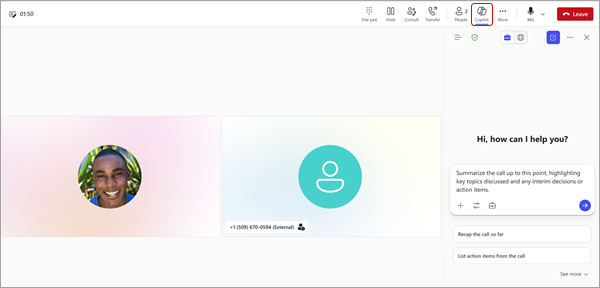
Pilih  Copilot dari kontrol panggilan untuk memulai. Pilih Tampilkan perintah di bawah kotak menulis Copilot dan pilih opsi yang telah diisi sebelumnya, seperti:
- Buat daftar item tindakan.
- Sarankan pertanyaan tindak lanjut.
Anda juga dapat mengajukan pertanyaan Anda sendiri kepada Copilot. Berikut beberapa idenya:
- Dalam hal apa kami masih berbeda pendapat tentang topik ini?
- Buat tabel dengan ide yang dibahas beserta pro dan kontranya.
- Buat daftar ide, termasuk umpan balik orang-orang, dari transkrip dan obrolan.
Pilih Buka di jendela baru untuk memunculkan Panel Copilot ke jendela baru dan melakukan banyak tugas selama panggilan Anda.
Ringkasan Mentransfer panggilan dengan Microsoft Copilot
Copilot juga dapat membantu memfasilitasi transfer panggilan yang lancar. Saat panggilan yang ditranskripsikan atau direkam diteruskan/ditransfer ke kolega lain, Anda dapat meminta Copilot untuk secara otomatis membuat catatan AI untuk panggilan sebagai pengarahan bagi kolega penerima. Dengan menyediakan konteks ini, Copilot membantu mengurangi kebutuhan akan penjelasan berulang untuk panggilan yang ditransfer.
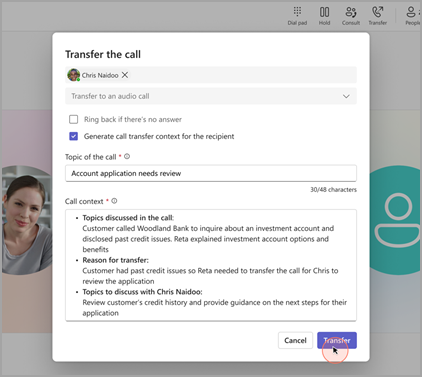
Ringkasan Copilot untuk panggilan yang ditransfer
- Dalam panggilan, pilih Transfer.
- Ketikkan nama atau nomor penerima.
- Pilih Buat catatan transfer panggilan untuk penerima.
- Tinjau draf yang dihasilkan Copilot, ubah sesuai kebutuhan, lalu pilih Simpan.
- Pilih Transfer.
Mentransfer panggilan dengan Copilot di perangkat telepon Teams
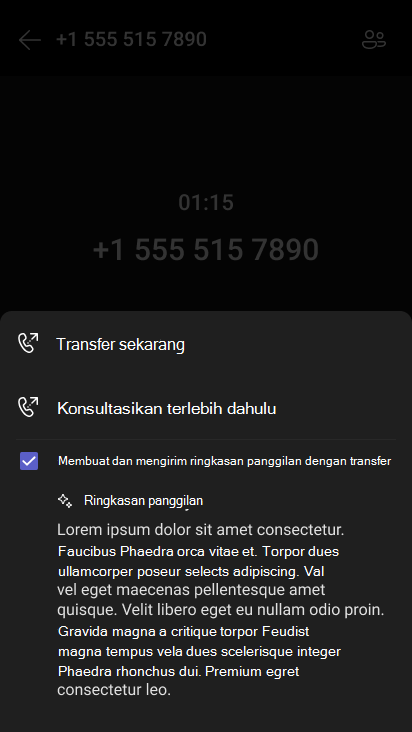
Anda juga dapat menyertakan ringkasan yang dihasilkan Copilot saat mentransfer panggilan Teams di perangkat telepon Teams. Agar ini berhasil, admin Anda harus mengizinkan kebijakan transkripsi, dan Anda harus memiliki lisensi Microsoft Copilot.
Setelah admin mengizinkan kebijakan transkripsi, Anda dapat mengaktifkan transkripsi di bawah menu Lainnya selama panggilan. Setelah selesai, saat membuka menu Transfer , ringkasan panggilan dapat dikirim.
Cara menggunakan Microsoft Copilot setelah panggilan
Saat ingin merujuk ke panggilan sebelumnya, Anda dapat kembali ke panggilan sebelumnya dan meminta Copilot.
Penting
Panggilan Anda harus ditranskripsikan atau direkam untuk mengakses Rekap.
Dari aplikasi Panggilan:
- Buka
 sisi kiri Teams.
 - Dari riwayat panggilan Teams Anda, arahkan mouse ke panggilan yang ditranskripsikan atau direkam, lalu pilih .
- Di jendela samping, Anda akan melihat ringkasan ringkasan ringkas dari percakapan yang dihasilkan AI. Anda dapat memilih Lihat rekap untuk meluncurkan jendela popout dari rekap panggilan cerdas terperinci dengan transkrip panggilan, catatan yang dihasilkan AI, dan tugas tindak lanjut.
Tips
Copilot di jendela samping untuk meluncurkan obrolan Copilot, tempat Anda dapat meminta ringkasan dan wawasan yang lebih dipersonalisasi.
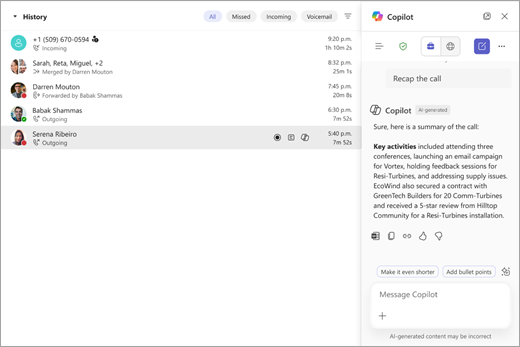
Berikut adalah beberapa saran untuk perintah yang mungkin ingin Anda coba. Salin atau ubah agar sesuai dengan kebutuhan Anda.
- Pertanyaan apa yang diajukan, dijawab, dan belum diatasi?
- Apa suasana panggilannya?
- Ringkas apa yang dikatakan orang lain, dengan cara yang kurang teknis.
- Apa kekhawatiran terbesarnya? Apa yang paling mereka antusiaskan?
Dari Chat:
Catatan
Mengakses rekap panggilan melalui obrolan Teams hanya didukung untuk panggilan VoIP dengan individu di organisasi yang sama atau di seluruh organisasi tepercaya.
- Buka
 di sisi kiri Teams dan pilih utas obrolan yang relevan.
 - Pilih Tampilkan rekap untuk menghasilkan ringkasan Copilot dari diskusi panggilan.
- Lihat ringkasan panggilan di tab ringkasan AI .
Topik terkait
Mulai menggunakan Copilot dalam rapat Microsoft Teams