
Copilot dalam obrolan dan saluran Microsoft Teams membantu Anda mengikuti percakapan dengan cepat dengan meninjau pembahasan utama, item tindakan, dan keputusan tanpa harus menggulir melalui utas yang panjang.
Catatan
Copilot mereferensikan informasi dari utas pesan tempat Copilot dibuka, dengan riwayat 30 hari sebagai kerangka waktu default, kecuali jika Anda menentukan sebaliknya. Copilot tidak dapat meringkas gambar, komponen pengulangan, atau file yang dibagikan dalam utas obrolan.
Menggunakan Copilot dalam obrolan pribadi atau grup
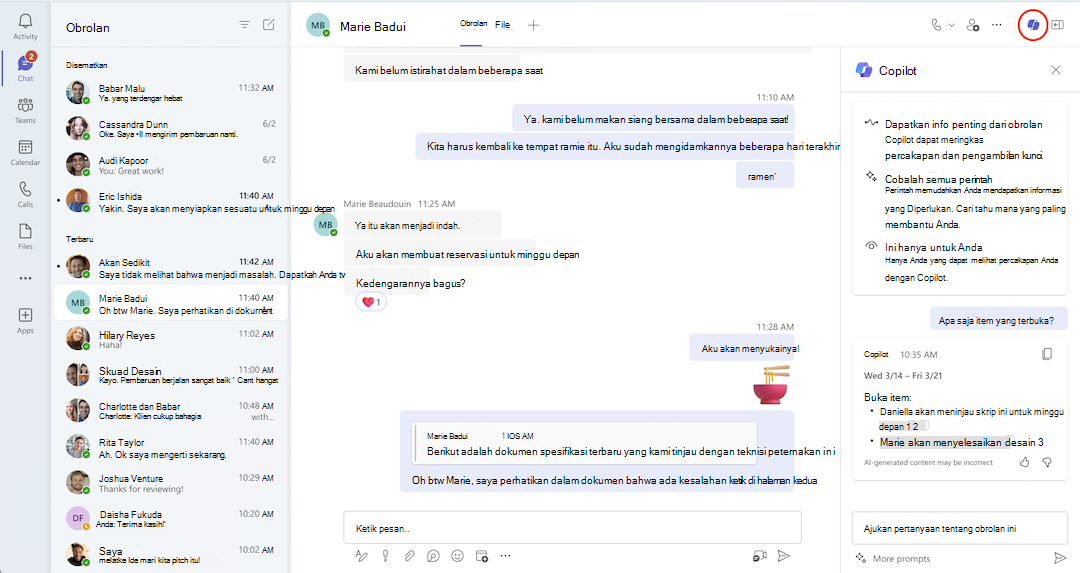
- Buka Chat di sisi kiri Teams, lalu pilih obrolan tertentu dari daftar.
- Pilih Buka Copilot di sudut kanan atas obrolan—Anda akan melihat ikon Copilot.
- Di bawah kotak penulisan di sebelah kanan obrolan, pilih perintah atau pilih Tampilkan selengkapnya untuk melihat saran lainnya.
- Pilih atau ketik perintah dalam kotak penulisan, lalu pilih Kirim. Coba ini:
- Ringkas apa yang saya lewatkan.
- Apa saja poin-poin penting dari bulan lalu?
- Apa yang dikatakan [anggota obrolan]?
- Tautan apa yang dibagikan? - Setelah Copilot merespons, coba ini untuk lebih menyempurnakan hasil Anda:
Sertakan jangka waktu yang jelas untuk mendapatkan hasil yang ditargetkan, seperti "Desember 2023" atau "bulan lalu". Copilot hanya akan mempertimbangkan pesan yang dikirim dalam periode waktu tertentu, seperti yang tercemin dalam stempel waktu dalam respons Copilot.
Tips
Jika jangka waktu yang Anda tentukan berada di atas batas untuk Copilot, pilih Buat respons berikutnya untuk melihat respons lainnya.
Pilih Ikon Salin
 untuk ditempelkan ke dalam obrolan, percakapan saluran, atau di tempat lain.
Lihat kutipan dengan memilih Sumber di akhir respons. Pilih sumber tertentu dan obrolan di sebelah kiri panel Copilot akan menggulir ke pesan tertentu dalam utas obrolan.
Tergantung pengaturan admin, Anda mungkin memiliki opsi untuk memberikan umpan balik dengan memilih jempol ke atas atau jempol ke bawah di bagian kanan bawah respons untuk mengirim langsung ke Microsoft.
Menggunakan Copilot dalam obrolan rapat
Saat rapat Anda ditranskripsikan, Copilot mereferensikan informasi dari transkrip rapat dalam responsnya.
Catatan
Jika rapat Anda tidak ditranskripsikan, Copilot akan mereferensikan informasi dari percakapan obrolan rapat.
- Buka Chat di sisi kiri Teams, lalu pilih obrolan tertentu dari daftar.
- Pilih Buka Copilot di sudut kanan atas obrolan—Anda akan melihat ikon Copilot.
- Di bawah kotak penulisan di sebelah kanan obrolan, pilih Tampilkan perintah untuk memilih dari perintah yang disarankan.
- Pilih atau ketik perintah Anda sendiri di kotak penulisan, lalu pilih Kirim.
Menggunakan Copilot di saluran Teams
Buka Teams di sisi kiri Teams, lalu pilih saluran tertentu dalam tim.
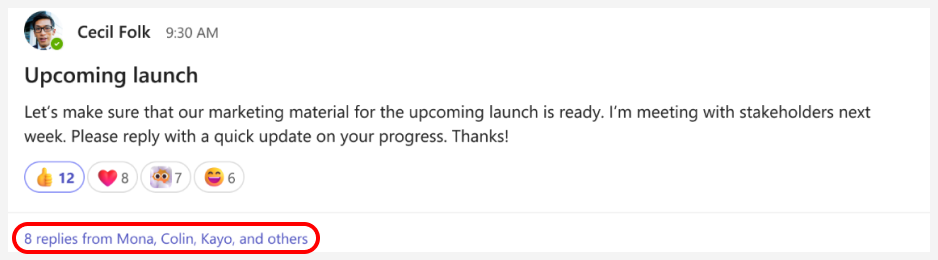
Dalam diskusi saluran, pilih tautan di bawah postingan saluran untuk memperluas balasan dan melihat percakapan lengkap.
Dari tampilan postingan saluran imersif ini, pilih Buka Copilot di sudut kanan atas tampilan saluran.
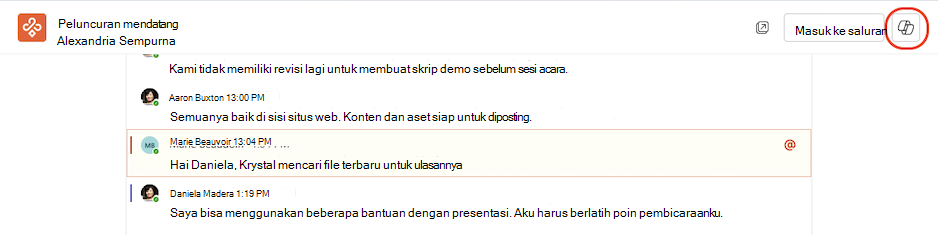
Di bawah kotak penulisan di sebelah kanan saluran Anda, pilih Perintah lainnya untuk memilih dari perintah yang disarankan.
Pilih atau ketik perintah Anda sendiri di kotak penulisan, lalu pilih Kirim.
Ikuti pesan saluran dengan ringkasan utas
Copilot dapat membantu Anda mengikuti utas saluran tanpa harus membaca setiap pesan. Ringkasan utas menggunakan standar penanganan data, privasi, dan kepatuhan yang sama dengan yang mendukung Copilot di Teams.
Catatan
Utas memerlukan setidaknya 1000 karakter teks sebelum Anda dapat membuat ringkasan utas.
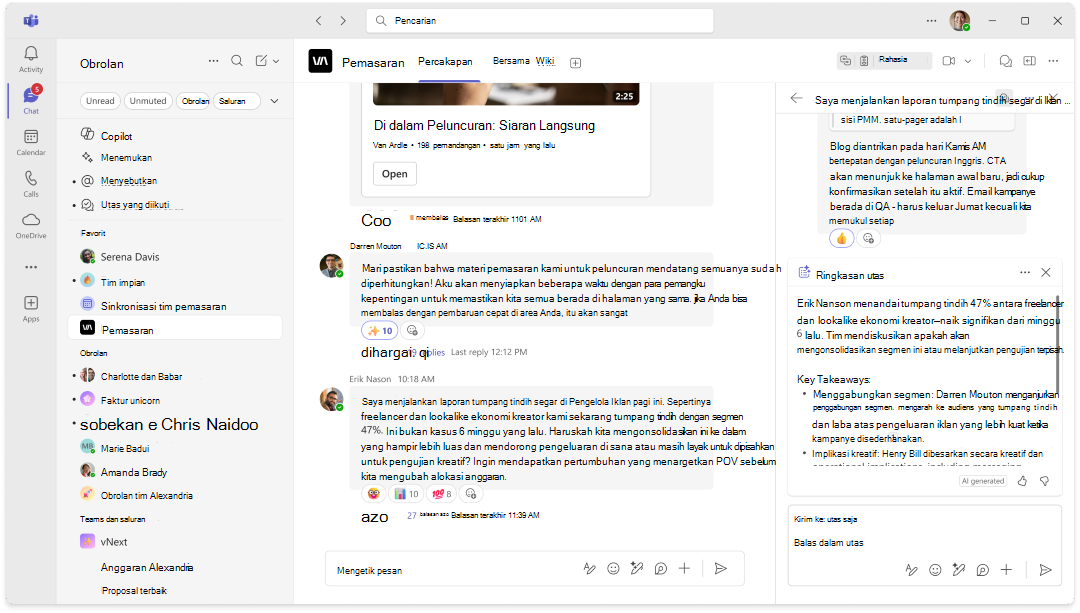
Untuk meringkas utas saluran, selesaikan langkah-langkah berikut:
- Di Teams, pilih saluran dalam tim.
- Dalam diskusi saluran, pilih Tindakan lainnya
 .
. - Di menu , pilih Ringkas utas.
- Copilot akan membuat ringkasan Utas.
- Gulir dalam kotak ringkasan untuk melihat seluruh ringkasan.
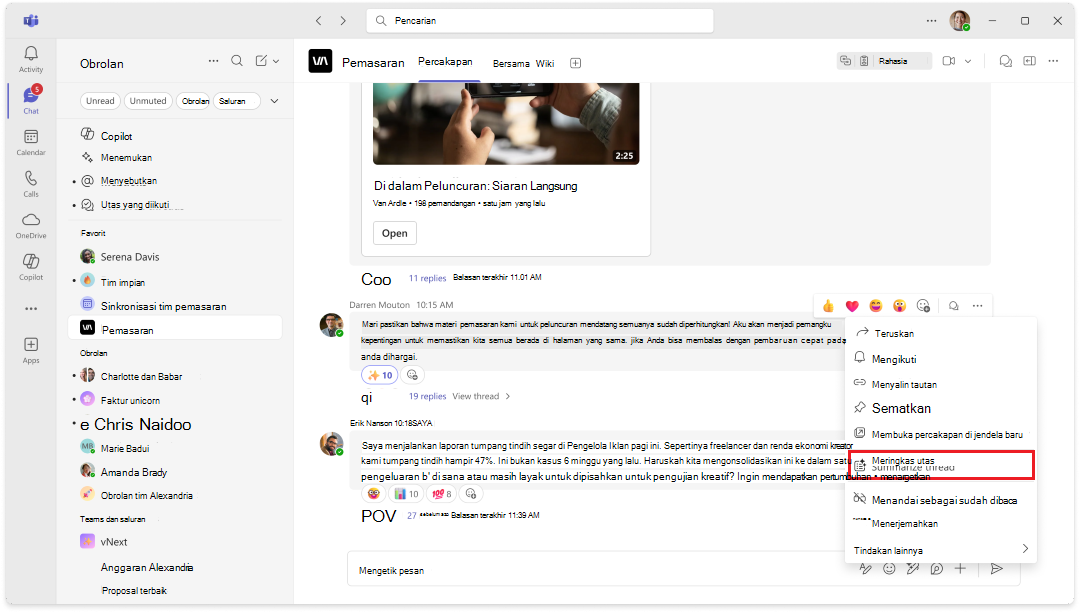
Cuplikan layar tombol Ringkas utas dalam menu Tindakan lainnya untuk utas saluran di Teams
Anda juga dapat membuat ringkasan utas setelah membuka utas saluran.
- Di Teams, pilih saluran dalam tim.
- Dalam diskusi saluran, pilih tautan di bawah postingan saluran untuk memperluas balasan dan melihat percakapan lengkap.
- Di bagian bawah utas, pilih Ringkas utas.
- Copilot akan membuat ringkasan Utas.
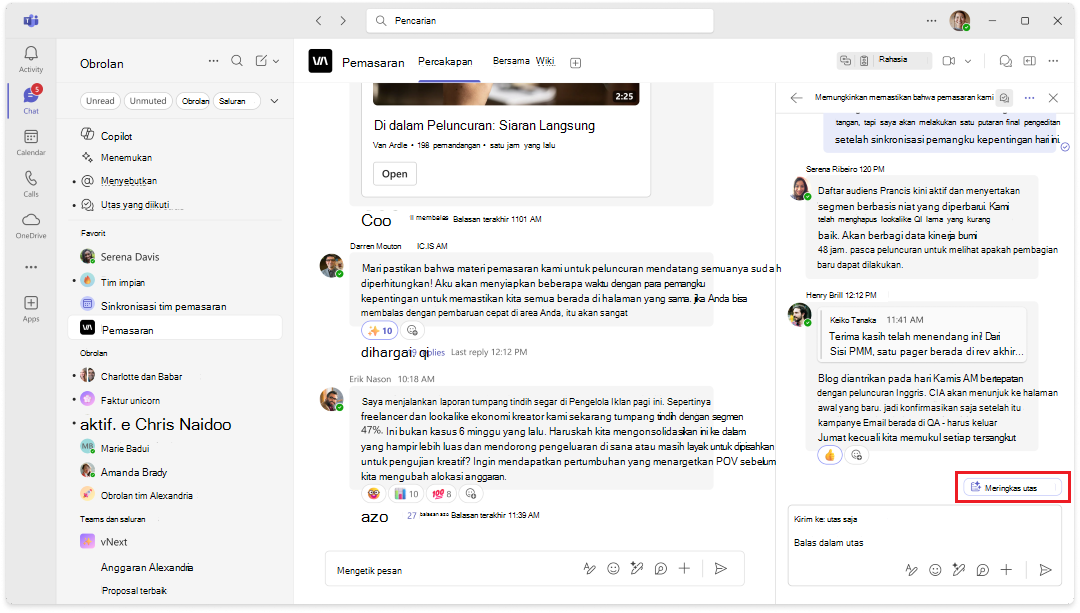
Cuplikan layar tombol Ringkas utas di bagian bawah utas saluran yang terbuka di Teams.
Topik terkait
Tulis ulang dan sesuaikan pesan Anda dengan Copilot di Microsoft Teams
Mulai menggunakan Microsoft Copilot Chat di Teams