I promemoria di Outlook verranno visualizzati nella posta elettronica o nel calendario per avvisare che sta per iniziare un evento pianificato.
Seleziona un'opzione della scheda di seguito per la versione di Outlook in uso.
Qual è la versione di Outlook in uso?
Nota
Se i passaggi descritti in questa scheda Nuovo Outlook non funzionano, è possibile che non si stia ancora usando il nuovo Outlook per Windows. Selezionare la scheda Outlook classica e seguire invece questa procedura.
Nel nuovo Outlook per Windows è possibile:
Posponi o ignora eventi o attività | Attivare o disattivare | le notificheAggiungere promemoria agli eventi | Aggiungere promemoria alle attività | Risolvere i problemi relativi alle notifiche
Posponi o ignora un evento o un'attività
Con la finestra dei promemoria nel nuovo Outlook, è possibile selezionare per posponere eventi e attività del calendario, partecipare a una riunione di Teams o ignorare eventi e attività.
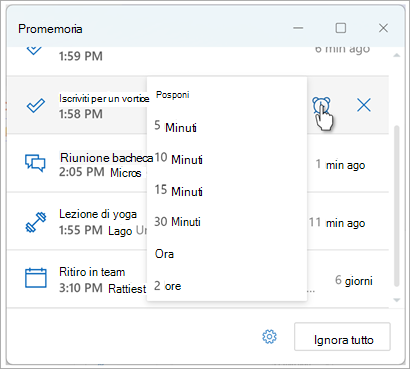
È possibile scegliere di attivare o disattivare questa finestra del promemoria.
Attivare o disattivare la finestra delle notifiche per gli eventi di Calendar
È possibile scegliere di configurare il nuovo Outlook in modo da visualizzare il calendario e i promemoria Da fare (o Attività) in una finestra separata che si apre sopra gli altri programmi in uso.
Vai a  Impostazioni>Notifiche generali>.
In Notifica di, vai alla sezione Calendar e imposta l'interruttore su Disattivato se non vuoi visualizzare queste notifiche.
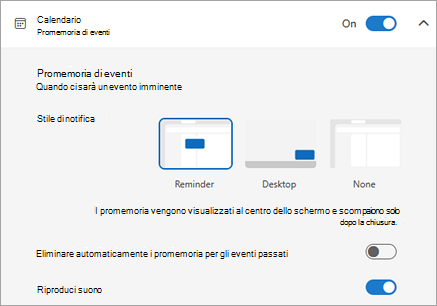
Per attivare le notifiche, impostare l'interruttore su Attivato ed espandere la sezione Calendar. Selezionare la modalità di visualizzazione dei promemoria, ad esempio se si vuole ricevere un promemoria popup, e se si vuole o meno un suono di notifica.
Se si sceglie lo stile di notifica Promemoria , è quindi possibile ignorare i promemoria per gli eventi passati (ad esempio, si è stati fuori sede e non si vuole tornare ai promemoria per gli eventi che si sono verificati mentre si era fuori sede). A tale scopo, selezionare l'interruttore Ignora automaticamente i promemoria per gli eventi passati . Nota: questa opzione è disponibile solo se imposti lo stile Notifica su Promemoria.
Aggiungere o rimuovere promemoria per tutti o solo alcuni eventi del calendario
Impostare un promemoria predefinito per tutti gli eventi del calendario nel nuovo Outlook
Questa impostazione si applica alle riunioni esistenti e alle nuove riunioni create.
- Passare a Impostazioni>Calendar>Eventi e inviti.
- In Eventi creati selezionare l'elenco a discesa Promemoria predefinito e quindi selezionare la quantità di tempo predefinita per cui si vuole ricevere un promemoria per gli eventi imminenti. Selezionare Salva se richiesto.
Impostare un promemoria per una singola riunione o serie in una nuova versione di Outlook
È possibile ignorare l'impostazione di promemoria predefinita per una singola riunione o una serie di riunioni.
- Selezionare Calendar
 nel riquadro di spostamento.
- Nella finestra Calendar selezionare e aprire la riunione da modificare.
- Se si sta modificando una serie di riunioni, selezionare prima
 visualizzazione serie. Se si modifica un singolo evento o una serie di eventi se è stata selezionata l'opzione Visualizza serie, nel gruppo Opzioni selezionare
  Menu a discesa Promemoria e quindi selezionare un importo per la nuova ora del promemoria. Se non vuoi visualizzare un promemoria per l'evento o la serie, seleziona Non visualizzarlo.
Aggiungere o rimuovere un promemoria attività
- Selezionare Da fare nel riquadro di spostamento.
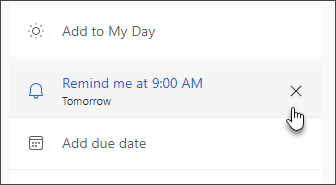
- Selezionare un'attività a cui si vuole aggiungere un promemoria e nel riquadro attività selezionare Promemoria.
Per rimuovere il promemoria, selezionare l'attività e quindi passare il puntatore del mouse sul promemoria finché non viene evidenziato e viene visualizzato il pulsante  . Selezionarlo per chiudere il promemoria.
Le notifiche di Outlook non funzionano
Altre app o impostazioni specifiche di Windows interferiscono occasionalmente con il recapito delle notifiche di Outlook. Ad esempio, lo stato in Teams potrebbe essere impostato su Non disturbare o potrebbe essere attivata un'impostazione di Windows come Notifiche, Assistente notifiche o Non disturbare .
Vedere Risolvere i problemi relativi alle notifiche di Outlook.
Nella versione classica di Outlook per Windows è possibile:
Mostra promemoria su altre finestre | Aggiungere promemoria alle riunioni | Eliminare i promemoria per gli eventi | passatiImpostare promemoria per i messaggi di posta elettronica | Impostare promemoria per le attività
Visualizzare promemoria su altri programmi o app
È possibile configurare Outlook classico per visualizzare la finestra dei promemoria sopra gli altri programmi in uso.
Nota
Questa funzionalità è disponibile solo per gli abbonati a Microsoft 365 nella versione 1804 (build 9226.2114) o successiva. Non è disponibile per Outlook 2021 o versioni precedenti.
- SelezionareOpzioni>file>avanzate.
- Nella sezione Promemoria selezionare la casella di controllo Mostra promemoria sopra altre finestre.
- Selezionare OK.
Aggiungere o rimuovere promemoria per le riunioni
Impostare promemoria per tutte le nuove riunioni nella versione classica di Outlook
Questo vale per tutti gli appuntamenti e le riunioni esistenti nel calendario. Salvare questa impostazione per appuntamenti e riunioni futuri.
- Fare clic suOpzioni>file>Calendar.
- In Calendar opzioni selezionare o deselezionare Promemoria predefiniti.
- Impostare la quantità di tempo predefinita in cui si vogliono ricevere promemoria prima dei nuovi elementi del calendario, ad esempio 15 minuti, 30 minuti e così via.
Impostare un promemoria per una riunione esistente nella versione classica di Outlook
Questo vale solo per la riunione selezionata nel calendario.
Selezionare Calendario.
Aprire la riunione. Se viene visualizzata la finestra di dialogo Apri elemento ricorrente, eseguire una delle operazioni seguenti:
- Per impostare il promemoria per un solo appuntamento o una sola riunione di una serie, selezionare Apri questa occorrenza.
- Per impostare il promemoria per tutti gli appuntamenti o tutte le riunioni di una serie, fare clic su Apri la serie.
Nella scheda Appuntamento (per una riunione ricorrente è la scheda Evento ricorrente ) selezionare l'elenco a discesa Promemoria e selezionare quanto tempo prima dell'appuntamento o della riunione si vuole ricevere un promemoria. Per disattivare un promemoria, selezionare Nessuno.
Eliminare automaticamente i promemoria per gli eventi passati
Se non si vogliono visualizzare promemoria per gli eventi del passato, è possibile indicare a Outlook classico di ignorare automaticamente i promemoria per gli eventi passati. Ad esempio, se si è fuori ufficio per tre giorni, è consigliabile non tornare indietro e visualizzare i promemoria per le riunioni che hanno avuto luogo mentre si era fuori sede.
- SelezionareOpzioni>file>avanzate.
- Nella sezione Promemoria selezionare Ignora automaticamente i promemoria per gli eventi passati.
Impostare promemoria per messaggi di posta elettronica
- Selezionare Posta.
- Selezionare un messaggio di posta elettronica.
- SelezionareAggiungi promemoriacompletamento>home>.
- Nella finestra di dialogo Personalizza selezionare o deselezionare Promemoria.
Impostare promemoria per attività
Selezionare To Do.
Per visualizzare le attività, selezionare Attività.
Selezionare un'attività nell'elenco.
Eseguire una delle operazioni seguenti:
- Per aggiungere un promemoria alle attività, selezionare
 Ricordami e quindi nell'elenco a discesa Promemoria scegliere un intervallo di tempo per rispettare la scadenza.
- Per rimuovere un promemoria attività dall'attività, selezionare Ricordami e quindi nell'elenco a discesa Promemoria selezionare Rimuovi promemoria.
Nota
Outlook per il web è la versione Web di Outlook per gli utenti aziendali con un account aziendale o dell'istituto di istruzione.
In Outlook sul web è possibile:
Posponi o ignora eventi o attività | Attivare o disattivare | le notificheAggiungere promemoria agli eventi | Aggiungere promemoria alle attività | Risolvere i problemi relativi alle notifiche
Posponi o ignora un evento o un'attività
Con la finestra dei promemoria, è possibile selezionare per posponere eventi e attività del calendario, partecipare a una riunione di Teams o ignorare eventi e attività.
È possibile scegliere di attivare o disattivare questa finestra del promemoria.
Attivare o disattivare la finestra delle notifiche per gli eventi di Calendar
È possibile scegliere di configurare Outlook sul web per visualizzare il calendario e i promemoria Da fare (o Attività) in una finestra separata che si apre sopra gli altri programmi in uso.
Vai a Impostazioni>Notifiche generali>.
In Notifica di, vai alla sezione Calendar e imposta l'interruttore su Disattivato se non vuoi visualizzare queste notifiche.
Per attivare le notifiche, impostare l'interruttore su Attivato ed espandere la sezione Calendar. Selezionare la modalità di visualizzazione dei promemoria, ad esempio se si vuole ricevere un promemoria popup, e se si vuole o meno un suono di notifica.
Importante
Le notifiche vengono visualizzate solo quando Outlook per il web è aperto nel browser. Se si chiude Outlook per il web, non si riceveranno notifiche per gli eventi del calendario finché non si apre di nuovo Outlook.
Aggiungere o rimuovere promemoria per tutti o solo alcuni eventi del calendario
Impostare un promemoria predefinito per tutti gli eventi del calendario in Outlook sul web
Questa impostazione si applica alle riunioni esistenti e alle nuove riunioni create.
- Passare a Impostazioni>Calendar>Eventi e inviti.
- In Eventi creati selezionare l'elenco a discesa Promemoria predefinito e quindi selezionare la quantità di tempo predefinita per cui si vuole ricevere un promemoria per gli eventi imminenti. Selezionare Salva se richiesto.
Impostare un promemoria per una singola riunione o serie nel Outlook sul web
È possibile ignorare l'impostazione di promemoria predefinita per una singola riunione o una serie di riunioni.
- Selezionare Calendar nel riquadro di spostamento.
- Nella finestra Calendar selezionare e aprire la riunione da modificare.
- Se si sta modificando una serie di riunioni, selezionare prima visualizzazione serie. Se si modifica un singolo evento (o una serie di eventi se è stata selezionata l'opzione Visualizza serie), nel gruppo Opzioni della barra degli strumenti selezionare Menu a discesa Promemoria e quindi selezionare un importo per la nuova ora del promemoria. Se non vuoi visualizzare un promemoria per l'evento o la serie, seleziona Non visualizzarlo.
Aggiungere o rimuovere un promemoria attività
- Selezionare Da fare nel riquadro di spostamento.
- Selezionare un'attività a cui si vuole aggiungere un promemoria e nel riquadro attività selezionare Promemoria.
Per rimuovere il promemoria, selezionare l'attività e quindi passare il puntatore del mouse sul promemoria finché non viene evidenziato e viene visualizzato il pulsante . Selezionarlo per chiudere il promemoria.
Quando le notifiche di Outlook non funzionano
Altre app o impostazioni specifiche di Windows interferiscono occasionalmente con il recapito delle notifiche di Outlook. Ad esempio, lo stato in Teams potrebbe essere impostato su Non disturbare o potrebbe essere attivata un'impostazione di Windows come Notifiche, Assistente notifiche o Non disturbare .
Vedere Risolvere i problemi relativi alle notifiche di Outlook.
