Oltre alla Calendar predefinita di Microsoft Outlook, è possibile creare altri calendari di Outlook. Ad esempio, è possibile creare un calendario per gli appuntamenti personali, separato dal calendario di lavoro.
Seleziona un'opzione della scheda di seguito per la versione di Outlook in uso.
Qual è la versione di Outlook in uso?
Nota
Se i passaggi descritti in questa scheda Nuovo Outlook non funzionano, è possibile che non si stia ancora usando il nuovo Outlook per Windows. Selezionare Outlook classico e seguire invece questa procedura.
- Nel
 nel nuovo Outlook selezionare la scheda Home.
- Sotto la griglia del calendario seleziona
 Aggiungi Calendar.
- Selezionare Crea calendario vuoto.
- Immettere un nome per il nuovo calendario. Quindi, in Aggiungi a selezionare la categoria a cui aggiungere il calendario. Le categorie vengono visualizzate nella visualizzazione mese del calendario.
- Selezionare Salva.
Suggerimento
- Per condividere un calendario, vedere Condividere un calendario di Outlook con altri utenti.
- Per aprire un calendario condiviso, passare a Home>Aggiungi calendario>Aggiungi dalla directory.
- Per eliminare un calendario, fare clic con il pulsante destro del mouse sul nome del calendario nel riquadro di spostamento e quindi scegliere Rimuovi.
Quando si crea un altro calendario in Outlook classico, spesso definito calendario secondario, è possibile aggiungere eventi al calendario e aspettarsi che influi siano anche sulla disponibilità dell'utente. Tuttavia, quando gli altri utenti visualizzano la disponibilità usando l'Assistente Pianificazione, gli eventi del calendario secondario non vengono visualizzati. Questo è il comportamento da progettazione. Solo gli eventi del calendario principale influiscono sulla disponibilità.
Importante
Se si crea un nuovo calendario nel calendario di Exchange, anche quello nuovo verrà sincronizzato con il server Exchange. Tuttavia, se si crea una riunione nel nuovo calendario di Exchange, le risposte alla riunione non verranno registrate.
In Calendar selezionare la scheda Cartella.
Nel gruppo Nuovo selezionare Nuova Calendar.
Suggerimento
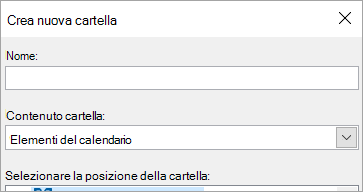
Se si usa Posta o People, è anche possibile creare un nuovo calendario. Nella scheda Cartella selezionare Nuova cartella, quindi nell'elenco Cartelle contiene selezionare Calendar Elementi.
Nella casella Nome digitare un nome per il nuovo calendario.
Nell'elenco Selezionare la posizione in cui inserire le cartelle selezionare Calendar e quindi fare clic su OK.
Il nuovo calendario viene visualizzato nel riquadro di spostamento Calendar.
Per visualizzare un calendario, selezionare la casella di controllo relativa al calendario.
Se sono selezionate più caselle di controllo, i calendari vengono visualizzati affiancati e possono essere impostati come sovrapposti. Per altre informazioni, vedere Visualizzare più calendari contemporaneamente.
Suggerimento
Per eliminare un calendario in Outlook classico, fare clic con il pulsante destro del mouse sul nome del calendario nel riquadro di spostamento e quindi scegliere Elimina nome calendario.
