Importando uno snapshot del calendario di Google Calendar in Outlook, è possibile visualizzarlo insieme ad altri calendari nella visualizzazione Calendario di Outlook. Per mantenere aggiornato il calendario importato, eseguire la sottoscrizione del calendario di Google Calendar in Outlook. In caso contrario, l'unico modo per aggiornarlo sarà importare un altro snapshot più recente. Se non si prevede più di usare Google Calendar ma si vogliono mantenere gli eventi, è possibile importare l'Calendar Google in Outlook in modo che tutti gli appuntamenti siano integrati in un'unica visualizzazione calendario di Outlook.
Seleziona un'opzione della scheda di seguito per la versione di Outlook in uso.
Qual è la versione di Outlook in uso?
Nota
Se i passaggi descritti in questa scheda Nuovo Outlook non funzionano, è possibile che non si stia ancora usando il nuovo Outlook per Windows. Selezionare Outlook classico e seguire invece questa procedura.
Abbonarsi a Google Calendar nel nuovo Outlook
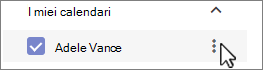
Nell'account Google Calendar selezionare I miei calendari e scegliere i puntini di sospensione verticali (⋮) a destra del nome del calendario.
Seleziona Impostazioni e condivisione, scorri verso il basso fino a Integra Calendar e nella casella Indirizzo segreto in formato iCal seleziona il  Pulsante Copia negli Appunti:

Passare al nuovo calendario di Outlook.
Sotto la griglia del calendario a sinistra, selezionare Aggiungi calendario, quindi selezionare Sottoscrivi dal Web.
Incollare l'URL copiato nella barra degli indirizzi, quindi selezionare Importa.
Importare il Calendar Google nella versione classica di Outlook
Importante
Il calendario importato è uno snapshot statico; non si auto-aggiornamento. Per aggiornarlo, è necessario sottoscriverlo (come descritto in precedenza) o ripetere questa procedura in un secondo momento per importare una copia della versione più recente del calendario in Google Calendar.
- Accedere all'account di Google Calendar.
- Nella colonna sinistra fare clic su I miei calendari per espanderlo, quindi passare il puntatore del mouse sul calendario da importare da Google Calendar.
- Selezionare i tre puntini a destra del nome del calendario, quindi selezionare Impostazioni e condivisione:
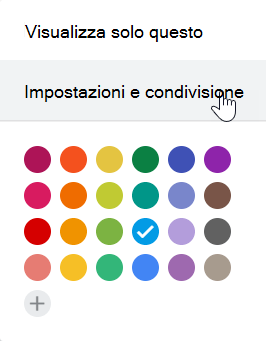
- In impostazioni Calendar selezionare Esporta calendario.
Il file di Internet Calendar (.ics) viene salvato immediatamente come file compresso (.zip) nella cartella Download.
- In Esplora file fare clic con il pulsante destro del mouse sul file compresso, quindi scegliere Estrai tutto. Questa opzione rimuove la compressione e salva il file .ics, quindi è possibile importarlo in Outlook.
- Nella versione classica di Outlook selezionare Apri file>& Esporta>importazione/esportazione.
- Nell'Importazione/Esportazione guidata selezionare Importa file iCalendar (.ics) o vCalendar (vcs) e quindi avanti.
- Nella finestra Sfoglia passare alla .ics salvata nel passaggio 5, selezionarla e quindi scegliere OK.
- Selezionare Apri come Nuovo. Gli elementi vengono automaticamente importati nel calendario.
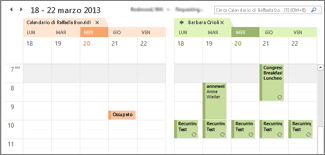
Il calendario si apre in visualizzazione affiancata nel Calendario di Outlook. Viene anche aggiunto al riquadro di spostamento in visualizzazione Calendar, in Altri calendari.
Passaggi successivi
Ecco alcune altre operazioni che è possibile eseguire per configurare Outlook:
Per altre informazioni sull'uso di Microsoft 365, vedere l'Area risorse di Office 365.
