Le categorie a colori in Outlook consentono di riconoscere e organizzare più facilmente gli elementi correlati. È possibile applicarli a riunioni, appuntamenti, messaggi di posta elettronica, note, contatti e altro ancora.
Una volta assegnata, l'indicazione della categoria colore viene visualizzata all'interno del singolo elemento e anche nelle visualizzazioni collettive delle tabelle (ad esempio, Posta in arrivo). Se necessario, è possibile assegnare più categorie colore a un singolo elemento. È anche possibile personalizzare i nomi e i colori del set di categorie colore disponibili.
Nota
Se si applica una categoria colore a una riunione o a una convocazione ricevuta da un'altra persona, la selezione della categoria colore non influisce sulla visualizzazione di Outlook. Le selezioni di categoria si applicano solo agli elementi all'interno del calendario.
Seleziona un'opzione della scheda di seguito per la versione di Outlook in uso.
Qual è la versione di Outlook in uso?
Nota
Se i passaggi descritti in questa nuova scheda di Outlook non funzionano, è possibile che non si stia ancora usando il nuovo Outlook per Windows. Selezionare la scheda Outlook classica e seguire invece questa procedura.
Aggiungere una categoria a un evento del calendario nel nuovo Outlook
Selezionare Calendar nel riquadro di spostamento.
Nel calendario fare clic con il pulsante destro del mouse su un evento del calendario e scegliere Categorizza. In alternativa, aprire l'elemento del calendario e nella barra multifunzione della scheda Evento selezionare Categorizza.
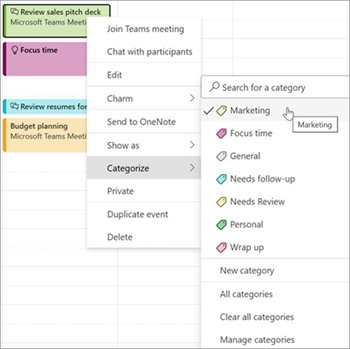
Selezionare una categoria nell'elenco. Se si vuole assegnare una seconda o terza categoria colore, si può ripetere questa operazione più volte. Categorizza visualizza le categorie usate più di recente. Se si hanno altre categorie, selezionare Gestisci categorie per visualizzare il resto dell'elenco.
Le stesse categorie elencate sono disponibili per l'uso in tutti i tipi di elementi di Outlook, ad esempio contatti e messaggi. Se non si trova il colore di categoria desiderato nell'elenco visualizzato inizialmente, selezionare Tutte le categorie. Verranno visualizzate altre opzioni di categoria e sarà possibile creare e assegnare nuove categorie. Vedere Creare e assegnare categorie a colori in Outlook.
Gestire le categorie nel nuovo Outlook
- Per cambiare il colore delle categorie o crearne di nuove, seleziona la scheda File e info account oppure Impostazioni, quindi Categorie di account>.
- Per qualsiasi nome di categoria visualizzato, selezionare l'icona appropriata per una di queste azioni:
- Selezionare
 Modifica per rinominare la categoria o cambiare il colore.
- Selezionare
 elimina per rimuovere la categoria.
- Seleziona
 Preferito per aggiungere la categoria in Preferiti nel riquadro delle cartelle.
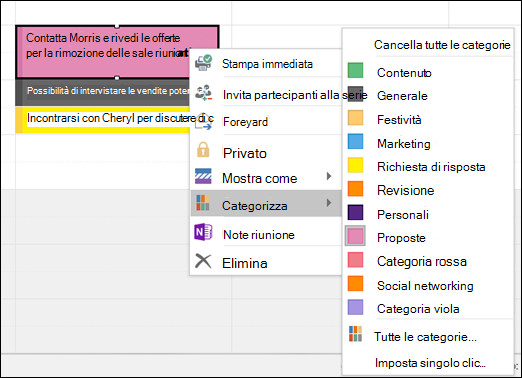
Esempio di selezione di categorie a colori nell'elenco di opzioni.
Le stesse categorie elencate sono disponibili per l'uso in tutti i tipi di elementi di Outlook (ad esempio, attività, contatti, messaggi). Se non si trova il colore di categoria desiderato nell'elenco visualizzato inizialmente, selezionare Tutte le categorie. Qui ne vedrai altri e potrai creare e assegnare nuove categorie. Vedere Creare e assegnare categorie a colori in Outlook.
Assegnazione di categorie a colori nella versione classica di Outlook
Per assegnare una categoria colore a un appuntamento, una riunione o un evento nella versione classica di Outlook, usare una delle opzioni seguenti:
Nella visualizzazione principale del calendario fare clic con il pulsante destro del mouse sull'appuntamento, la riunione o l'evento. Posizionare il puntatore del mouse  Categorizza e selezionare nell'elenco visualizzato.
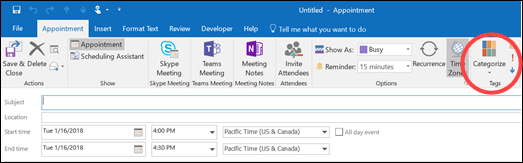
All'interno di un appuntamento, una riunione o un evento aperto nella versione classica di Outlook, individuare del pulsante Categorizza sulla barra multifunzione (nel gruppo Categorie).
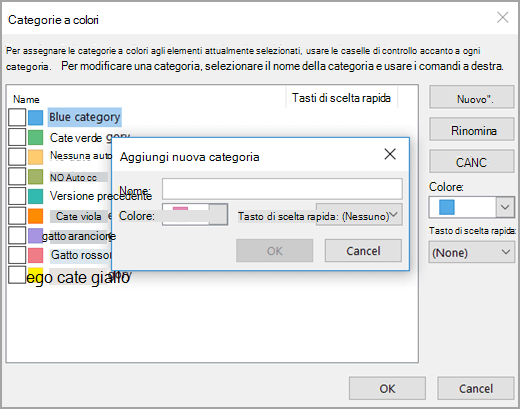
Finestra di dialogo Categorie a colori nella versione classica di Outlook
Per visualizzare altre categorie o per creare una nuova categoria, selezionare Tutte le categorie nell'elenco a discesa. Verrà aperta la finestra di dialogo Categorie a colori . Per assegnare una categoria colore, selezionare la casella di controllo Associa. È anche possibile assegnare più categorie a un singolo elemento.
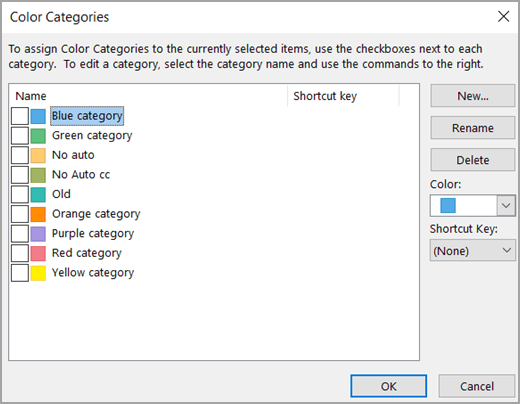
La prima volta che si assegna una categoria colore predefinita a un elemento nella versione classica di Outlook, verrà richiesto di rinominare la categoria. Al momento è anche possibile cambiare il colore della categoria e assegnare una scelta rapida da tastiera.
Nota
- È possibile modificare il colore associato al nome di una categoria in qualsiasi momento.
- È possibile fare clic Categorizza sulla barra degli strumenti per aprire il menu Categorizza e la finestra di dialogo Categorie a colori nella versione classica di Outlook.
- Nel menu Categorizza vengono visualizzate solo le quindici categorie colore usate più di recente. Per vedere gli altri, passare al menu Categorizza e selezionare Tutte le categorie.
Aggiungere una categoria a un evento del calendario in Outlook sul web
Selezionare Calendar nel riquadro di spostamento.
Nel calendario fare clic con il pulsante destro del mouse su un evento del calendario e scegliere Categorizza. In alternativa, aprire l'elemento del calendario e nella barra multifunzione della scheda Evento selezionare Categorizza.
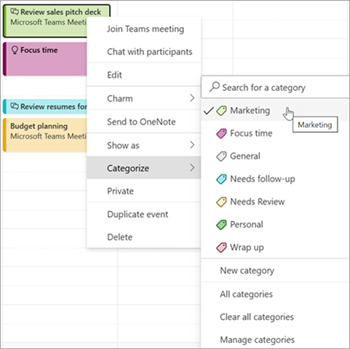
Selezionare una categoria nell'elenco. Se si vuole assegnare una seconda o terza categoria colore, si può ripetere questa operazione più volte. Categorizza visualizza le categorie usate più di recente. Se si hanno altre categorie, selezionare Gestisci categorie per visualizzare il resto dell'elenco.
Le stesse categorie elencate sono disponibili per l'uso in tutti i tipi di elementi di Outlook, ad esempio contatti e messaggi. Se non si trova il colore di categoria desiderato nell'elenco visualizzato inizialmente, selezionare Tutte le categorie. Verranno visualizzate altre opzioni di categoria e sarà possibile creare e assegnare nuove categorie. Vedere Creare e assegnare categorie a colori in Outlook.
Gestire le categorie in Outlook sul web
- Per cambiare il colore delle categorie o crearne di nuove, seleziona la scheda File e info account oppure Impostazioni, quindi Categorie di account>.
- Per qualsiasi nome di categoria visualizzato, selezionare l'icona appropriata per una di queste azioni:
- Selezionare Modifica per rinominare la categoria o cambiare il colore.
- Selezionare elimina per rimuovere la categoria.
- Seleziona Preferito per aggiungere la categoria in Preferiti nel riquadro delle cartelle.
Articoli correlati
Creare e assegnare categorie a colori in Outlook
