
Importante
La procedura può essere diversa tra Outlook nuovo e classico per Windows. Per determinare la versione di Outlook in uso, cerca Impostazioni sulla barra multifunzione. Se l'opzione Impostazioni non è disponibile, seguire la procedura nella scheda Outlook classica . Se viene visualizzata l'opzione Impostazioni , selezionare la scheda Nuovo Outlook.
Il nuovo Outlook per Windows consente di mantenere un invito a una riunione nel calendario, anche se l'invito è stato rifiutato. Seguire la procedura seguente per attivare questa funzionalità:
Nota
Questa funzionalità è disponibile solo per gli account aziendali o dell'istituto di istruzione di M365. Gli account Microsoft che usano outlook.com, hotmail.com, live.com, indirizzi msn.com e account IMAP o POP di un altro provider non sono supportati.
- In Calendar, nella scheda Visualizza, selezionare Calendar Impostazioni.
- Nella finestra di dialogo Impostazioni selezionare Calendar>Eventi e inviti.
- In Salva eventi rifiutati attivare Mostra eventi rifiutati nel calendario e selezionare Salva.
D'ora in avanti, qualsiasi evento o convocazione di riunione che si rifiuta verrà visualizzata nel calendario, ma il tempo sarà visualizzato come gratuito. Vedrai l'evento rifiutato nei vari servizi del calendario di Outlook (ad esempio Outlook per Windows, Outlook per Mac, le versioni Web di Outlook, Outlook per Android o iOS, Microsoft Teams e persino le app calendario di terze parti).
Nota
Per visualizzare gli eventi rifiutati in tutti i servizi, è necessario rifiutarli usando le nuove versioni di Outlook per Windows, Outlook per Mac, le versioni Web di Outlook, Outlook per Android o iOS o Microsoft Teams. Se si rifiuta una riunione usando la versione classica di Outlook per Windows, nel calendario di Outlook classico o in uno degli altri servizi di calendario non verranno visualizzati eventi rifiutati.
Filtrare per nascondere o visualizzare gli eventi rifiutati nel calendario nel nuovo Outlook
Dopo aver attivato l'impostazione, è possibile scegliere di visualizzare o nascondere gli eventi rifiutati dal calendario.
In Calendar, nella scheda Visualizza, selezionare Filtra>Nascondi eventi rifiutati.
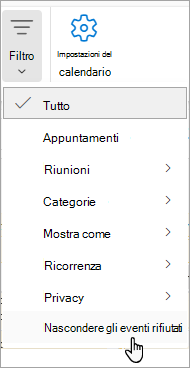
Per visualizzare tutti gli eventi rifiutati, nella scheda Visualizza selezionare Nascondi eventi rifiutati e deselezionare Nascondi eventi rifiutati dall'elenco a discesa.