
Nei nuovi riquadri Outlook, La mia giornata e Calendar e To Do vengono visualizzati gli eventi e le attività del calendario imminenti in qualsiasi punto di Outlook, tra cui Posta, Calendar e People. Analogamente alla barra To-Do nella versione classica di Outlook, il riquadro La mia giornata offre diverse opzioni per personalizzare la visualizzazione, oltre a un accesso rapido per aggiungere un nuovo evento e Aggiungere un'attività, ovunque ci si trovi.
Mostrare eventi e attività del calendario con La mia giornata nel nuovo Outlook
Nota
La mia giornata è cancellata a mezzanotte ogni notte. Le attività visualizzate in La mia giornata vengono archiviate in altri elenchi di attività, quindi non vengono eliminate quando La mia giornata è deselezionata.
Aprire My Day
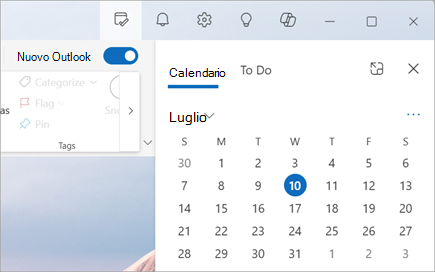
È possibile aprire La mia giornata da qualsiasi punto del nuovo Outlook, ad esempio posta elettronica, calendario, persone o gruppi. Selezionare  nella parte superiore della pagina.

Visualizzare gli eventi del calendario imminenti nel riquadro La mia giornata
Selezionare
per visualizzare la scheda Calendar e gli eventi imminenti.Selezionare un evento per altri dettagli. Selezionare Indietro per tornare alla scheda Calendar. È anche possibile selezionare Visualizza evento completo in una nuova finestra per visualizzare o modificare tutti i dettagli dell'evento.

Per creare un nuovo evento, selezionare Nuovo evento.
Per cambiare il giorno visualizzato, seleziona la data nella parte superiore del pannello.
Modificare la visualizzazione e visualizzare altri calendari nella scheda Calendar
Nella scheda Calendar in La mia giornata selezionare Cambia visualizzazione
 per passare dalla visualizzazione agenda alla visualizzazione giorno e dall'altra. Qui è anche possibile selezionare altri calendari da visualizzare nel riquadro La mia giornata .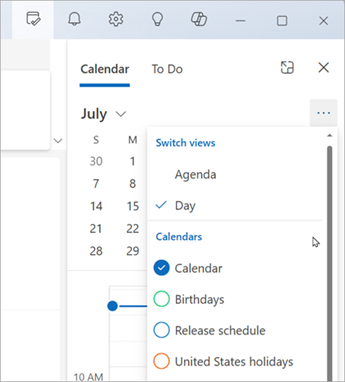
Partecipare a una riunione di Teams senza passare alla Calendar.
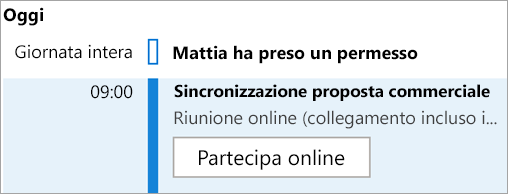
Non c'è bisogno di passare al calendario per partecipare alle riunioni online. Con il Calendar aggiunto alla barra di To-Do, è possibile partecipare a qualsiasi riunione di Teams con un solo clic selezionando Partecipa online.
Visualizzare le attività con To Do nel riquadro La mia giornata
Selezionare
per visualizzare le schede Calendar e To Do. Se il calendario viene visualizzato per primo, selezionare la scheda Da fare per visualizzare le attività.Selezionare
 aggiungi un'attività per creare una nuova attività. Immettere il nome dell'attività, premere INVIO o INVIO oppure selezionare Aggiungi.
Per contrassegnare un'attività come importante, seleziona Segna come importante
 .
.Per contrassegnare un'attività come completata, selezionare Segna come completata

È possibile riordinare le attività nel riquadro La mia giornata. Selezionare i punti accanto a Segna come completata e quindi trascinare l'attività verso l'alto o verso il basso nell'elenco.
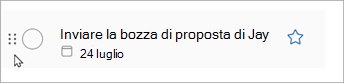
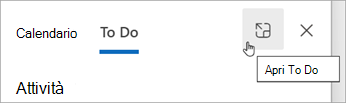
Per modificare i dettagli delle attività, selezionare Apri per eseguire o Gestisci tutte le attività per aprire To Do all'interno del nuovo Outlook.
Suggerimento
Per creare un evento del calendario per un'attività, aprire il calendario di Outlook e trascinare l'attività dal riquadro Da fare al calendario. Quando Posta è aperta, è anche possibile trascinare un messaggio di posta elettronica nel riquadro Da fare per creare una nuova attività.
Vedere anche
Creare attività con To Do in Outlook
Gestire le attività con To Do in Outlook
Trascinare un'attività nel calendario con To Do in Outlook
Trascinare un messaggio per creare un'attività con To Do in Outlook