Surface Dock e l'alloggiamento di espansione espandono notevolmente le funzionalità del dispositivo Surface. Collegando tastiere, mouse, webcam e monitor esterni, puoi trasformare Surface in una workstation multifunzionale.
Se non sai quale sia il Surface Dock o l’alloggiamento di espansione in dotazione per Surface, consulta questa pagina per identificarlo.
- Adattatore Surface USB4 Dock
- Surface Thunderbolt™ 4 Dock
- Microsoft o Surface USB-C Travel Hub
- Surface Dock 2
- Surface Dock
- Alloggiamento di espansione per Surface Pro 3
- Alloggiamento di espansione per Surface 3
- Alloggiamento di espansione per Surface Pro 1 e Surface Pro 2
Surface Dock e altri accessori sono disponibili per l'acquisto presso Microsoft Store e altri rivenditori.
Adattatore Surface USB4 Dock
Velocità di trasferimento dati ultrarapide, opzioni di porte estese per gli accessori essenziali, fino a 65 W di passthrough di alimentazione per caricare i dispositivi e supporto per doppio monitor 4K rendono Surface USB4® Dock per le aziende ideale per il tuo spazio di lavoro. Grazie alla compatibilità con i dispositivi USB-C® e USB4/Thunderbolt™ 4, è la combinazione perfetta di velocità, potenza e versatilità.
Per altre informazioni, vedi Usare l'Adattatore USB4 Surface USB4 Dock.
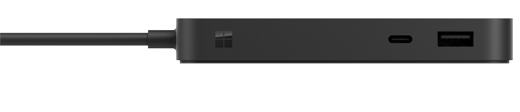
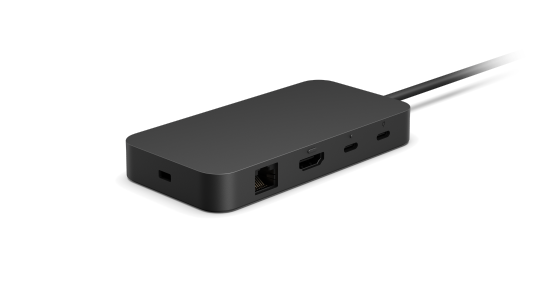
Surface Thunderbolt™ 4 Dock
Migliora l'area di lavoro con Surface Thunderbolt™ 4 Dock, che offre un trasferimento dati ad altissima velocità. Otto connessioni versatili alimentano la tua webcam, telefono e altri accessori collegando fino a due monitor 4K.
Per altre informazioni, vedi Usare Surface Thunderbolt 4 Dock.
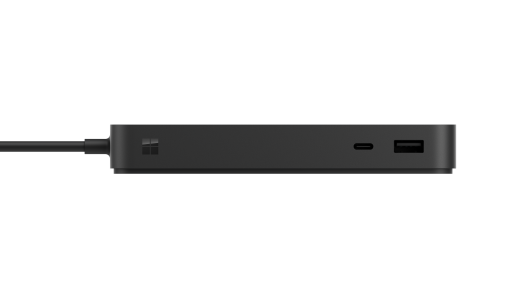

Microsoft o Surface USB-C Travel Hub
Espandi le possibilità del tuo PC con l'hub da viaggio USB-C Microsoft o Surface. Un accessorio concepito per i professionisti in movimento, l'adattatore perfetto quando hai bisogno di porte e connessioni extra, indispensabili in viaggio. Compatibile con PC e Surface dotati di porta USB-C.
Per altre informazioni, vedi Usare l'hub da viaggio USB-C per Microsoft o Surface.


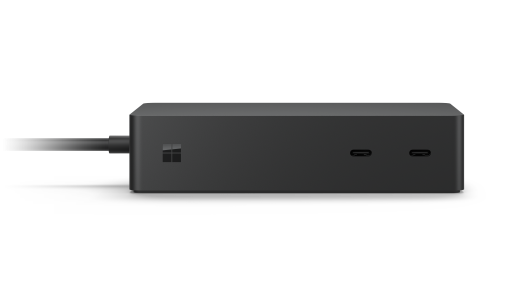
Surface Dock 2
Aumenta la potenza del portatile. Surface Dock 2 trasforma Surface in un PC desktop con un alimentatore da 199 W per caricare la maggior parte dei dispositivi Surface, oltre a porte USB-C che supportano due monitor 4K a 60Hz. Basta collegare il cavo Surface Connect per caricare il dispositivo e accedere a monitor esterni, una tastiera, un mouse e altro ancora.
Per altre informazioni, vedi Usare Surface Dock 2

Altri dock
Surface Dock
Trasforma il tuo Surface ultraportatile in un PC desktop e aumenta la produttività con Surface Dock.
Per altre informazioni, vedi Uso di Surface Dock


Alloggiamento di espansione per Surface Pro 3
Per altre informazioni, vedi Usare gli alloggiamenti di espansione di Surface per Surface Pro 3 e modelli precedenti.
Nota
Questo alloggiamento di espansione è compatibile solo con Surface Pro 3.

Retro e lati dell'alloggiamento di espansione per Surface Pro 3: porte e funzionalità
1. Slot di blocco di sicurezza
2. Porta di ricarica
3. Mini DisplayPort
4. USB 2.0
5. USB 3.0
6. Gigabit Ethernet
7. Audio
8. USB 3.0
Nota
La Mini DisplayPort di Surface Pro 3 può essere utilizzata anche quando il sistema si trova nell'alloggiamento di espansione.
Alloggiamento di espansione per Surface 3
Per altre informazioni, vedi Usare gli alloggiamenti di espansione di Surface per Surface Pro 3 e modelli precedenti.
Nota
Questo alloggiamento di espansione è compatibile solo con Surface 3.
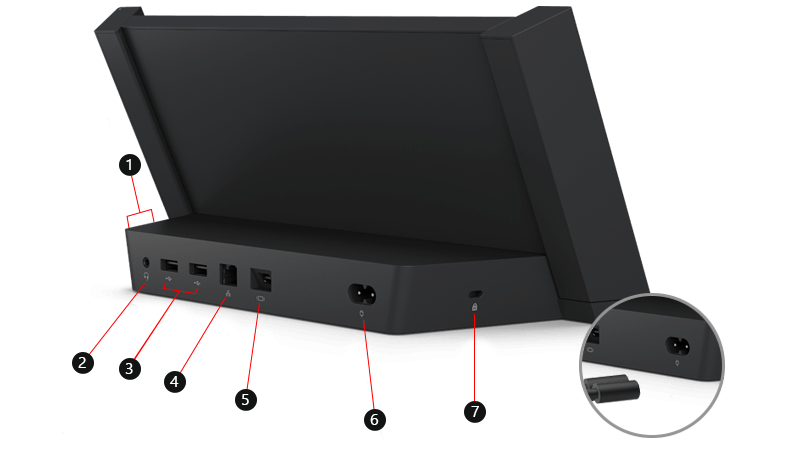
Retro e lati dell'alloggiamento di espansione per Surface 3: porte e funzionalità
1. USB 3.0
2. Audio
3. USB 2.0
4. Gigabit Ethernet
5. Mini DisplayPort
6. Porta di ricarica
7. Slot di blocco di sicurezza
Alloggiamento di espansione per Surface Pro 1 e Surface Pro 2
Per altre informazioni, vedi Usare gli alloggiamenti di espansione di Surface per Surface Pro 3 e modelli precedenti.
Nota
Questo alloggiamento di espansione è compatibile solo con Surface Pro 1 e Surface Pro 2.
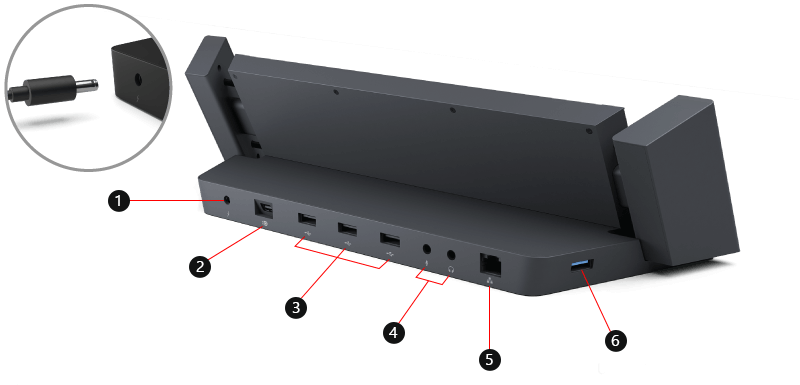
Retro e lati dell'alloggiamento di espansione per Surface Pro 1 e Surface Pro 2: porte e funzionalità
1. Porta di ricarica
2. Mini DisplayPort
3. USB 2.0
4. Audio
5. Ethernet
6. USB 3.0
Argomenti correlati
Servono altre informazioni?
Supporto tecnico

Per il supporto tecnico, apri l'app Surface, descrivi il problema e seleziona Richiesta supporto.
Supporto della community

Le community possono aiutare a porre domande e ad ascoltare esperti con approfondite conoscenze. Chiedi alla community.
Altre opzioni di supporto

Se non riesci a usare Surface o hai una domanda su un altro dispositivo, apri Richiesta supporto per ottenere altro supporto online.