
Usare Surface Dock 2
Puoi usare Surface Dock per connettere Surface a monitor standard, a una connessione Ethernet, ad altoparlanti esterni e altro. Ti consente anche di caricare Surface.
Nota
Se non hai la certezza di quale sia il tuo dock, vai a Identificare Surface Dock e le relative funzionalità.
Funzionalità di Surface Dock 2

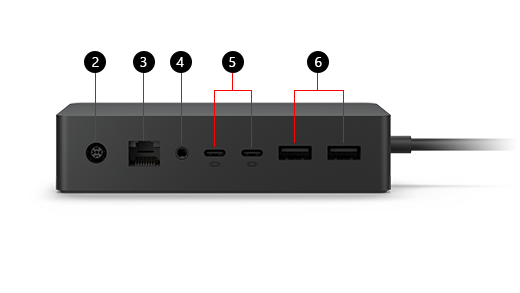
Porte
| 1 | Porte USB-C | Usa questa porta per collegare gli accessori USB-C. |
|---|---|---|
| 2 | Alimentazione | Il jack di alimentazione connette il dock al suo alimentatore. |
| 3 | Gigabit Ethernet | Quando è necessaria la velocità e l'affidabilità di una connessione di rete cablata, connetti Surface a una rete cablata tramite la porta Ethernet sul dock. |
| 4 | Audio | Connetti gli accessori audio preferiti, ad esempio cuffie o altoparlanti cablati, alla porta audio da 3,5 mm sul tuo dock. |
| 5 | Porte video USB-C | Le porte USB-C su Surface Dock 2 possono essere collegate a un monitor esterno. A seconda delle porte di uscita video del monitor, potrebbe essere necessario un adattatore video (in vendita separatamente). |
| 6 | Porte USB-A 3.2 | Puoi trasferire file di grandi dimensioni su un'unità esterna, connettere una stampante USB o una cuffia, ricaricare gli accessori e molto altro ancora. |
Alimentatori
Scopri quale modello di alimentatore è adatto a Surface Dock 2.
| Modello di Surface Dock | Modello dell'alimentatore | Potenza dell'alimentatore | Passare al dispositivo |
|---|---|---|---|
| Surface Dock 2 | 1931 | 199 W (15,35 volt a 12,96 ampere) | 120W |
Compatibilità con i dispositivi Surface
Controlla il modello di Surface nella tabella seguente per vedere quali funzionalità del dock saranno disponibili. Se il tuo modello di Surface non è presente, significa che non è compatibile con questo alloggiamento di espansione. Per informazioni su come trovare il modello di Surface, vai a Individuare il modello di Surface in uso. Per informazioni sulle risoluzioni video supportate e sulle frequenze di aggiornamento per il dispositivo e il dock, vedi Risoluzione dello schermo esterno e frequenza di aggiornamento supportate per Surface.
| Modello di Surface | Audio In/Out | Velocità di trasferimento dati USB-A | Gigabit Ethernet |
|---|---|---|---|
|
Surface Pro (undicesima edizione) Surface Pro 10 per le aziende Surface Pro 9 (tutti i modelli) Surface Pro 8 Surface Pro 7+ Surface Pro 7 Surface Pro 6 Surface Pro (quinta generazione) |
Sì | Fino a 10 Gbps | Sì |
| Surface Pro X | Sì | Fino a 10 Gbps | Sì |
|
Surface Laptop 5G per le aziende Surface Laptop (settima edizione) Surface Laptop 6 per le aziende Surface Laptop 5 (tutti i modelli) Surface Laptop 4 (tutti i modelli) Surface Laptop 3 (tutti i modelli) Surface Laptop 2 Surface Laptop (prima generazione) |
Sì | Fino a 10 Gbps | Sì |
|
Surface Laptop Go 3 Surface Laptop Go 2 Surface Laptop Go |
Sì | Fino a 10 Gbps | Sì |
|
Surface Laptop Studio 2 Surface Laptop Studio |
Sì | Fino a 10 Gbps | Sì |
|
Surface Book 3 (tutti i modelli) Surface Book 2 (tutti i modelli) |
Sì | Fino a 10 Gbps | Sì |
|
Surface Go 4 Surface Go 3 Surface Go 2 Surface Go |
Sì | Fino a 10 Gbps | Sì |
Configurare Surface Dock
Dopo averlo disimballato, posiziona il dock sulla scrivania, tenendo a portata di mano tutti i fili e i cavi necessari. Ora puoi configurarlo.
Configurare l'area di lavoro e collegarla
Collega l'estremità CA del cavo di alimentazione del dock a una fonte di alimentazione, quindi collega l'altra estremità al jack di alimentazione sul dock.
Se desideri usare una connessione a una rete cablata, collega un cavo di rete alla porta Ethernet.
Collega le periferiche del computer USB alle porte USB.
Collega il cavo video alla porta USB-C sul retro.
Se il cavo del monitor non dispone di nessuno di questi connettori, dovrai acquistare un altro cavo o un adattatore. Per ulteriori informazioni sugli adattatori, vai a Connettere Surface a uno schermo esterno.
Collega gli eventuali accessori audio, ad esempio cuffie o altoparlanti cablati.
Senza altoparlanti esterni, l'audio emesso durante l'utilizzo del dispositivo Surface potrebbe non essere udibile. Per informazioni su come passare agli altoparlanti incorporati nel dispositivo Surface, consulta Risolvere i problemi relativi a Surface Dock e alloggiamenti di espansione.
Collegare Surface al dock
Dopo aver configurato l'area di lavoro:
- Se utilizzi Surface Dock o Surface Dock 2, collega il cavo Surface Connect sul dock a Surface.
Il dispositivo si caricherà e si connetterà automaticamente agli accessori e alle periferiche collegati al Dock.
Configurare il monitor
Dopo aver collegato Surface e il monitor esterno al dock, puoi scegliere cosa visualizzare su ogni schermo. Ecco come:
Vai
 > del logo Windows
  > Impostazioni
  > di sistemaIcona di visualizzazione
  .
.Espandere Estendi desktop a questo schermo e scegliere una delle opzioni seguenti:
Duplica desktop su 1 e 2. Viene visualizzata la schermata su due schermi.
Nota
Potrebbero essere visualizzate anche altre opzioni, come Duplica desktop su 1 e 3.
Estendi il desktop a questo schermo. Lo schermo viene distribuito su due schermi e puoi trascinare elementi tra i due schermi.
Mostra solo su __. Lo schermo viene visualizzato sullo schermo selezionato e l'altro schermo è vuoto.
Nota
Per ulteriori informazioni su come configurare il monitor, vai a Connettere Surface a uno schermo esterno.
Impostare l'audio
Dopo aver connesso Surface e i dispositivi audio al dock, se sono disponibili più dispositivi audio puoi scegliere le preferenze di input e output. Ecco come:
Vai
>impostazioni > Impostazioni >Audio  .
.In Output scegli il dispositivo di output.
In Input scegli il dispositivo di input.
Nota
Per ulteriori informazioni sulla configurazione dell'audio in Surface, vai a Accessori audio, volume e suono in Surface.
Scaricare gli aggiornamenti di Surface e Windows più recenti
Per assicurarti che Surface funzioni correttamente, scarica gli aggiornamenti più recenti. Per ulteriori informazioni, vedi Installare gli aggiornamenti di Surface e Windows. Quando esegui l'aggiornamento, assicurati che Surface sia collegato a Surface Dock e che sia alimentato.
Per altre informazioni sull'aggiornamento di Surface Dock, consulta Aggiornare Surface Dock.
Dove acquistare
I dock di Surface e altri accessori sono disponibili per l'acquisto da Microsoft Store e da altri rivenditori.
Nota
Se Microsoft Store non è disponibile nella tua area geografica, troverai anche Surface presso questi rivenditori.