Espandi le funzionalità del PC con l'hub da viaggio USB-C per Surface. Un accessorio concepito per i professionisti in movimento, l'adattatore perfetto quando hai bisogno di porte e connessioni extra, indispensabili in viaggio. Compatibile con PC e Surface dotati di porta USB-C.
Disponibile per l'acquisto presso Microsoft Store e altri rivenditori.
Cosa serve
Nota
Se non hai la certezza di quale sia il tuo dock, vai a Identificare Surface Dock e le relative funzionalità.
Hub da viaggio USB-C per Surface.
Porta USB-C sul computer o altro dispositivo. La porta USB-C deve supportare la modalità Alt USB-C.
Un computer o un altro dispositivo in grado di eseguire uno dei sistemi operativi seguenti:
- Microsoft Windows 11,10 o 8.1
- Mac OS 10.14 o versione successiva
- Android 8.1 o versione successiva
Iniziare a orientarsi
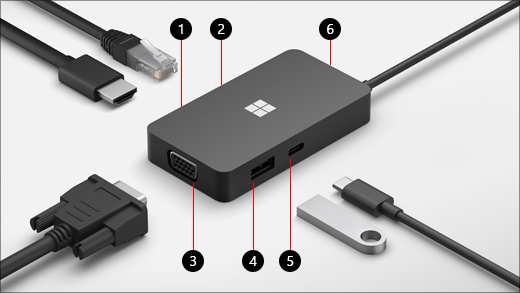
| Porta | Descrizione |
|---|---|
| 1. HDMI 2.0 | Usa questa porta per collegare il display esterno. La connessione HDMI supporta una risoluzione massima di 3840 x 2160 a 60 Hz. |
| 2. Porta Ethernet | Tutta l'affidabilità e la velocità di una connessione cablata. Connettere il PC a una rete cablata usando la porta Ethernet. Supporta fino a 1000 Mbps di velocità full duplex, oltre allo standad Wake on LAN e l'avvio da un server PXE (solo su dispositivi Surface). |
| 3. VGA | Usa una connessione VGA per la connessione a un display esterno dotato di porta VGA. La connessione VGA supporta una risoluzione massima di 1920 x 1080 a 60 Hz. Note:
|
| 4. USB 3.2 Gen 2 (10 Gbps) | Per il trasferimento di file di grandi dimensioni su una chiavetta USB o un disco rigido, collegare una stampante USB, un mouse, una tastiera e altro ancora. Note:
|
| 5. USB-C | Connetti i dispositivi che usano lo standard USB-C. Ad esempio, usa un'unità flash, un disco ridigo USB-C, ricarica un telefono cellulare, e molto altro. Note:
|
| 6. Archiviazione del cavo USB | Riponi il cavo USB quando ti trovi in viaggio. Nel foro è presente un magnete che si fissa al connettore USB-C, utile per mantenere il cavo in posizione. |
Configurare l'hub da viaggio USB-C di Surface
Dopo averlo disimballato, posiziona il tuo hub da viaggio sulla scrivania, tenendo a portata di mano tutti i fili e i cavi necessari. Ora puoi configurarlo.
Configurare l'area di lavoro e collegarla
Collega il connettore USB-C dell'adattatore alla porta USB-C sul PC.
Se desideri usare una connessione a una rete cablata, collega un cavo Ethernet alla relativa porta.
Per collegare un display esterno, effettua una delle operazioni seguenti, in base al tipo di connessione video supportato dal display esterno:
Connessione HDMI. Prendi un cavo HDMI e collegane un'estremità alla porta HDMI del display esterno e l'altra estremità alla porta HDMI del tuo hub.
Se il cavo video non ha un connettore HDMI, dovrai acquistare un altro cavo o un adattatore. Per altre informazioni sugli adattatori, vai a Collegare Surface a un televisore, un monitor o un proiettore.
Connessione VGA. Prendi un cavo VGA e collegatene un'estremità alla porta VGA del display. Inserisci l'altra estremità nella porta VGA nel tuo hub.
Collega le tue periferiche USB nella porta USB o USB-C del tuo hub, a seconda del tipo di connessione USB utilizzata dalle tue periferiche.
Dove acquistare
Surface Dock e altri accessori sono disponibili per l'acquisto presso Microsoft Store e altri rivenditori.
Nota
Se Microsoft Store non è disponibile nella tua area geografica, troverai anche Surface presso questi rivenditori.
Argomenti correlati
- Risoluzione dei problemi relativi a USB-C in Surface
- Risolvere i problemi relativi a USB-C in Windows
Servono altre informazioni?
Supporto tecnico

Per il supporto tecnico, apri l'app Surface, descrivi il problema e seleziona Richiesta supporto.
Supporto della community

Le community possono aiutare a porre domande e ad ascoltare esperti con approfondite conoscenze. Chiedi alla community.
Altre opzioni di supporto

Se non riesci a usare Surface o hai una domanda su un altro dispositivo, apri Richiesta supporto per ottenere altro supporto online.