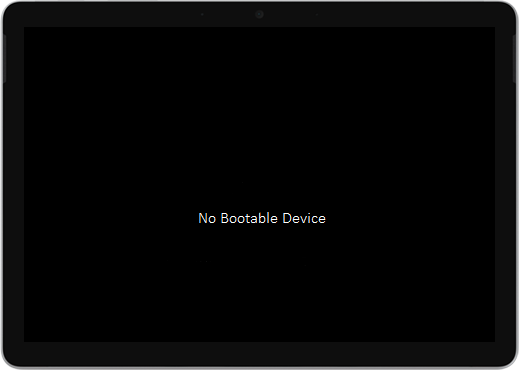
Se all'avvio di Surface Go o Surface Go 2 viene visualizzata una schermata nera con la scritta Nessun dispositivo di avvio, eseguire la procedura seguente.
Soluzione 1: risolvere il problema usando un'unità USB
Prima di iniziare
- Scollega tutti gli accessori. Assicurati di scollegare tutte le unità USB, le schede SD, gli accessori USB, i monitor esterni e la cover con tasti da Surface. Se usi Surface Dock, scollegalo da Surface.
- Rimuovere il messaggio dallo schermo. Se sullo schermo viene visualizzato il messaggio "Nessun dispositivo di avvio", tieni premuto il pulsante di alimentazione finché il messaggio non scompare.
- Collegare l'alimentatore. Collega l'alimentatore a una presa elettrica e collegalo a Surface per almeno 15 minuti. Usa l'alimentatore originale in dotazione con il dispositivo.
Creare l'unità USB
Nota
Per creare l'unità USB, è necessario un altro computer.
Usa un'unità USB di almeno 8 GB e formattata con FAT32.
Scarica il file di .zip della soluzione USB nel dispositivo. Non scaricare il file direttamente nell'unità USB.
Aprire il fileSurfaceGo_FixNoBootableDevice.zip scaricato in precedenza facendo doppio clic su di esso. Se non riesci a trovare il file .zip, controlla la cartella Download .
Seleziona tutte le cartelle e i file dalla cartella .zip, quindi copiali nell'unità USB formattata in precedenza. Dopo aver copiato le cartelle e i file, nell'unità USB verranno visualizzate 38 cartelle e 2 file.
Usare l'unità USB in Surface Go o Surface Go 2
- Inserisci l'unità USB nella porta USB-C di Surface. Se usi un'unità USB con un connettore USB-A, avrai bisogno di un adattatore da USB-A a USB-C.
- Tieni premuto il pulsante di riduzione del volume in Surface. Mentre esegui questa operazione, premi e rilascia il pulsante di alimentazione.
- Il logo Microsoft viene visualizzato sullo schermo. Continua a tenere premuto il tasto di riduzione del volume.
- Quando viene visualizzato il messaggio "Attendere l'installazione di un aggiornamento di sistema" sullo schermo, rilasciare il pulsante di riduzione del volume. Lascia Surface acceso e non toccarlo fino al completamento del processo.
- Lo schermo si spegnerà per un breve periodo, quindi il messaggio "Attendere l'installazione di un aggiornamento di sistema" riapparirà con una barra di avanzamento blu.
- Al termine del processo, Surface verrà riavviato e Windows verrà avviato automaticamente.
- Rimuovi l'unità USB dal dispositivo.
Ulteriori informazioni sull'avvio di Surface da un dispositivo USB
Servono altre informazioni? Provare le operazioni seguenti:
- Surface si spegne. Se Surface si spegne invece di riavviarsi dopo aver completato il processo di soluzione USB, premi e rilascia il pulsante di alimentazione e Surface dovrebbe avviarsi normalmente.
- La soluzione USB non funziona. Se la soluzione USB non funziona, controllare l'impostazione UEFI "Abilita l'avvio da dispositivi USB". Assicurarsi che l'impostazione sia abilitata e non disabilitata. Per altre informazioni su come modificare le impostazioni UEFI, vedi Come usare UEFI di Surface.
- Messaggi di errore di Windows. Se vengono visualizzati messaggi di errore di Windows dopo il completamento della soluzione USB e il riavvio di Surface, Windows potrebbe essere danneggiato. Puoi reimpostare o reinstallare Windows usando un'immagine di ripristino di Surface. Per altre informazioni, vedi Download dell'immagine di ripristino di Surface.
Se i problemi persistono, passa alla Soluzione 2.
Soluzione 2: Richiedere assistenza
Se queste soluzioni non consentono di risolvere il problema, potrebbe essere disponibile la riparazione automatica, l'ordine di assistenza o il supporto di persona. Se Surface è un dispositivo aziendale (di proprietà di un'organizzazione), vedi Opzioni dei servizi di Surface per le aziende e la formazione.
| Opzioni | |
|---|---|

|
Riparazione automaticaTecnicamente esperto e con gli strumenti giusti? Microsoft offre una gamma di componenti sostituibili e guide all'assistenza che consentono di eseguire alcune riparazioni autonomamente. |

|
Invia a MicrosoftPer inviare il dispositivo in riparazione, è necessario creare un ordine di assistenza e stampare un'etichetta di spedizione. Altre informazioni su come controllare la garanzia e preparare il dispositivo per la spedizione a Microsoft. |

|
Ottenere assistenza di personaIn alcuni paesi o aree geografiche, Microsoft ha collaborato con provider di servizi autorizzati che offrono supporto e riparazione di persona. Le opzioni possono includere l'ispezione professionale dell'hardware, la risoluzione dei problemi e il ripristino del sistema. |
Servono altre informazioni?
Supporto tecnico

Per il supporto tecnico, apri l'app Surface, descrivi il problema e seleziona Richiesta supporto.
Supporto della community

Le community possono aiutare a porre domande e ad ascoltare esperti con approfondite conoscenze. Chiedi alla community.
Altre opzioni di supporto

Se non riesci a usare Surface o hai una domanda su un altro dispositivo, apri Richiesta supporto per ottenere altro supporto online.