
Se nell'angolo in basso a destra viene visualizzata una schermata nera con un logo Microsoft e un'icona di ricostruzione della cache dell'unità, ecco alcune soluzioni per provare a risolvere il problema.
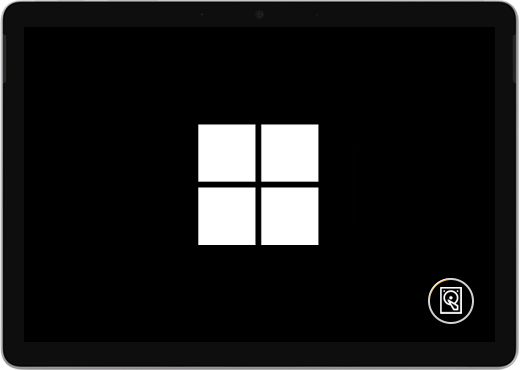
Se la cache dell'unità viene ricompilata all'avvio di Surface, segui questa procedura:
Soluzione 1: attendere 5 minuti
Se in precedenza si è già verificato un arresto imprevisto del dispositivo Surface, la cache dell’unità SSD potrebbe essere danneggiata e viene visualizzata un’icona di ricostruzione della cache dell’unità nell’angolo in basso a destra dello schermo. Attendi almeno 5 minuti per la ricostruzione della cache.
Se l’icona è ancora sullo schermo dopo 5 minuti: Vai alla soluzione 2.
Soluzione 2: forza il riavvio
Tieni premuto il pulsante di alimentazione finché non viene visualizzata la schermata del logo (circa 20 secondi). Per ulteriori informazioni, vedi Forzare un arresto e riavviare Surface .
Se Windows viene avviato dopo l'arresto forzato e il riavvio: installa gli ultimi aggiornamenti di Surface e Windows per prevenire problemi futuri. Per ulteriori informazioni, vedi Scarica driver e firmware per Surface.
Se Windows non viene avviato: passa alla Soluzione 3.
Soluzione 3: ripristinare Surface tramite un'unità di ripristino USB
Avvia Surface usando un'unità di ripristino USB: inserisci l'unità di ripristino USB nella porta USB di Surface, quindi tieni premuto il pulsante di riduzione del volume mentre premi e rilascia il pulsante di alimentazione. Quando viene visualizzato il logo di Surface, rilascia il pulsante di riduzione del volume. Per altre informazioni, vedi Creazione e utilizzo di un'unità di ripristino USB per Surface.
I problemi persistono?
È possibile eseguire un ultimo passaggio. Se queste soluzioni non consentono di risolvere il problema, potrebbero essere disponibili opzioni di assistenza e supporto tecnico.
Nota
Se Surface è un dispositivo aziendale (di proprietà di un'organizzazione), vedi Opzioni di servizio di Surface per Le aziende e la formazione.

Invia a Microsoft
Per preparare il dispositivo per la spedizione a Microsoft, puoi controllare la garanzia del dispositivo, creare un ordine di assistenza e stampare un'etichetta indirizzo.

Trovare il supporto di persona
In alcuni paesi Microsoft offre centri di assistenza di persona. Le opzioni possono includere l'ispezione professionale dell'hardware, la risoluzione dei problemi e il ripristino del sistema.

Riparazione automatica
Se hai esperienza tecnica e disponi degli strumenti giusti, Microsoft offre una vasta gamma di componenti sostituibili e guide all'assistenza che ti consentono di eseguire le riparazioni.
Per ulteriori informazioni, vedere Come ottenere assistenza o riparazione per Surface.