
Comunica in modo chiaro ed efficiente durante riunioni e conferenze multilingue con l'interpretazione in lingua in Microsoft Teams.
L'interpretariato linguistico consente agli interpreti professionisti di convertire ciò che l'oratore dice in un'altra lingua in tempo reale, senza interrompere il flusso di consegna originale dell'oratore. Questa interpretazione simultanea porterà a riunioni più inclusive, in cui i partecipanti che parlano lingue diverse possono collaborare pienamente tra loro.
Nota
- L'interpretariato in lingua non è attualmente disponibile nelle riunioni di Teams crittografate end-to-end (E2EE).
- Se attivi l'audio spaziale in una riunione con interpretazione dal vivo, sentirai l'audio originale e quello tradotto allo stesso volume. Disattivare l'audio spaziale e tornare alla riunione per ascoltare chiaramente la voce dell'interprete con una voce originale ridotta.
In questo articolo:
Organizzare una riunione con interpretariato in lingua
Designare un interprete durante una riunione
Rendere un interprete un partecipante
Cambiare la lingua e il volume dell'interpretazione
Organizzare una riunione con interpretariato in lingua
L'interpretariato in lingua può essere aggiunto a qualsiasi riunione. È necessario abilitare l'interpretazione linguistica e invitare gli interpreti dell'organizzazione prima di iniziare la riunione, durante o dopo la creazione della riunione.
Per creare una riunione con interpretariato in lingua:
Aggiungere partecipanti nel campo piccolo Invita partecipanti obbligatori
 .
.Selezionare
 opzioni .
In Ruoli
 , attiva l'interruttore Abilita interpretazione in lingua.
Nell'elenco a discesa Cerca interpreti , cercare e selezionare gli interpreti. Devono essere aggiunti al campo piccolo per l'invito dei partecipanti necessari
per apparire qui.Nei menu a discesa Lingua designare la lingua parlata e quella di destinazione dell'interprete. Gli interpreti possono passare dall'interpretazione di una lingua all'altra.
Nota
Per assegnare interpreti esterni o guest, è necessario designare un interprete durante la riunione.
Selezionare Aggiungi altri interpreti
 se la riunione richiede altri canali linguistici.
Selezionare Applica.
Designare un interprete durante una riunione
Per fare in modo che qualcuno faccia da interprete durante una riunione:
Nella riunione, selezionare il pulsante People
.Passare il puntatore del mouse sulla persona da nominare interprete e selezionare Altre opzioni
 > Altre opzioni di Microsoft TeamsCreare un interprete
 .
.Nota
Questa opzione è disponibile solo nelle riunioni pianificate con l'interpretazione in lingua abilitata.
Nei menu a discesa Lingua designare la lingua parlata e quella di destinazione dell'interprete. Gli interpreti possono passare dall'interpretazione di una lingua all'altra.
Seleziona Conferma.
Rendere un interprete un partecipante
- Nella riunione, selezionare il pulsante People.
- Passare il puntatore del mouse sulla persona che si vuole nominare interprete e selezionare Icona >Altre opzioni di Rendere partecipante.
Cambiare la lingua e il volume dell'interpretazione
Quando si partecipa a una riunione con interpretariato in lingua, è possibile scegliere la lingua in cui si vuole ascoltare la riunione. Puoi anche bilanciare il volume di interpretazione per modificare il volume del suono originale e quello interpretato l'uno rispetto all'altro.
Nota
Se attivi l'audio spaziale in una riunione con interpretazione dal vivo, sentirai l'audio originale e quello tradotto allo stesso volume. Disattivare l'audio spaziale e tornare alla riunione per ascoltare chiaramente la voce dell'interprete con una voce originale ridotta.
Per modificare la lingua e il volume dell'interpretazione:
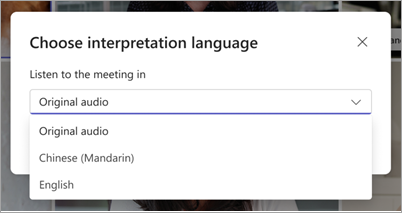
Seleziona Scegli lingua di interpretazione quando partecipi alla riunione.

Nel menu a discesa Ascolta la riunione in selezionare la lingua in cui si vuole ascoltare la riunione.
Nota
Per ascoltare la riunione solo nella lingua parlata, mantenere selezionata l'opzione Audio originale e selezionare Salva.
Regola il cursore del volume Bilanciamento ai livelli di volume desiderati. Il volume complessivo delle riunioni non verrà influenzato.

Selezionare Salva per applicare immediatamente le modifiche.
Per modificare queste impostazioni durante la riunione:
- Selezionare Altre azioni> Altre opzioni di Microsoft TeamsLingua e comandi vocali
 > lingua e riconoscimento vocale di TeamsInterpretariato in lingua nei controlli della riunione.
 - Apportare le modifiche desiderate.
- Selezionare Salva.
Esperienza di interprete
Gli interpreti possono ascoltare tutti gli oratori e iniziare a interpretare subito dopo aver partecipato a una riunione. Una volta entrati, non potranno cambiare stanza.
Gli interpreti possono anche cambiare la direzione di traduzione durante una riunione di Teams selezionando la lingua in cui stanno traducendo nella parte inferiore della finestra della riunione. La lingua in cui stanno traducendo apparirà evidenziata.

Domande frequenti
Microsoft fornisce interpreti?
Microsoft non fornisce interpreti. Le organizzazioni dovranno assumere i propri interpreti per supportare le loro esigenze di interpretazione.
Gli interpreti possono partecipare sul web?
L'interpretariato in lingua non è attualmente supportata per gli interpreti o i partecipanti che partecipano a Teams per il Web.
A quali informazioni ha accesso l'interprete?
Gli interpreti avranno le stesse autorizzazioni dei partecipanti. Saranno in grado di vedere la chat della riunione, l'elenco dei partecipanti alla riunione e così via.
Quanti interpreti posso aggiungere a una riunione?
È possibile aggiungere fino a 16 combinazioni linguistiche diverse. Ad esempio, la traduzione dal francese allo spagnolo conta come una sola coppia linguistica. È possibile assegnare alle 16 coppie linguistiche il numero di interpreti necessari.
Nota: Un interprete non può essere un organizzatore o un co-organizzatore della riunione.
Con quali tipi di riunioni è compatibile questa funzionalità?
L'interpretariato in lingua è supportata per le riunioni programmate regolarmente, le riunioni del canale, le riunioni con un massimo di 1000 partecipanti e i webinar.
I gruppi di lavoro non sono attualmente supportati. Nelle riunioni con gruppi di lavoro è possibile interpretare la riunione principale, ma l'interpretazione si interrompe all'avvio dei gruppi di lavoro.
L'interpretariato in lingua non è attualmente disponibile nelle riunioni di Teams crittografate end-to-end (E2EE).
È possibile attivare i sottotitoli per una riunione con interpretazione?
I sottotitoli in una riunione con interpretazione linguistica includono solo la didascalia dell'oratore principale, non dell'interprete. Se la lingua dell'oratore principale cambia, l'organizzatore della riunione dovrà cambiare la lingua parlata dei sottotitoli in tempo reale nella lingua corretta per il funzionamento dei sottotitoli.
Le registrazioni delle riunioni avranno sia l'audio originale sia quello tradotto?
Le registrazioni delle riunioni in una riunione con interpretazione in lingua acquisiscono solo l'audio del canale principale o del relatore originale. L'audio dell'interprete non sarà presente nella registrazione.
La registrazione della conformità non è attualmente supportata nelle riunioni con interpretariato in lingua.
Di che tipo di configurazione hanno bisogno gli interpreti?
Gli interpreti devono partecipare alle riunioni in Teams per desktop. La selezione della lingua non è disponibile in Teams per il Web o per dispositivi mobili.