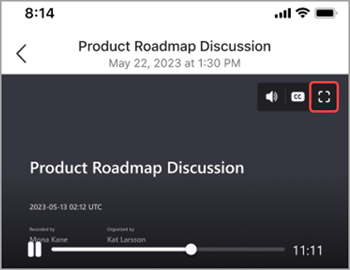
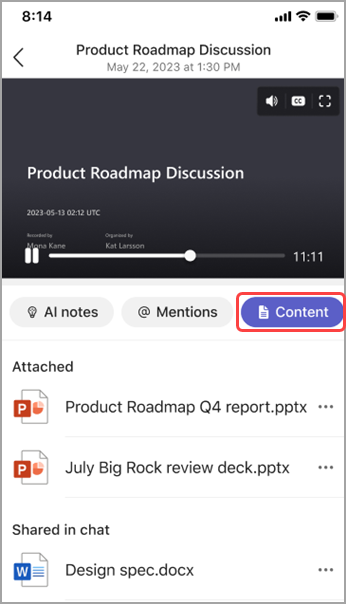
Rivedi rapidamente le registrazioni degli eventi di Teams con il riepilogo. Visualizza la registrazione di un evento, il contenuto condiviso e altro ancora senza cambiare schermata o app.
Rivedi rapidamente le registrazioni degli eventi, le trascrizioni e altro ancora con i riepiloghi di Teams. Controllare i materiali di un evento passato, inclusi i file, il contenuto condiviso e altro ancora, senza cambiare schermata o app.
Riepilogo
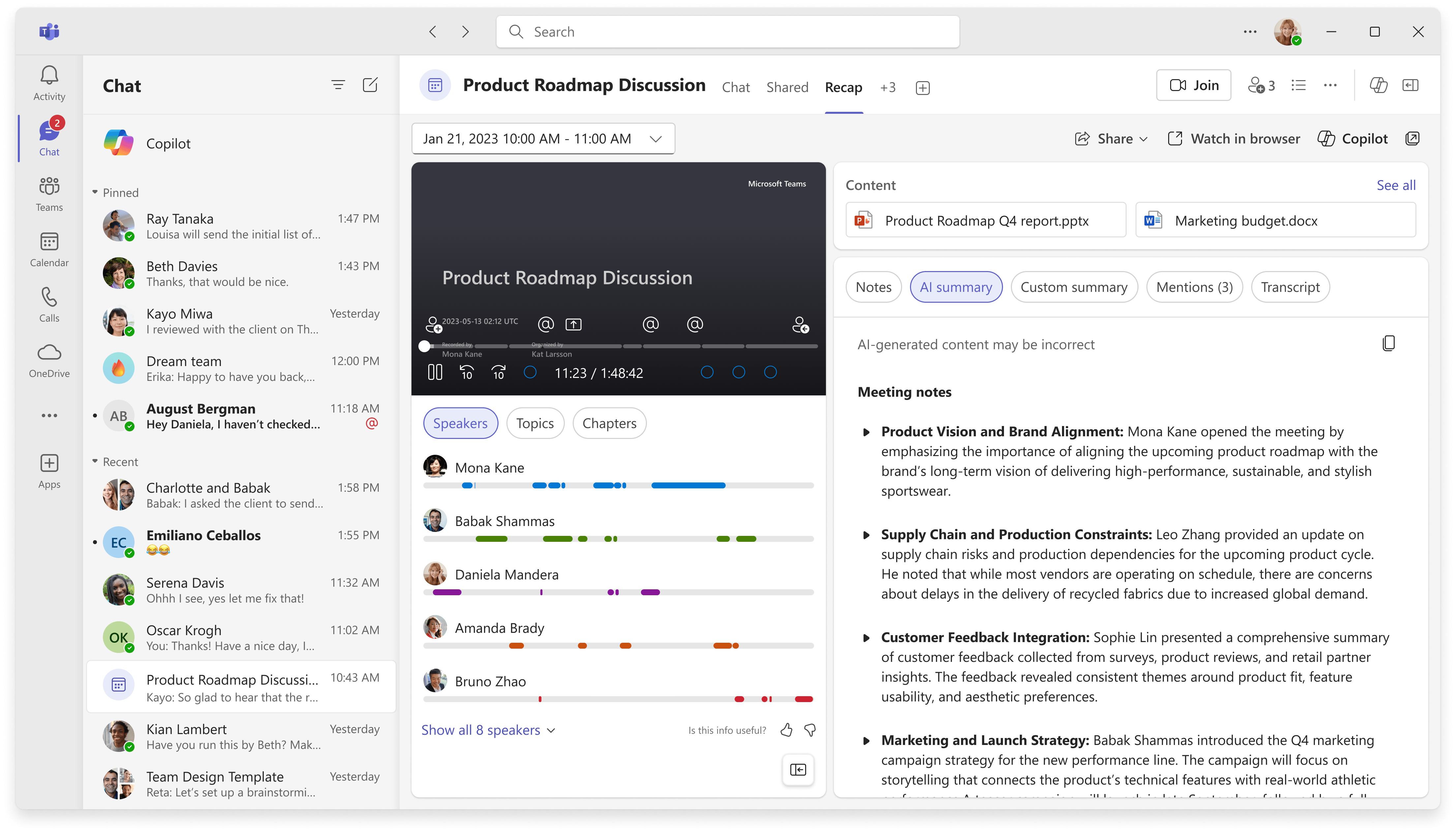
I riepiloghi sono disponibili dopo gli eventi di Teams, tra cui riunioni, assemblee generali, webinar e chiamate, registrati o trascritti. In un riepilogo puoi trovare la registrazione dell'evento, la trascrizione, i file condivisi, le note, il riepilogo personalizzato, l'agenda e le attività di completamento.
Contenuto dell'articolo
Visualizza il riepilogo
Per visualizzare un riepilogo dell'evento:
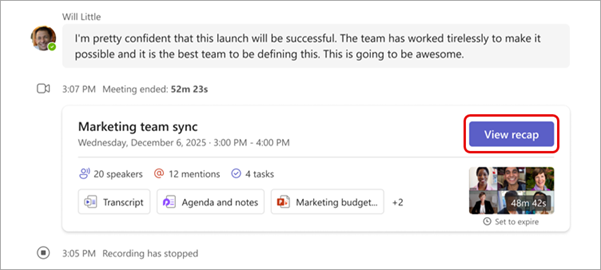
Seleziona Visualizza riepilogo nell'anteprima dell'evento dalla chat dell'evento.
Seleziona Riepilogo nella chat dell'evento al termine dell'evento.

Per visualizzare il riepilogo in una finestra separata, seleziona Apri riepilogo riunione in una nuova finestra
 .
.Negli eventi ricorrenti, è possibile visualizzare facilmente i riepiloghi di qualsiasi occorrenza. Apri il riepilogo e seleziona un'occorrenza dal menu a discesa. Se non visualizzi l'occorrenza che stai cercando, seleziona Carica altre riunioni.

Nota
Le notifiche, le note e i contenuti di riepilogo non sono attualmente disponibili per gli eventi ad hoc.
Condividi riepilogo
Condividi il collegamento a un riepilogo con chiunque nell'organizzazione per fare riferimento più facilmente ai contenuti precedenti. Ci sono un paio di modi per trovare e copiare il collegamento al riepilogo:
- Apri il riepilogo e seleziona Condividi
 . Aggiungere i nomi dei destinatari, i messaggi di posta elettronica, i gruppi o i tag. Quindi, seleziona Condividi. Le persone specificate avranno accesso al riepilogo quando condividi.
 - Apri il riepilogo e seleziona Condividi>collegamento Copia. Incolla il collegamento in una chat o in un canale da condividere. Chiunque non abbia già accesso al riepilogo può richiedere l'accesso.
Riepilogo intelligente
Ottieni una sintesi più personalizzata dei tuoi eventi con un riepilogo intelligente. Risparmia tempo con le funzionalità basate sull'intelligenza artificiale che ti portano direttamente ai momenti che stai cercando. Gli organizzatori di eventi, i co-organizzatori e i relatori possono accedere a riepiloghi intelligenti per webinar e assemblee generali.
Nota
- Le esperienze di riepilogo intelligenti sono disponibili come parte di Teams Premium, una licenza aggiuntiva che offre funzionalità aggiuntive per rendere gli eventi di Teams più personalizzati, intelligenti e sicuri. Per accedere a Teams Premium, contatta l'amministratore IT.
- Le esperienze di riepilogo intelligenti sono disponibili anche come parte della licenza di Microsoft Copilot.
Lingue supportate
Inglese, cinese (semplificato, Cina), francese, tedesco, italiano, giapponese, spagnolo, portoghese, olandese, svedese, danese, finlandese, russo, norvegese (Bokmal), coreano, cinese (tradizionale, Taiwan), polacco, turco, arabo, ebraico, portoghese (Portogallo), ceco, ungherese, ucraino e tailandese.
Per altre informazioni, vedi Lingue supportate per Microsoft Copilot. Se le lingue parlate e trascritte dell'evento sono supportate, tutte le funzionalità di intelligenza artificiale saranno disponibili in Teams Premium.
Importante
Il contenuto generato dall'intelligenza artificiale si basa sulla trascrizione dell'evento ed è alimentato da GPT e altri modelli di intelligenza artificiale. Alcuni contenuti generati dall'intelligenza artificiale potrebbero essere imprecisi, incompleti o inappropriati. Microsoft lavora costantemente per migliorare la tecnologia che riduce questi casi.
Marcatori sequenza temporale
Gli indicatori della sequenza temporale vengono visualizzati lungo l'indicatore di stato della registrazione e mostrano le parti più rilevanti per l'utente. Visualizza gli indicatori della sequenza temporale passando il puntatore del mouse sulla registrazione di un evento. Selezionane una per passare direttamente a quella parte della registrazione.
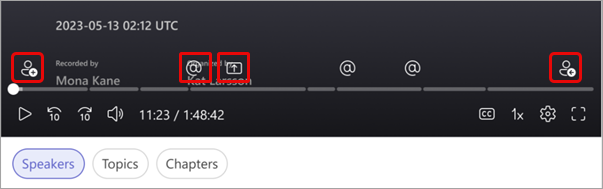
Gli indicatori di sequenza temporale includono:
Marcatori di menzione del nome
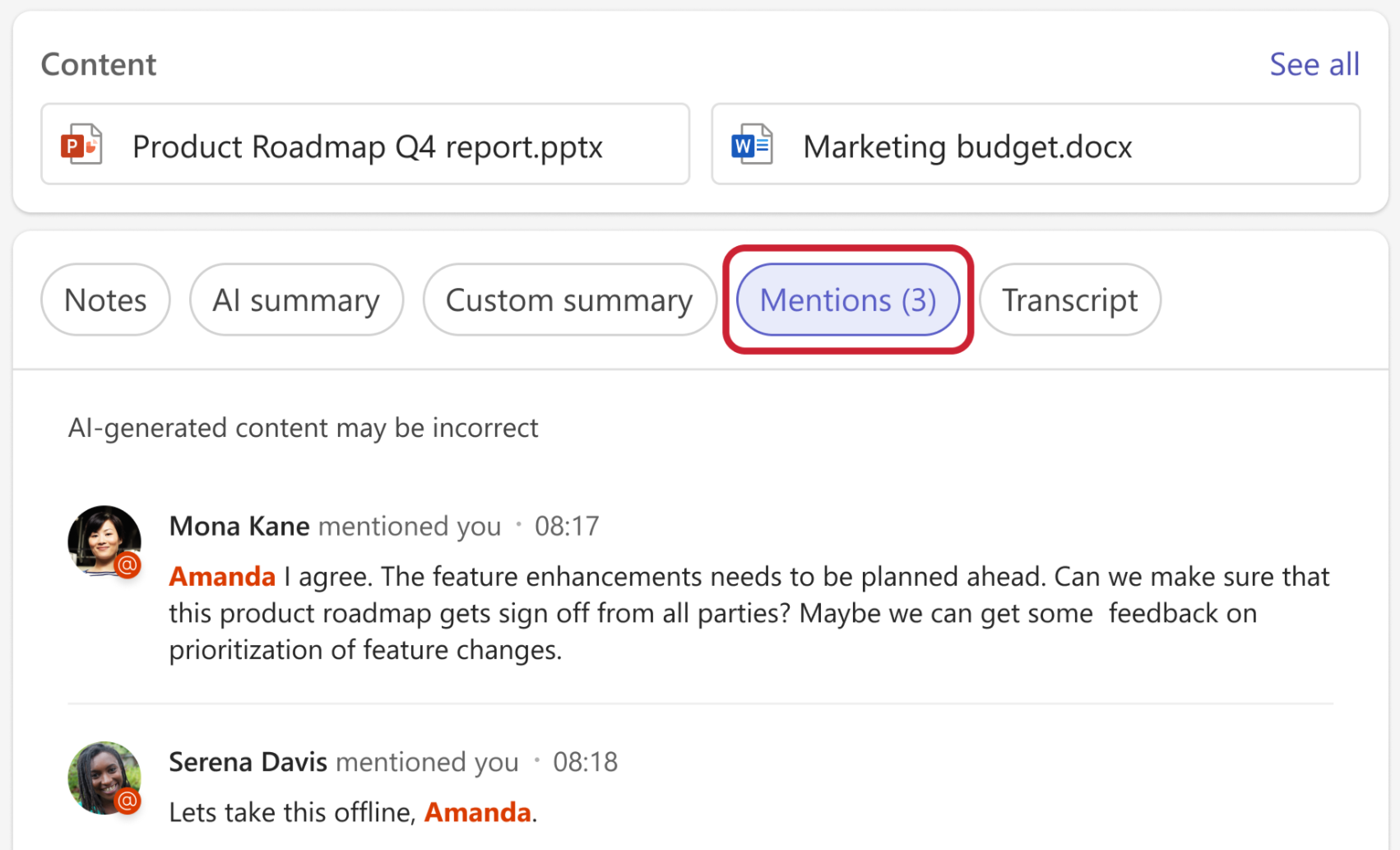
Passare direttamente a una parte di una registrazione in cui qualcuno ha pronunciato il proprio nome con gli indicatori della sequenza temporale della menzione del nome. Quando riproduci una registrazione dell'evento, puoi vedere se il tuo nome è stato menzionato passando il mouse sulla sequenza temporale.
Se è stato menzionato il tuo nome, vedrai l'icona @ . Seleziona l'icona @ per passare direttamente a quella parte della registrazione. È anche possibile visualizzare una trascrizione di ciò che è stato detto e di chi lo ha detto aprendo il riquadro Trascrizione. Solo l'utente può vedere i propri nomi.
Nota
- Per usare i marcatori di menzione del nome, l'evento deve essere registrato o trascritto.
- Le menzioni dei nomi funzionano solo se il nome di una persona nella trascrizione corrisponde al suo nome visualizzato.
Marcatori di partecipazione e di uscita
Gli indicatori di partecipazione e di uscita vengono visualizzati quando ti sei unito e hai lasciato un evento. Quando riproduci la registrazione di un evento, passa il puntatore sulla timeline per vedere quando ti sei aggiunto o hai lasciato. Seleziona l'indicatore di partecipazione o uscita
 per passare a quella parte della registrazione. Solo l'utente può vedere i propri marcatori di partecipazione e uscita.
Marcatori di condivisione dello schermo
Rivedi presentazioni o altri contenuti condivisi con gli indicatori di condivisione dello schermo. Gli indicatori di condivisione dello  schermo mostrano quando qualcuno ha condiviso il proprio schermo.
Passare il puntatore sulla sequenza temporale di registrazione per visualizzare gli indicatori di condivisione dello schermo. Seleziona l'indicatore per passare a quella parte della registrazione.
Riepilogo IA
Visualizzare le note generate dall'intelligenza artificiale e le attività di completamento di un evento selezionando Riepilogo IA. I riepiloghi dell'intelligenza artificiale sono disponibili per gli eventi trascritti in una delle lingue supportate. L'evento deve inoltre avere una durata massima di cinque minuti.
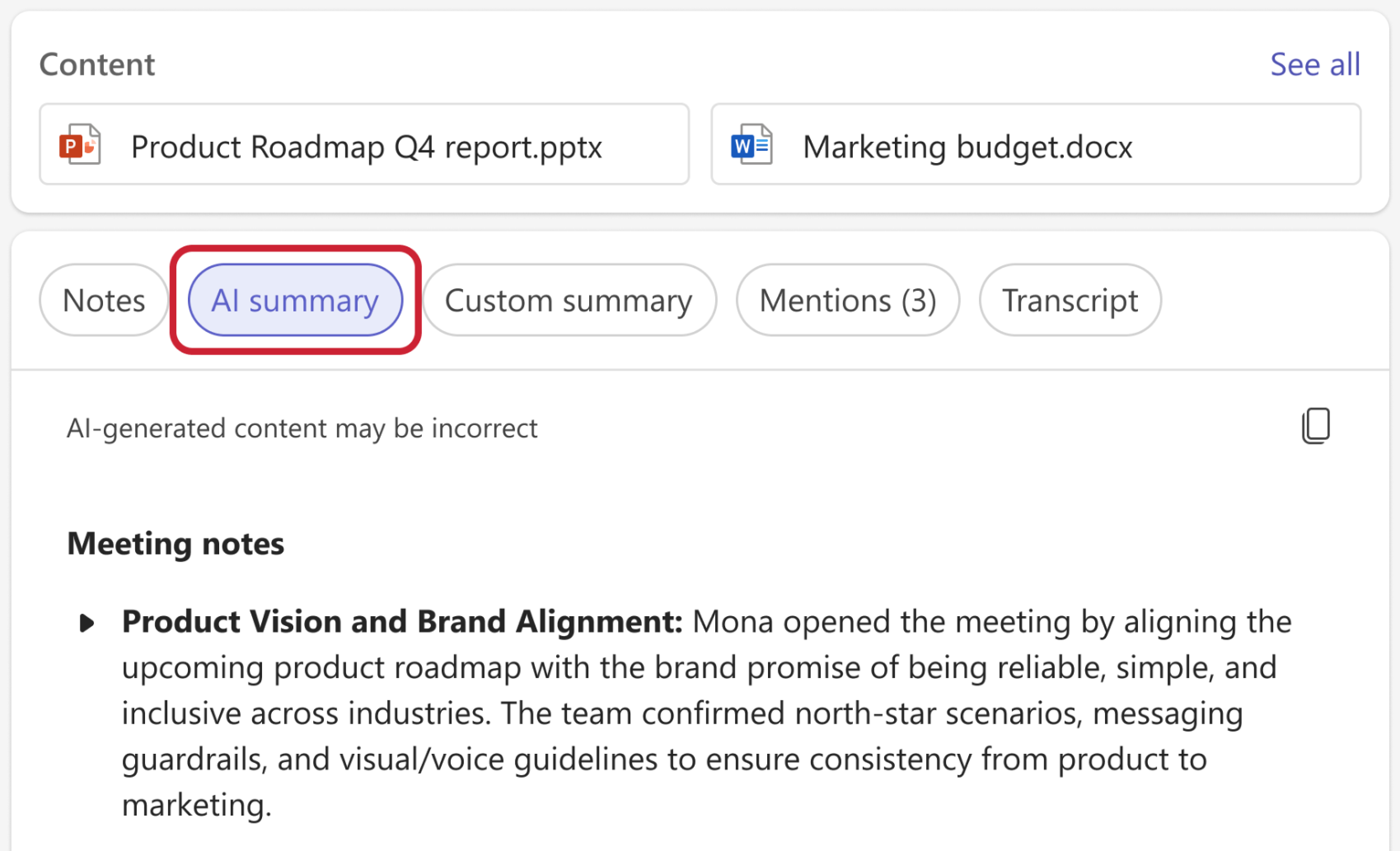
Potresti non essere in grado di copiare un riepilogo IA se l'etichetta di riservatezza dell'evento lo impedisce.
Nota
- Per usare questa funzionalità, l'evento deve essere almeno trascritto. Per un'esperienza di riepilogo ottimale, registra e trascrivi l'evento.
- I riepiloghi IA potrebbero avere un aspetto diverso in base al linguaggio di trascrizione dell'evento. Ciò è dovuto alle differenze nei modelli linguistici di intelligenza artificiale. Stiamo continuando a migliorare queste funzionalità.
Riepilogo condivisione IA
Condividi i riepiloghi IA del riepilogo intelligente con i partecipanti, inclusi quelli esterni all'organizzazione, generando un messaggio di posta elettronica Outlook direttamente dal riepilogo dell'evento. Il messaggio di posta elettronica verrà redatto automaticamente e includerà un riepilogo della riunione e attività di completamento.
Per inviare un'e-mail di riepilogo:
Seleziona Chat
 in Teams.
Apri la chat dell'evento.
Seleziona Riepilogo.
Selezionare Condividi
>Condividi su e-mail .
.Modifica la bozza del messaggio di posta elettronica per renderla più accurata.
- I destinatari del messaggio di posta elettronica saranno le persone invitate all'evento. Aggiungere o rimuovere i destinatari nel campo A prima dell'invio.
Quando il messaggio è pronto, seleziona Invia.
Il messaggio di posta elettronica verrà inviato dall'indirizzo di posta elettronica della persona che lo ha avviato. Gli organizzatori delle riunioni, i co-organizzatori e i relatori possono avviare le e-mail di riepilogo in Teams.
Importante
- La condivisione di riepiloghi IA non è disponibile se:
- L'etichetta di riservatezza della riunione è impostata su Solo destinatari riservati o Solo destinatari estremamente riservati.
- La registrazione e la trascrizione non sono disponibili per la riunione.
- L'accesso alla registrazione e alla trascrizione è limitato agli organizzatori e ai co-organizzatori o a persone specifiche.
- Per altre informazioni, vedi Personalizzare l'accesso alle registrazioni o alle trascrizioni delle riunioni in Microsoft Teams ed Etichette di riservatezza per le riunioni di Teams.
Marcatori per altoparlanti
La visualizzazione Altoparlanti basati sull'intelligenza artificiale consente di trovare relatori specifici e rivedere i punti principali in una registrazione dell'evento. Seleziona gli altoparlanti per vedere chi ha parlato e quando. Seleziona la barra dell'altoparlante di qualcuno per guardare quando parla.

Nota
Per usare questa funzionalità, è necessario registrare e trascrivere l'evento.
Riepiloghi e trascrizioni
Per altre informazioni su come vengono archiviate le registrazioni, le trascrizioni e altri dati che consentono questa esperienza, vedi Visualizzazione, modifica e gestione di trascrizioni e sottotitoli video e Dati di riepilogo intelligenti, privacy e sicurezza.
Argomenti e capitoli
I capitoli e gli argomenti dividono un evento in sezioni usando parole chiave dalla trascrizione, contenuto condiviso con PowerPoint Live e altro ancora.

Nota
Per usare questa funzionalità, è necessario registrare e trascrivere l'evento.
Scopri di più sui capitoli generati automaticamente nei video di Teams e nelle registrazioni di PowerPoint Live.
Copilot
Usa Copilot nel riepilogo per riepilogare i punti chiave di un evento, generare attività di follow-up e altro ancora. Per altre informazioni, vedi Introduzione a Copilot in Microsoft Teams.

Elimina riepilogo
Gli organizzatori e i co-organizzatori della riunione possono eliminare un riepilogo e il relativo contenuto, ad esempio la registrazione, la trascrizione e altri dettagli acquisiti nel riepilogo. Questa azione elimina definitivamente il contenuto del riepilogo supportato e non può essere annullata.
Per eliminare un riepilogo della riunione:
- Apri un riepilogo della riunione.
- Nella pagina del riepilogo, seleziona Altre opzioni
 >Elimina il contenuto
 del riepilogo.
I file condivisi rimarranno nelle posizioni originali. Alcuni contenuti, come le note di Loop, sono inclusi solo per i tipi di riunione supportati e l'eliminazione può dipendere dalle autorizzazioni del proprietario corrente.
Nota
L'eliminazione selettiva del contenuto del riepilogo non è attualmente disponibile. L'eliminazione di un riepilogo eliminerà definitivamente tutto il suo contenuto.
Domande frequenti
Quali dati usa Teams per fornire un riepilogo intelligente?
Teams utilizza la trascrizione dell'evento, i dati di partecipazione e i dati PPT Live per fornire funzionalità basate su intelligenza artificiale in Riepilogo intelligente.
Teams archivia i dati degli eventi?
Teams archivia i dati degli eventi, ma Microsoft non ha accesso a tali dati. La modalità di archiviazione dipende dai criteri impostati dall'amministratore IT. I dati degli eventi vengono archiviati nell'area geografica associata all'organizzazione. Le registrazioni vengono archiviate in OneDrive e SharePoint, in conformità con i criteri di Microsoft Purview. Altre informazioni sulla gestione della governance di SharePoint sono disponibili qui.
Le note e le attività generate dall'IA scadono?
Le note e le attività generate dall'intelligenza artificiale scadranno in base ai criteri dell'organizzazione. Per altre informazioni, contattare l'amministratore IT.
Chi può accedere al riepilogo intelligente di un evento?
People utenti dell'organizzazione possono accedere al riepilogo intelligente di un evento se sono stati invitati all'evento. Chiunque non sia stato invitato o non faccia parte dell'organizzazione non avrà accesso, anche se ha il collegamento per la registrazione o Teams Premium.
Argomenti correlati
Registrare una riunione in Teams
Prendere appunti sulla riunione in Teams
Visualizzare la trascrizione in tempo reale in una riunione di Teams