
Organizza i tuoi team in Microsoft Teams per l’istruzione per navigare comodamente tra i team con cui interagisci di più, in un formato più adatto a te.
Nota
Nella sezione Team è possibile visualizzare solo i team di cui si è membri o proprietari. Per visualizzare altri team del proprio istituto, selezionare Partecipa o crea team. I team privati non saranno visibili.
Esplorare i team
Per visualizzare i team a cui appartieni, seleziona l'icona di Teams nella barra dell'app. I team con cui interagisci di più si troveranno nella parte superiore della visualizzazione. Passare a un team di classe specifico selezionando la scheda del team.

Ridisporre i team
Sia che tu voglia riordinare i team in ordine alfabetico o portare in primo piano un team meno frequentato, riorganizzare i team è semplice!
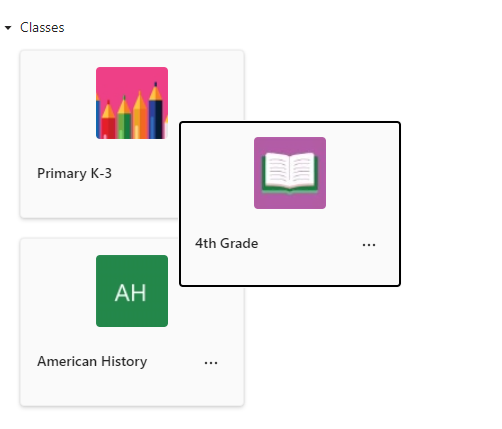
Per riordinare i team, seleziona il team, tieni premuto il cursore e trascinalo nella nuova posizione nell'area di disegno o nell'elenco.
Altre informazioni
Lavorare nei canali all'interno di un team