
Se sei un dirigente scolastico o un Amministrazione IT che distribuisce Microsoft Teams per la prima volta, il tuo obiettivo è preparare amministratori, istituti di istruzione e docenti al successo fin dal primo giorno. Rispolvera alcune procedure consigliate per l'architettura dei team e dei canali al fine di garantire una comunicazione semplificata e un'organizzazione che consente di risparmiare tempo. L'abbiamo suddiviso per te in questa pratica guida.
Per modellare le procedure consigliate fin dall'inizio, è consigliabile aggiungere docenti a un numero minore di team meglio organizzati invece di creare team separati per ogni iniziativa dell'istituto di istruzione. Quando i docenti iniziano a partecipare a Teams per comunicare con colleghi e amministratori, imparano contemporaneamente come organizzare e ottimizzare i team per gli studenti. Questo approccio può essere una strategia fantastica per l'adozione di Teams in modo rivoluzionario nella scuola o nel distretto. Pensiamo che apprezzerai anche l'efficienza interdipartimentale e il miglioramento della comunicazione!
Prima di tutto, esaminiamo i tipi di team disponibili per i docenti

I tipi di team distinguono tra classi, comunità di apprendimento professionale (PLC), personale e altri, come club o gruppi di interesse.
Altre informazioni:Scegliere un tipo di team per collaborare in Microsoft Teams
Consiglio: iniziare con i team del personale
Ci concentreremo principalmente sui team del personale, che ti aiuteranno a organizzare il tuo distretto per dirigenza scolastica, istituto di istruzione e/o dipartimento. Consideralo come il tuo progetto pilota. Da lì, i docenti imparano e acquisiscono familiarità con Teams come strumento, che consente loro di implementarlo con maggiore sicurezza nelle proprie classi. Tutti i tipi di team contengono canali che possono essere personalizzati in base allo scenario. Di seguito sono riportati altri esempi.
Cosa sono i team e i canali del personale?
Puoi creare team per materie, progetti, attività, comitati e processi diversi in base alle esigenze. I capisquadra possono invitare altri membri della scuola o del distretto a partecipare come membri del team.
Nota
Potrebbe essere allettante eseguire il mapping di una serie di liste di distribuzione di posta elettronica ai singoli team del personale, ma Teams consente di lavorare in un ambiente altamente collaborativo per raggiungere un obiettivo comune. È possibile superare i limiti delle liste di distribuzione creando i team del personale ai livelli più bassi per i gruppi di lavoro dell'istituto o distretto scolastico.
I singoli team del personale possono essere ulteriormente organizzati in canali contenenti schede per conversazioni, file, appunti e altro. I canali dovrebbero essere creati in base alle diverse esigenze del team, ad esempio per argomento, disciplina o materia. Le schede consentono al personale di caricare, rivedere e modificare file, appunti e contenuto personalizzato (come documenti, fogli di lavoro, presentazioni, video, collegamenti esterni, altre applicazioni e altro ancora). Questo contenuto diventa quindi facilmente accessibile a tutti nel team.
Cos'è il canale Generale?
Ogni tipo di team include un canale Generale. È consigliabile usare il canale Generale in qualsiasi team come spazio per pubblicare annunci, presentare il personale e condividere documenti importanti a cui è necessario fare riferimento spesso. Puoi rendere il canale Generale di sola lettura (ad esempio impedire a chiunque di pubblicarlo) modificandone le impostazioni.
Nota
Per modificare le impostazioni del canale per il canale Generale o per altri canali, selezionare Altre opzioni nel riquadro del team. Seleziona quindi Gestisci le impostazioni > del team >Autorizzazioni dei membri.

Scenari di esempio di Teams per l’istruzione
Dai un'occhiata agli obiettivi per il tuo dipartimento, scuola o distretto e prendi una decisione su:
- Le attuali responsabilità di reporting che hai.
- Obiettivi di elenchi di messaggi di posta elettronica o riunioni che potrebbero essere convertiti in conversazioni online e condivisione di file.
- Come si vuole che la comunicazione avvenga e a chi viene segnalato.
- I membri chiave necessari in ogni squadra e i ruoli che dovrebbero svolgere.
- Il modo migliore per organizzare file e conversazioni in ogni team.
Di seguito sono stati raccolti esempi di come un distretto, una scuola o un altro dipartimento potrebbe affrontare la configurazione dei team e dei canali per semplificare la collaborazione e mettere tutto in un'unica posizione. Tieni presente che queste sono solo idee per iniziare. Ogni distretto, scuola e dipartimento ha le proprie esigenze uniche.
| Team | Membri/Ruoli | Canali | Files e app | Vantaggi |
|---|---|---|---|---|
|
Consiglio scolastico Department of Education Iniziative educative su larga scala (Personale o team PLC) |
Presidente, membri e amministratori del consiglio scolastico Presidenti di commissione Sovrintendenti Responsabili dell'organizzazione |
Annunci Riunioni Calendari e sequenze temporali Canali per ogni distretto, contea o organizzazione. Canali per comitati o sottoteam Monitoraggio degli obiettivi |
Power BI per tenere traccia dei dati e dei risultati degli studenti. Portali di siti Web Aggiornamenti agli standard e alle leggi paese/stato/provincia. Verbali della riunione del consiglio di amministrazione, presenze, commenti e note. Criteri e procedure |
Risparmiare tempo Riduci le catene di e-mail improduttive Semplificare la comunicazione bidirezionale tra parti interessate, amministratori e dirigenti scolastici. Aumentare le sedi per ricevere e tenere traccia del feedback. Crea un'unica posizione per accedere ai verbali delle riunioni e ai documenti importanti. Contribuire alla trasparenza e all'efficienza delle operazioni su larga scala |
|
Dirigenza scolastica (Team del personale) |
Sovrintendente Personale di supporto Dirigenti scolastici responsabili dell'aggiornamento del sovrintendente sulle iniziative chiave. |
Riunioni del consiglio scolastico Canali per ogni istituto di istruzione. Canale per tracciare i progressi verso gli obiettivi a livello distrettuale. |
Power BI per tenere traccia dei dati e dei risultati degli studenti. Informazioni sulla carta Aggiornamenti agli standard e alle leggi paese/stato/provincia. Verbali della riunione del consiglio di amministrazione, presenze, commenti e note. Criteri e procedure Iniziative di assunzione e assunzione del personale Riunioni |
Risparmiare tempo Riduci le catene di e-mail improduttive Crea un'unica posizione per accedere ai verbali delle riunioni e ai documenti importanti Crea una "traccia cartacea" come riferimento per importanti discussioni a livello distrettuale. |
|
Dipartimenti scolastici Esempi: Educazione speciale, Arti linguistiche, Matematica delle scuole superiori (PLC o team del personale) |
Dirigenti scolastici e/o presidenti di dipartimento Docenti |
Sviluppo professionale Standard e obiettivi dei risultati di apprendimento Budget, pianificazione Collaborazione sul curriculum Osservazioni in classe Pianificazione PEI Riunioni del personale |
Note di osservazione in classe Iniziative di assunzione e assunzione del personale Calendario e date semestrali/trimestrali Manuale del dipendente Risorse per lo sviluppo professionale Risorse per la pianificazione e il curriculum PEI Note riunione del personale Riunioni Grafici delle maree Esempi di lavoro degli studenti |
Risparmiare tempo Riduci le catene di e-mail improduttive Crea un'unica posizione per accedere ai verbali delle riunioni e ai documenti importanti Incoraggiare ogni docente a contribuire in modo più equo e a fornire comunità Crea una "traccia cartacea" come riferimento per importanti discussioni a livello distrettuale. Offri un luogo informale e meno intimidatorio per condividere idee di insegnamento e feedback |
|
Istituti di istruzione (Team del personale) |
Dirigente scolastico Personale di supporto Docenti |
Assemblee e pianificazione di eventi a livello scolastico Annunci Criteri e comunicazione del piano di sicurezza Partecipanti Pianificazione del miglioramento scolastico Osservazioni in classe Richieste sostitutive Ricerca e/o gruppi di lavoro Pianificazione PEI |
Manuali per dipendenti o istituti di istruzione Ordini del giorno e note delle riunioni del personale Note di osservazione della classe Programmi delle lezioni Risultati dei dati di test Pianificazione dello sviluppo professionale Calendari PEI Grafici delle maree |
Risparmiare tempo Riduci le catene di e-mail improduttive Consentire interazioni positive con il personale Fornisci uno spazio di lavoro collaborativo Risparmia budget grazie al risparmio sui costi di copia e carta |
|
Tecnologia educativa (Personale o Altra squadra) |
Dirigente scolastico Professionista dello sviluppo del personale Coach didattici Specialista in tecnologia educativa |
Programmi pilota di curriculum e software Valutazioni di dispositivi e siti Pianificazione di eventi e formazione Coordinamento LMS/SIS |
Calendari Barra degli strumenti della pagina Web in Office SharePoint Server 2007 Documenti dei criteri Feedback sul campo Budget Risoluzione dei problemi e credenziali di LMS/SIS |
Risparmiare tempo Ridurre le e-mail improduttive Fornire un ambiente di "formazione del formatore" per il personale di supporto tecnico chiave della scuola Consolida gli obiettivi tecnici e curriculari in un'unica posizione |
|
Reparto IT (Personale o Altra squadra) |
Amministratore IT Personale del supporto IT Responsabili della tecnologia per i docenti Coach didattico Specialista in tecnologia educativa |
Pianificazione e rilevamento del dispositivo Richieste di supporto Acquisti e implementazioni di dispositivi Monitoraggio della rete Coordinamento LMS/SIS |
Calendari Informazioni sull'ordine Barra degli strumenti della pagina Web in Office SharePoint Server 2007 Ticket di supporto e risoluzione dei problemi Budget Moduli di richiesta e completamento della transazione del dispositivo |
Risparmiare tempo Ridurre le e-mail improduttive Fornire un "hub" per il supporto tecnico e la risoluzione dei problemi a livello scolastico o distrettuale Centralizzare la gestione dei dispositivi Incoraggia l'apprezzamento IT per le app e consente loro di fornire un supporto tecnico superiore al personale timido della tecnologia. |
|
Educatore PLC (Squadra PLC) |
Docenti Assistenti alla formazione |
Gruppi di apprendimento Sviluppo di programmi di studio Sviluppo professionale Forum thread aperto Hackathon Testi dei corsi Gruppo di supporto dei consigli nazionali |
Risorse di formazione e supporto Riferimenti normativi Obiettivi della scuola e del dipartimento Risultati di ricerca e articoli Calendari Esempi di lavoro degli studenti |
Risparmiare tempo Riduci le catene di e-mail improduttive Incoraggiare ogni docente a contribuire con la propria esperienza e rafforzare la comunità Creare uno spazio per gli educatori: una "sala dell'educatore" virtuale |
|
Classi (Squadra di classe) |
Docenti Educare gli studenti |
Unità Argomenti Lavoro in piccoli gruppi Annunci Laboratori Gruppi per studenti differenziati |
Programma Regole di classe Fogli di riferimento e siti Web aggiunti Contenuto del corso Attività Progetti Video Moduli di autorizzazione e assenza Quiz di Microsoft Forms Flipgrid Quizlet |
Incoraggia l'apprendimento del 21° secolo Amplifica la voce di ogni studente ISTE 4 C Trasformazione digitale in classe Incoraggia la cittadinanza digitale Offre agli studenti l'accesso ai materiali del corso indipendentemente dall'accesso da casa ai dispositivi o alla famiglia di prodotti Microsoft 365 Incoraggia il funzionamento esecutivo Risparmia tempo Centralizza le attività e la valutazione in un'unica posizione Semplifica la condivisione e la distribuzione di attività e contenuti del corso Fornisce un ampio spazio per la collaborazione |
Ecco solo alcuni esempi di docenti e personale che lavorano insieme e che si trasferiscono bene ai team del personale:
| Scenario | Descrizione |
|---|---|
| Comitati SIAC (School Improvement Advisory Committees, Comitati consultivi per il miglioramento scolastico) | Programmi e iniziative efficaci per il miglioramento della scuola richiedono che il personale acceda all'analisi dei dati arricchiti (come i percentili) e che vi sia una collaborazione facile tra i diversi team che includono amministratori, docenti e altri in tutto il distretto. |
| Piani di risposta a eventi imprevisti | Quando si verifica un incidente (ad esempio un rischio per la salute), una comunicazione rapida e accurata contribuisce a garantire una risposta efficace. Utilizzando Teams, i team di risposta a eventi imprevisti possono facilmente elaborare e condividere informazioni tempestive e pertinenti con gli studenti, i genitori e la comunità, nonché coordinare risorse aggiuntive (come le infermiere scolastiche). |
| Programmi di apprendimento socio-emotivo (SEL) | I programmi SEL possono promuovere il successo accademico e un comportamento positivo riducendo al contempo il disagio emotivo e la cattiva condotta in generale¹. Possono essere organizzati canali in Teams, ad esempio, relativi alle cinque competenze chiave di SEL: autocoscienza, autogestione, consapevolezza sociale, abilità relazionali e processo decisionale responsabile. |
| Valutazioni degli insegnanti | La valutazione delle prestazioni degli educatori è un'attività regolare che richiede tempo, ma importante. Utilizzando Teams, gli amministratori possono condividere le risorse di sviluppo professionale con tutti gli educatori nel canale Generale e gestire le comunicazioni private (nelle Conversazioni) e i contenuti (ad esempio, utilizzando i Quaderni del personale di OneNote) con i singoli educatori in canali separati. |
Creazione di una gerarchia
All'interno del distretto o dell'istituto di istruzione è possibile creare team che seguono una struttura organizzativa. Usa questo approccio se hai requisiti di rendicontazione rigorosi, gestisci un grande distretto con un numero elevato di personale o miri ad aumentare la trasparenza in un insieme diversificato di scuole e dipendenti. Ecco come potrebbe apparire, con i team che "segnalano" la catena ad altri team. In questo modo i dirigenti scolastici, il personale scolastico e i docenti sono membri dei team pertinenti.

Come assegnare un nome ai team
È consigliabile usare School sincronizzazione dati (SDS) per creare i team. School sincronizzazione dati è un servizio gratuito che estrae elenchi e nomi dal sistema informativo degli studenti. Ciò garantisce una denominazione coerente in tutto il distretto. Le iscrizioni verranno aggiornate automaticamente quando gli studenti cambiano classe o istituto di istruzione. Detto questo, molte scuole e distretti hanno condiviso i propri "suggerimenti e trucchi" per nominare il personale, il PLC o i team del personale:
| Reparto o team PLC | Nome della materia del corso + anno di lezione + sede della scuola (Es: Fisica 2018 Pineview) Codice o nome dell'edificio + dipartimento/livello scolastico (Es: PHS 7) Codice della scuola + dipartimento (Es: PHS History Department) |
|---|---|
| Squadre di tutta scuola | Prefisso con iniziali dell'istituto di istruzione (ad esempio: PHS) |
| Team di classe | Codice scuola + codice orario materia + anno (Es: PHS 11PH1 18-19) Suffisso per anno per una facile archiviazione (Es: 2018-19) Iniziali della scuola + nome del docente + nome della classe (es. PHS Asher Adv Eng 11A) Inizia con il cognome del docente in modo che sia facile cercare la classe per nome. (Es: Asher Adv Eng 11A PHS) |
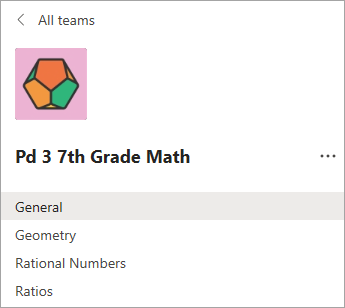
Vedere Teams in azione. Esempi di visualizzazioni del team e del canale:
Per scuole, personale e dipartimenti:


Per i docenti:


Altre informazioni
Guida introduttiva per l'amministrazione IT di Microsoft Teams per l’istruzione
Guida introduttiva di Microsoft Teams per docenti e studenti
Microsoft Educator Center per lo sviluppo professionale e la formazione
Microsoft Teams - Guida introduttiva per dirigenti scolastici
Supporto di Microsoft Teams per l’istruzione
Formazione su Microsoft Teams per l’istruzione