Accedere subito alla classe online in Microsoft 365 Education e Microsoft Teams. Con le informazioni di accesso del dispositivo e dell'istituto di istruzione, vai in classe a Microsoft365.com.
Accedere a Teams
- Aprire Microsoft365.com nel Web browser e accedere con l'indirizzo di posta elettronica e la password dell'istituto di istruzione.
- Selezionare l'app Teams .
Nota
Teams per l’istruzione fa parte di Microsoft 365 Education. Gli studenti e gli insegnanti degli istituti idonei possono iscriversi gratuitamente a Microsoft 365 Education. Altre informazioni sull'iscrizione.
Creare un team di classe
È possibile che le classi siano già state configurate dall'amministratore IT. In caso contrario, crearne una.
- Selezionare il
 nella barra dell'app.
 - Selezionare Partecipa o crea team>Crea team.
- Selezionare Classe come tipo di team.
- Un canale - Generale - viene creato automaticamente configurando una nuova classe. Scegliere il pulsante Usa questo modello .
- Immettere un nome e una descrizione facoltativa per la classe. Selezionare Crea.
Nota
Non appare l'opzione per creare un team? Contattare il proprio amministratore IT per assicurarsi di avere le autorizzazioni corrispondenti.


Aggiungere studenti (facoltativo)
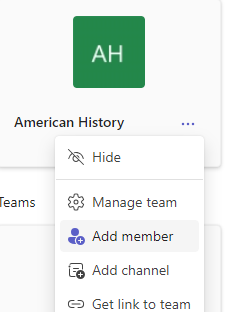
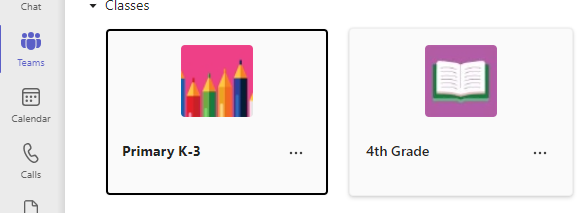
- Trovare la classe nell'elenco delle classi nella pagina Teams .
- Scegliere l'icona Altre opzioni
 riquadro della classe.
 - Selezionare Aggiungi membro dal menu a discesa.
- Immettere i nomi degli studenti o l'indirizzo di posta elettronica per trovare lo studente corretto. È possibile aggiungere più studenti all'elenco dei corsi.
- Scegliere il pulsante Aggiungi per aggiungere tutti gli studenti nell'elenco al gruppo di classe. Se l'istituto di istruzione ha già creato gruppi di classi, rivolgersi all'amministratore IT per conoscere il nome del gruppo della classe.
Nota
Per aggiungere docenti a questo team di classe, aggiungerli al gruppo di classe, quindi passare alla colonna Ruolo e cambiarli da Membro a Proprietario.

Fatto!
Per aggiungere studenti o apportare modifiche al team in un secondo momento, passare al team e selezionare Il pulsante Altre opzioni