Cambiare lo sfondo e la visualizzazione classi durante le riunioni virtuali con la classe.
Aggiungere uno sfondo
Scegliere cosa mostrare sullo sfondo quando si compare davanti alla videocamera prima o durante una riunione di classe.
- Passare a Calendar
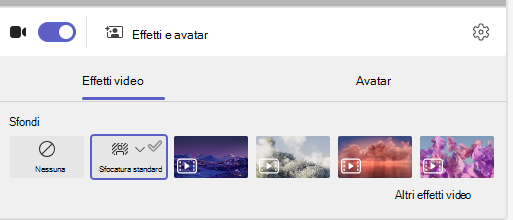
 e partecipare alla riunione. Nella schermata di pre-partecipazione, attivare la videocamera e selezionare Effetti e avatar.
 - Scegliere Sfocatura per nascondere lo sfondo.
- O scegliere un’immagine o uno sfondo virtuale.
Suggerimento
Se l’istituto scolastico ha abilitato questa opzione, è possibile caricare un’immagine personale da usare come sfondo. Seleziona Filtri> sfondo+ Aggiungi nuovo. Scegliere un file .jpg, .png o .bmp dal computer.
- Fai clic su Iscriviti ora per applicare lo sfondo e iniziare la lezione.
Nota
Per cambiare lo sfondo durante una riunione, selezionare Altre azioni>Applica effetti di sfondo, scegliere un'anteprimadello sfondo > Applicare >e attivare il video. La foto personale comparirà tra le altre opzioni di sfondo.

Cambiare la visualizzazione classi
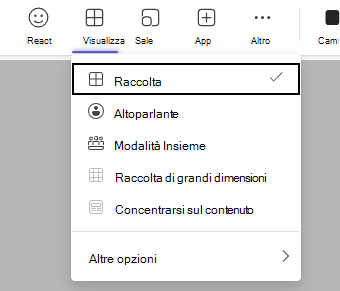
Passare alla visualizzazione Raccolta grande o alla Modalità Insieme per mostrare sullo schermo tutti i membri della classe contemporaneamente durante la riunione.
- Partecipare alla riunione.
- Nei controlli della riunione, selezionare Visualizza.
- Oratore: Mostra solo l'oratore della riunione.
- Modalità Insieme: Mostra te e i tuoi studenti insieme con l'aggiunta di uno sfondo per l'intera classe.
- Galleria grande: Visualizza contemporaneamente i feed video di tutti gli utenti.
- Focus sul contenuto: Quando più relatori condividono lo schermo più volte (uno per uno), scegli di concentrarti sul contenuto per ridurre le distrazioni.
Nota
La visualizzazione Raccolta grande mostra da 9 a 49 partecipanti. La Modalità Insieme mostra da 5 a 49 partecipanti.
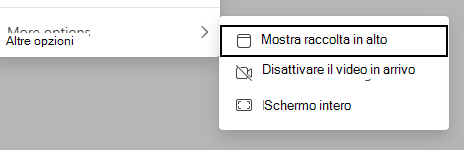
Altre opzioni:
- Mostra la galleria in alto
- Disattivare il video in arrivo
- Schermo intero