Trovare e organizzare conversazioni, file, attività e note nei team di classe.
App di classe
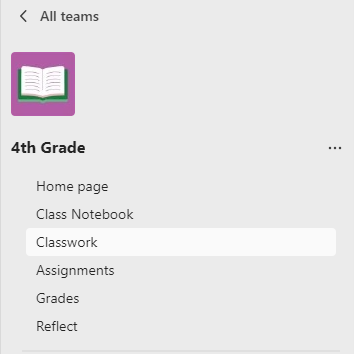
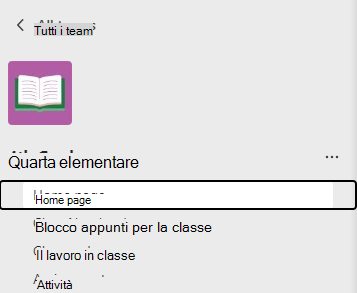
Passare a un team di classe per visualizzare le app di classe e gestire il contenuto del corso, le attività, i voti, le informazioni dettagliate e altro ancora.
Le app di classe includono:
- Home page : una destinazione centrale per controllare gli annunci più recenti, le risorse di classe aggiunte, le prossime attività, i file di classe modificati di recente e altro ancora.
- Blocco appunti per la classe : un blocco appunti privato per ogni studente, una raccolta contenuto per distribuire le risorse della classe e un'area di disegno per la collaborazione.
- Attività : creare e tenere traccia di attività e quiz.
- Voti : valutare e tenere traccia del lavoro degli studenti.
- Riflettere : creare controlli del benessere per gli studenti.
- Dati analitici - Tenere traccia e gestire i dati relativi ai progressi e al coinvolgimento degli studenti.
Canali
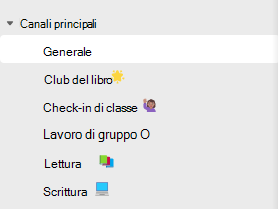
Ogni team di classe ha un canale Generale.
I canali organizzano tutti i file, le conversazioni e le app per un argomento in un'unica posizione. È possibile creare canali per lavoro di gruppo, per argomenti, per unità e altro ancora.
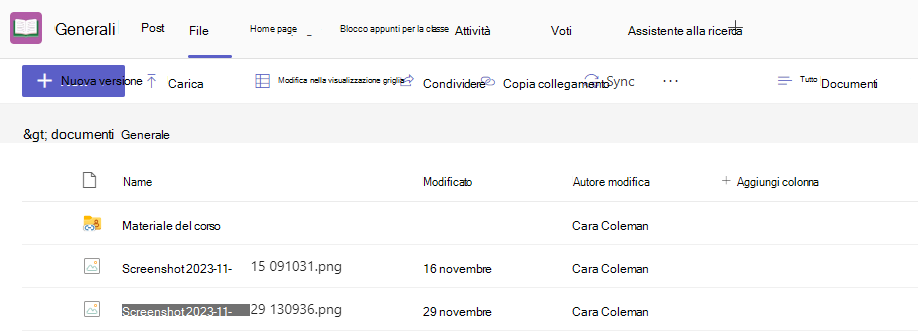
Ogni canale ha delle schede. Il canale Generale include queste schede:
- Scheda Post per tutti i messaggi nel canale.
- Scheda File per archiviare tutti i file condivisi nel canale.
Suggerimento
Aggiungi una scheda a qualsiasi canale selezionando Aggiungi una scheda .
.

Aggiungere canali
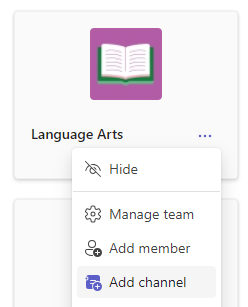
- Per aggiungere un canale, seleziona Altre opzioni accanto al nome del team di classe, quindi Aggiungi un canale.
- Immettere un Nome e una Descrizione facoltativa per il canale.
- Scegliere se si vuole che il canale sia Standard o Privato. I canali standard saranno disponibili per tutti. I canali privati saranno disponibili solo per gli studenti selezionati.
- Seleziona la casella per mostrare automaticamente questo canale nell'elenco canali di tutti.
- Fare clic su Aggiungi.
Controllare le notifiche
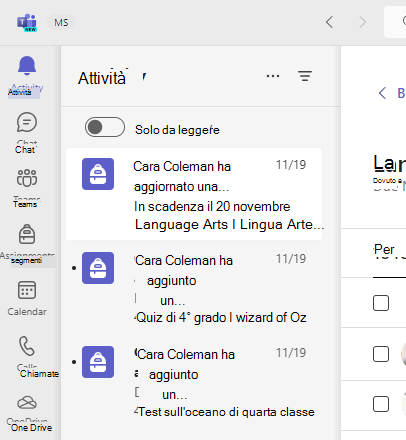
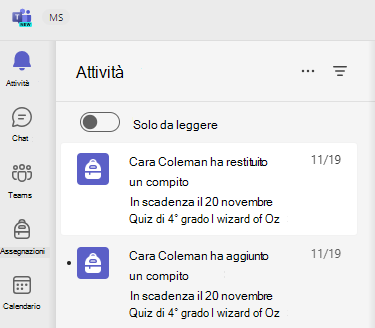
Per controllare che succede in classe, selezionare Attività nella barra dell'app.