Comunicare con la classe usando Microsoft Teams per l’istruzione! Le connessioni di classe possono ora andare molto oltre le mura di una classe con riunioni, chat e post di canale nei team di classe.
Organizza riunioni virtuali di classe per esaminare i piani delle lezioni e ospitare discussioni di classe significative. Informazioni su come implementare i gruppi di lavoro nelle riunioni della classe per facilitare le conversazioni e i progetti di piccoli gruppi.
Inviare messaggi diretti a studenti e docenti per esaminare domande o commenti sulle lezioni correnti, sulle prossime attività e sui progressi degli studenti in classe. Garantire la sicurezza degli studenti implementando impostazioni di chat supervisionate .
Usare il canale del team di classe per creare post con argomenti di discussione, domande e altre informazioni interessanti che il team di classe potrebbe trovare utili.
Inviare messaggi alla classe
- Per creare un messaggio per l'intera classe, selezionare Teams
 , quindi passare a un team di classe e a un canale.
 - Seleziona Post.
- Immetti il messaggio nella casella di composizione e seleziona Invia
 .
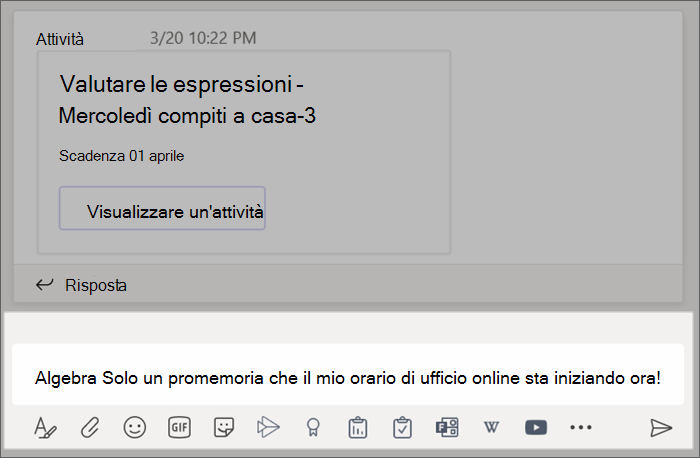
. - Usare @ e il nome della classe per inviare una notifica a tutti gli utenti. Esempio:@Algebra.
Avviare una conversazione con uno studente o un gruppo di studenti
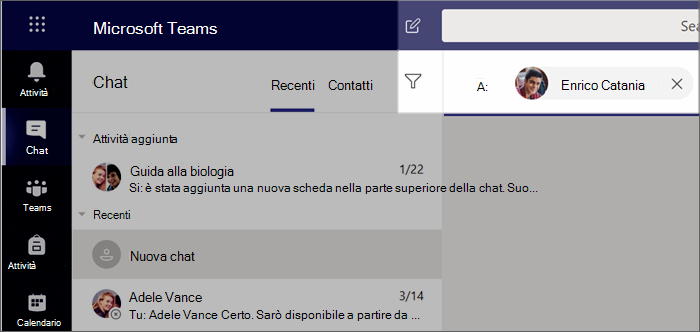
- Nella parte superiore dell'app, seleziona Nuova chat
 .
. - Nel campo A digitare il nome degli studenti ai quali si vuole inviare il messaggio.
- Digita il messaggio nella casella di composizione e seleziona Invia .
Rispondere a una conversazione
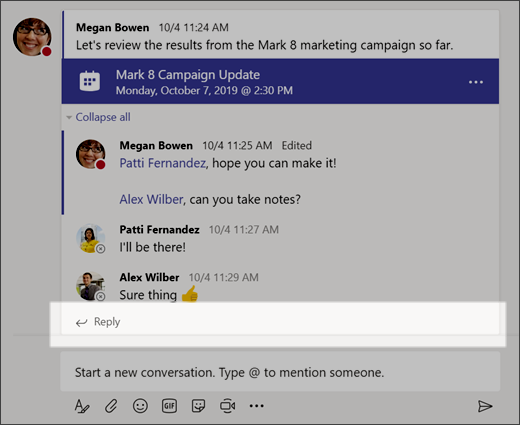
I post nei canali sono divisi in thread in modo analogo ai post dei social media. Rispondere sotto il post originale per mantenere insieme tutti i messaggi di una conversazione.
- Trova il thread della conversazione a cui vuoi rispondere.
- Selezionare Rispondi, aggiungere il messaggio e selezionare Invia .
Annunci
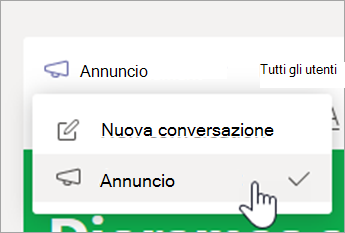
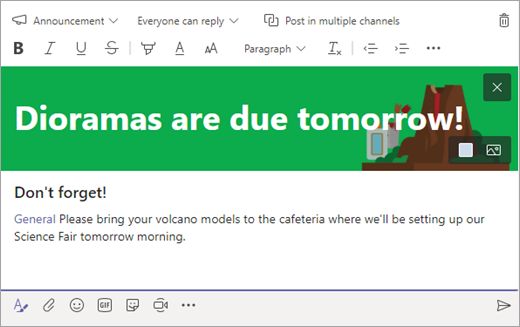
Usare gli annunci per attirare l'attenzione degli studenti su post importanti.
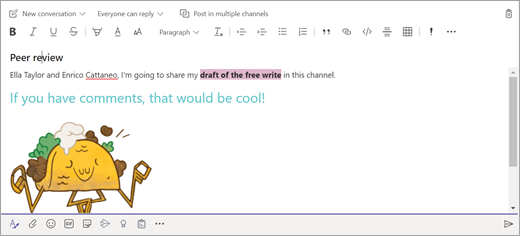
- Selezionare Formato
 per espandere la casella Composizione.
 - Scegliere Annuncio e Selezionare un colore di sfondo per personalizzare un post importante.
Aggiungere un po' di divertimento con adesivi e altro
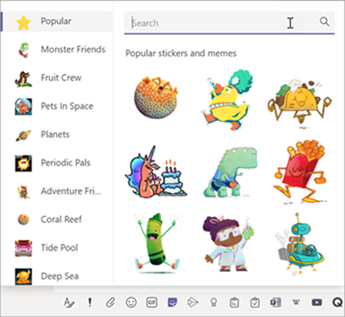
- Seleziona Adesivo
 sotto la casella di composizione per scegliere tra una gamma di adesivi personalizzati di Microsoft Education!
 - Selezionare Emoji
 per cercare smiley e Giphy
 per sfogliare le GIF animate.
Pianificare una riunione virtuale per la classe
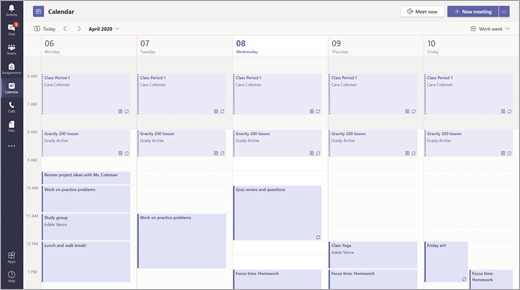
Usare le riunioni in Teams per pianificare discussioni e presentazioni virtuali per l'intera classe.
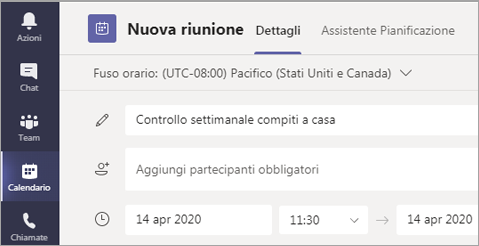
- Selezionare Teams , quindi selezionare Calendar
 .
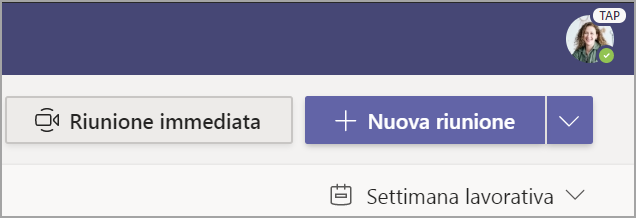
. - Seleziona + Nuova riunione.
- Assegnare un titolo alla nuova riunione. Scegli una data e un'ora e aggiungi eventuali altri dettagli.
Suggerimento
È possibile impostare una riunione per la ripetizione giornaliera, settimanale, mensile, annuale o con una frequenza personalizzata.
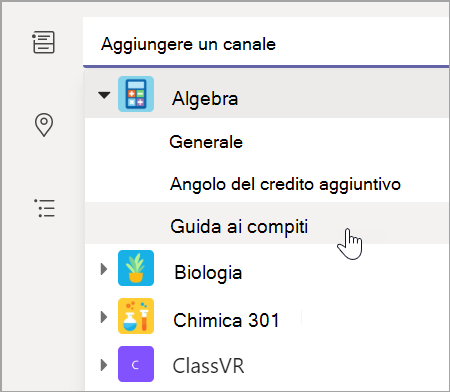
- Seleziona Aggiungi canale per vedere un elenco dei team di classe e dei relativi canali, quindi scegli un canale per la riunione.
Nota
Quando si seleziona un canale in un team di classe per ospitare una riunione, tutti gli studenti che hanno accesso al canale potranno partecipare alla riunione. Inoltre, tutte le risorse condivise e le registrazioni eseguite durante la riunione verranno salvate nel canale.
- Rivedere i dettagli della riunione. Al termine selezionare INVIA. La riunione verrà aggiunta al proprio calendario e ai calendari degli studenti.
Suggerimento
Leggere altre informazioni sulle procedure consigliate per tenere riunioni di classe e mantenere la sicurezza durante le riunioni con gli studenti.
Incontrare gli studenti con videochiamate o chiamate vocali
Usa la chat video o audio in Teams per incontrare singoli studenti o gruppi.
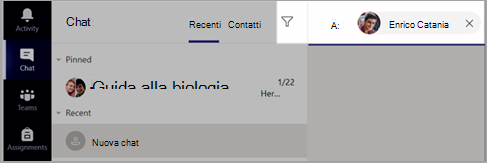
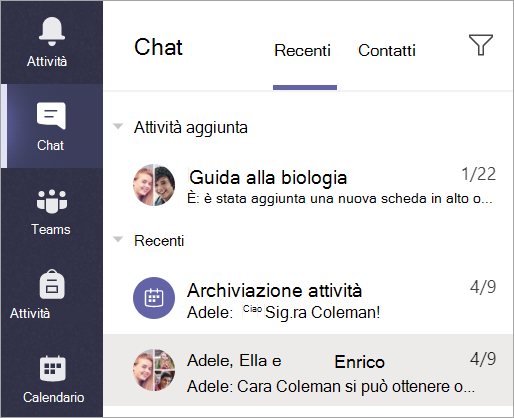
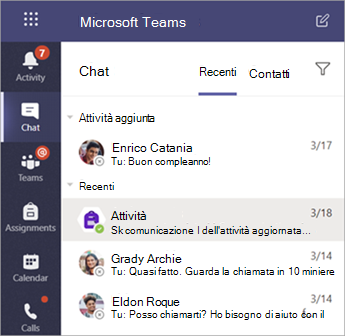
- Seleziona Chat nella barra dell'app.
- Seleziona Nuova chat. Nella casella A immettere i nomi di uno o più studenti. Per raggruppare gli studenti, selezionare la freccia a discesa e immettere un nome per il gruppo.
- Invia un messaggio di saluto per iniziare la conversazione!
- Seleziona Videochiamata
 per riunioni tramite videochiamata o chiamata audio
 se preferisci usare solo l'audio.
È anche possibile creare riunioni in diretta con gli studenti in una chat esistente.
- Seleziona Chat dalla barra dell'app, quindi scegli la chat da cui vuoi incontrarti.
- Selezionare Videochiamata o Chiamata audio per avviare una riunione con uno studente o un gruppo di studenti.
Suggerimento
Per pianificare una riunione in anticipo, selezionare Calendar>+ Nuova riunione.
Nota
Leggere le informazioni approfondite sulle riunioni con gli studenti e la sicurezza nelle riunioni.
Partecipare e gestire una riunione
Partecipare a una riunione pianificata in prima persona o per cui si è ricevuto un invito.
- Seleziona Calendar e passa alla riunione a cui vuoi partecipare.
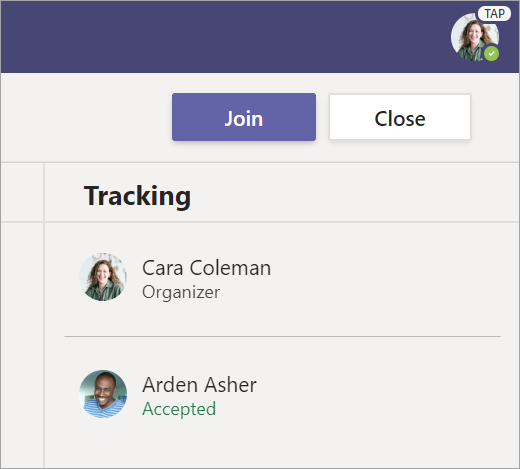
- Aprire la riunione e selezionare Partecipa.
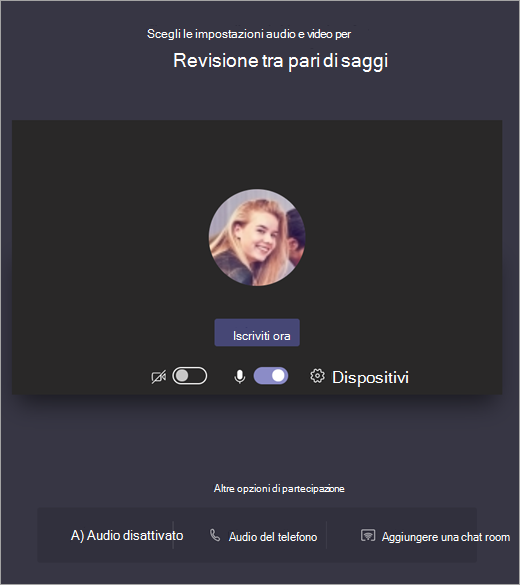
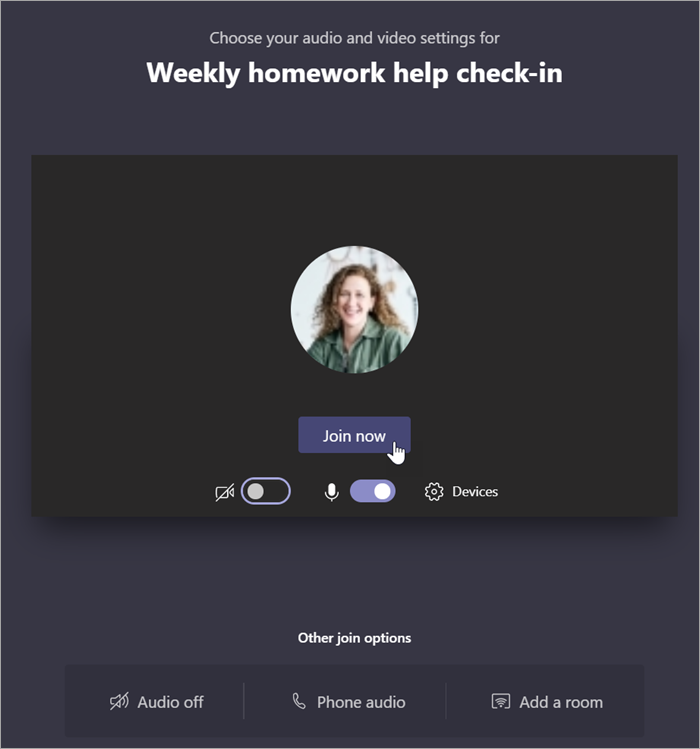
- Controllare l'input audio e video, abilitare la videocamera e riattivare l'audio del microfono. Selezionare Partecipa ora per accedere alla riunione.
Suggerimento
Leggere i suggerimenti e consigli per gestire le riunioni degli studenti e garantire la sicurezza degli studenti.
 e disattivare
  il video.
 e riattivare l'audio
  del microfono.
 .
. della riunione.
 .
.