
La funzione CONFRONTA.X cerca un elemento specifico in una matrice o un intervallo di celle e quindi restituisce la posizione relativa dell'elemento.
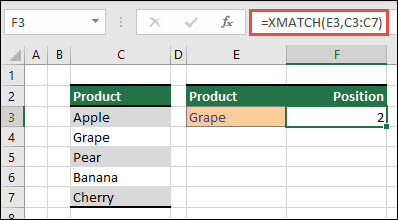
Si supponga di avere un elenco di prodotti nelle celle da C3 a C7 e di voler determinare dove si trova il prodotto della cella E3 nell'elenco. Qui useremo CONFRONTA.X per determinare la posizione di un elemento all'interno di un elenco.
Sintassi
La funzione CONFRONTA.X restituisce la posizione relativa di un elemento in una matrice o un intervallo di celle.
=CONFRONTA.X(valore; matrice; [modalità_confronto]; [modalità_ricerca])
| Argomento | Descrizione |
|---|---|
|
valore Obbligatorio |
Il valore |
|
matrice_ricerca Obbligatorio |
La matrice o l’intervallo in cui effettuare la ricerca |
|
[modalità_confronto] Facoltativo |
Specificare il tipo di corrispondenza: 0 - Corrispondenza esatta (impostazione predefinita) -1 - Corrispondenza esatta o elemento successivo più piccolo 1 - Corrispondenza esatta o elemento successivo più grande 2 - Una corrispondenza jolly in cui *, ? e ~ hanno un significato speciale. |
|
[modalità_ricerca] Facoltativo |
Specificare il tipo di ricerca: 1 - Ricerca dal primo all'ultimo (impostazione predefinita) -1 - Ricerca dall'ultimo al primo (ricerca inversa). 2 - Effettuare una ricerca binaria basata sulla matrice di ricerca classificata in ordine crescente. Se non è classificata, vengono restituiti risultati non validi. - 2 - Effettuare una ricerca binaria basata sulla matrice di ricerca classificata in ordine decrescente. Se non è classificata, vengono restituiti risultati non validi. |
Esempi
Esempio 1
La posizione esatta della prima frase che corrisponde esattamente o si avvicina di più al valore di "Uv" è determinata nell'esempio seguente.
Formula: CONFRONTA.X(E3;C3:C7;1)

Esempio 2
Il numero di venditori qualificati per un bonus è determinato nell'esempio seguente. Per scoprire l'elemento più vicino nell'elenco o una corrispondenza esatta, viene utilizzato anche 1 per il match_mode; Tuttavia, poiché i dati sono numerici, restituiscono un conteggio di valori. Poiché in questo caso sono presenti quattro rappresentanti di vendita che hanno superato l'importo del bonus, la funzione restituisce 4.
Formula=CONFRONTA.X(F2,C3:C9,1)

Esempio 3
Successivamente, si eseguirà una ricerca verticale e orizzontale simultanea usando una combinazione di INDICE/CONFRONTA.X/CONFRONTA.X. In questo caso, si desidera che venga restituito il totale delle vendite per un determinato rappresentante di vendita e mese. Questa operazione è paragonabile alla combinazione dei metodi INDICE e CONFRONTA , ma richiede meno argomenti.
formula=INDICE(C6:E12,CONFRONTA.X(B3;B6:B12),CONFRONTA.X(C3;C5:E5))

Esempio 4
Inoltre, CONFRONTA.X può essere utilizzato per restituire un valore all'interno di una matrice. =CONFRONTA.X(4,{5,4,3,2,1}), ad esempio, fornirebbe 2 perché 4 è la seconda voce dell'array. Mentre =CONFRONTA.X(4,5;{5,4,3,2,1};1) produce 1 in questo caso di corrispondenza esatta, l'argomento match_mode (1) è configurato per restituire una corrispondenza esatta o l'elemento successivo più grande, vale a dire 5.
Servono altre informazioni?
È sempre possibile rivolgersi a un esperto della Tech Community di Excel o ottenere supporto nelle Community.