Per risolvere i problemi che potrebbero verificarsi durante l'installazione di Microsoft 365 a causa di velocità ridotte o connessioni inaffidabili, segui i passaggi specifici per il tuo piano. È necessario essere connessi a Internet per scaricare il file del programma di installazione, ma una volta terminato questo passaggio, è possibile installare Microsoft 365 offline in un PC in qualsiasi momento.
Procedura del programma di installazione offline
I passaggi seguenti variano se il prodotto Microsoft 365 fa parte di un piano Office per privati o Office per le aziende , quindi è necessario selezionare la scheda corretta per il prodotto.
In caso di dubbi sulla versione in uso, passare a Informazioni su Office: Come individuare quale versione di Office si sta usando?
Selezionare il proprio piano
Passaggio 1. Scaricare il programma di installazione offline dal portale degli account
Seleziona il pulsante di download qui sotto:
Nota
Se stai installando Microsoft 365 ricevuto dall'azienda o dall'istituto di istruzione e hai già eseguito l'accesso con l'account aziendale o dell'istituto di istruzione, non seguire queste istruzioni. Selezionare invece la scheda per Office per le aziende.
Nella finestra Installa selezionare Programma di installazione offline dall'elenco a discesa Scegli una versione .
Selezionare la lingua in cui si vogliono installare le app Microsoft 365. Selezionare Installa.
Quando richiesto, nella parte inferiore della finestra del browser selezionare Salva (in Edge), Apri (in Internet Explorer), Apri al termine (in Chrome) o Salva file (in Firefox). Il file inizierà a essere scaricato sul PC.
Una volta completato il download, individua la cartella Download e aprila. Fare doppio clic sul file O365HomePremRetail.img. Se richiesto, seleziona Apri.
Dovrebbe essere aperta una finestra dell'unità virtuale. Se non è presente una finestra dell'unità virtuale dopo aver aperto il file IMG, aprire Esplora file e individuare la nuova unità virtuale, ad esempio (D:). Questa unità contiene i file di installazione di Microsoft 365. Fai doppio clic sull'unità virtuale per aprirla. Se la nuova unità non è disponibile, individuare il file di immagine scaricato e fare di nuovo doppio clic su di esso. La nuova unità dovrebbe venire visualizzata nella directory.
Nota
Se si ha già un'unità denominata (D:), Microsoft 365 crea un'unità virtuale con la successiva lettera disponibile, ovvero (E:) (come mostrato nel passaggio successivo).
Salvare l’immagine: è anche possibile scegliere di salvare una copia dell'unità virtuale in una chiavetta USB o in un disco per un uso futuro.
Passaggio 2. Installare Office
Aprire la cartella Office nell'unità virtuale e quindi selezionare il Setup32.exe per installare la versione a 32 bit di Microsoft 365 o Setup64.exe per installare la versione a 64 bit per avviare l'installazione offline. In caso di dubbi sulla versione da installare, vedere Scegliere tra la versione a 64 bit o a 32 bit di Office.

Quando viene visualizzato il messaggio È tutto pronto, è possibile accedere alle applicazioni Microsoft 365.
Una volta completata l'installazione di Microsoft 365, è necessario attivare Microsoft 365. Assicurarsi di essere connessi a Internet e quindi aprire un'applicazione di Office, come Word o Excel.
Nella maggior parte dei casi, Office viene attivato non appena si avvia un'applicazione e dopo aver accettato le condizioni di licenza facendo clic su Accetta. Se è necessaria assistenza per l'attivazione, passare ad Attivare Office.
Una volta attivato Office e prima di iniziare a usarlo, occorre verificare di avere l’aggiornamento più recente.
In qualsiasi app di Microsoft 365, ad esempio Word, aprire un documento nuovo o esistente, quindi selezionare Account file>.
Selezionare Aggiorna adesso nell'elenco a discesa Opzioni di aggiornamento.
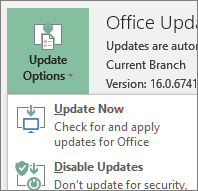
Nota
Se si stava installando un prodotto Office non in abbonamento, ad esempio Office 2024, la licenza per tale prodotto verrà aggiornata subito dopo il completamento dell'installazione.
Se si ha un prodotto Microsoft 365 per le aziende, è possibile usare lo strumento di distribuzione di Microsoft 365 (ODT) per scaricare e installare Microsoft 365 o Microsoft 365 offline. Lo strumento è progettato per gli ambienti aziendali e viene eseguito dalla riga di comando. Per questo motivo la procedura da eseguire è più complicata, ma funzionerà per l'installazione in un singolo dispositivo.
Per installare e attivare le app di Microsoft 365, è necessario disporre di una licenza di Microsoft 365 o Microsoft 365. Per verificare se si ha una licenza, vedere Quale prodotto o licenza Microsoft 365 per le aziende ho?
- Creare una cartella nell'unità disco rigido e denominarla ODT. In questo esempio verrà creata nell'unità C, in questo modo: c:\ODT.
- Scaricare lo strumento di distribuzione di Microsoft 365 dall'Area download Microsoft. Selezionare Salva con nome e salvarlo nella cartella dei download.
- Nella cartella Download fare doppio clic sul file eseguibile dello Strumento di distribuzione di Office per installarlo.
- Se viene visualizzata la richiesta di Controllo dell'account utente " Vuoi consentire a questa app di apportare modifiche al dispositivo?", seleziona Sì.
- Accettare le Condizioni di licenza software Microsoft, quindi selezionare Continua.
- Nella finestra di dialogo Cerca cartella selezionare la cartella ODT creata in precedenza e quindi scegliere OK.
Passaggio 2 - Scaricare e installare Office
L'elenco a discesa seguente contiene le istruzioni dettagliate per scaricare e installare la versione a 32 bit o a 64 bit di Microsoft 365 Apps for enterprise o Microsoft 365 Apps for business.
Se si ha un piano Microsoft 365 Apps for business o Microsoft 365 Business Standard, è necessario scaricare la versione Microsoft 365 Apps for business. Per tutti gli altri piani, scaricare la versione Microsoft 365 Apps for enterprise. In caso di dubbi sulla versione da installare, le informazioni seguenti sono utili:
Installare la versione a 32 bit di Office365 ProPlus
Passaggio 1: Installare la versione a 32 bit di Microsoft 365 Apps for enterprise
Aprire il Blocco note nel computer.
Copiare e incollare il testo seguente in un file vuoto nel Blocco note:
<Configuration>
  <Add OfficeClientEdition="32">
    <Product ID="O365ProPlusRetail">
      <Language ID="en-us" />
    </Product>
  </Add>
</Configuration>
Nota
L'ID <> lingua nel codice precedente è per la versione in lingua inglese "en-us". Se si vuole scaricare Office in un'altra lingua, è necessario modificare il testo racchiuso tra virgolette. In caso di dubbi, usare l'URL di questo argomento per individuare l'ID della propria lingua, ad esempio "support.office.com/<questo è l'ID> della lingua/articolo". Nel testo appena copiato, sostituire "en-us" in questa riga, <Language ID="your language ID" />.
Salvare il file con il nome installOfficeProPlus32.xml nella cartella ODT.
Selezionare Start, digitare esegui e quindi selezionare l'app Esegui desktop per aprirla.
Nella finestra di dialogo Esegui digitare esattamente quanto riportato di seguito, quindi scegliere OK.
-
c:\odt\setup.exe /download installOfficeProPlus32.xml
Se viene visualizzata la richiesta di Controllo dell'account utente " Vuoi consentire a questa app di apportare modifiche al dispositivo?", seleziona Sì.
Viene visualizzata una finestra di dialogo vuota con c:\ODT\setup.exe nella barra del titolo. Dovrebbe iniziare il download dei file di installazione di Office nella cartella ODT del computer.
Il download può richiedere alcuni minuti e, in questo lasso di tempo, può sembrare che non accada nulla. L'installazione è completa quando la finestra di dialogo si chiude automaticamente e una nuova cartella denominata Office viene visualizzata nella cartella ODT creata in precedenza.
Dopo il download dei file, aprire di nuovo la finestra di dialogo Esegui. Questa volta digitare quanto segue, quindi selezionare OK.
-
c:\odt\setup.exe /configure installOfficeProPlus32.xml
Se viene visualizzata la richiesta di Controllo dell'account utente " Vuoi consentire a questa app di apportare modifiche al dispositivo?", seleziona Sì.
Dovrebbe iniziare l'installazione.
Passaggio 2: Attivare e aggiornare Office
Una volta completata l'installazione di Office, è necessario attivarlo. Assicurarsi di essere connessi a Internet e quindi aprire un'applicazione di Office, come Word o Excel.
Quindi, aprire un documento esistente o crearne uno nuovo e selezionare Account file>. Office dovrebbe attivarsi automaticamente.
Una volta attivato Office e prima di iniziare a usarlo, occorre verificare di avere gli aggiornamenti più recenti. Nello stesso documento selezionare Opzioni di aggiornamento e nella casella di riepilogo a discesa selezionare Aggiorna adesso.
Se non accade nulla, chiudere l'applicazione e ripetere i passaggi 2 e 3 per aggiornare Office dalla pagina Account.
Le procedure sono state utili?
Lasciare un commento.
Installare la versione a 64 bit di Office365 ProPlus
Passaggio 1: Installare la versione a 64 bit di Microsoft 365 Apps for enterprise
Aprire il Blocco note nel computer.
Copiare e incollare il testo seguente in un file vuoto nel Blocco note:
<Configuration>
  <Add OfficeClientEdition="64">
    <Product ID="O365ProPlusRetail">
      <Language ID="en-us" />
    </Product>
  </Add>
</Configuration>
Nota
L'ID <> lingua nel codice precedente è per la versione in lingua inglese "en-us". Se si vuole scaricare Office in un'altra lingua, è necessario modificare il testo racchiuso tra virgolette. In caso di dubbi, usare l'URL di questo argomento per individuare l'ID della propria lingua, ad esempio "support.office.com/<questo è l'ID> della lingua/articolo". Nel testo appena copiato, sostituire "en-us" in questa riga, <Language ID="your language ID" />.
Salvare il file con il nome installOfficeProPlus64.xml nella cartella ODT.
Selezionare Start, digitare esegui e quindi selezionare l'app Esegui desktop per aprirla.
Nella finestra di dialogo Esegui digitare esattamente quanto riportato di seguito, quindi scegliere OK.
-
c:\odt\setup.exe /download installOfficeProPlus64.xml
Se viene visualizzata la richiesta di Controllo dell'account utente " Vuoi consentire a questa app di apportare modifiche al dispositivo?", seleziona Sì.
Viene visualizzata una finestra di dialogo vuota con c:\ODT\setup.exe nella barra del titolo. Dovrebbe iniziare il download dei file di installazione di Office nella cartella ODT del computer.
Il download può richiedere alcuni minuti e, in questo lasso di tempo, può sembrare che non accada nulla. L'installazione è completa quando la finestra di dialogo si chiude automaticamente e una nuova cartella denominata Office viene visualizzata nella cartella ODT creata in precedenza.
Dopo il download dei file, aprire di nuovo la finestra di dialogo Esegui. Questa volta digitare quanto segue, quindi selezionare OK.
-
c:\odt\setup.exe /configure installOfficeProPlus64.xml
Se viene visualizzata la richiesta di Controllo dell'account utente " Vuoi consentire a questa app di apportare modifiche al dispositivo?", seleziona Sì.
Dovrebbe iniziare l'installazione.
Passaggio 2: Attivare e aggiornare Office
Una volta completata l'installazione di Office, è necessario attivarlo. Assicurarsi di essere connessi a Internet e quindi aprire un'applicazione di Office, come Word o Excel.
Quindi, aprire un documento esistente o crearne uno nuovo e selezionare Account file>. Office dovrebbe attivarsi automaticamente.
Una volta attivato Office e prima di iniziare a usarlo, occorre verificare di avere gli aggiornamenti più recenti. Nello stesso documento selezionare Opzioni di aggiornamento e nella casella di riepilogo a discesa selezionare Aggiorna adesso.
Se non accade nulla, chiudere l'applicazione e ripetere i passaggi 2 e 3 per aggiornare Office dalla pagina Account.
Le procedure sono state utili?
Lasciare un commento.
Installare la versione a 32 bit di Office 365 Business
Passaggio 1: Installare la versione a 32 bit di Microsoft 365 Apps for business
Aprire il Blocco note nel computer.
Copiare e incollare il testo seguente in un file vuoto nel Blocco note:
<Configuration>
  <Add OfficeClientEdition="32">
    <Product ID="O365BusinessRetail">
      <Language ID="en-us" />
    </Product>
  </Add>
</Configuration>
Nota
L'ID <> lingua nel codice precedente è per la versione in lingua inglese "en-us". Se si vuole scaricare Office in un'altra lingua, è necessario modificare il testo racchiuso tra virgolette. In caso di dubbi, usare l'URL di questo argomento per individuare l'ID della propria lingua, ad esempio "support.office.com/<questo è l'ID> della lingua/articolo". Nel testo appena copiato, sostituire "en-us" in questa riga, <Language ID="your language ID" />.
Salvare il file con il nome installOfficeBusRet32.xml nella cartella ODT.
Selezionare Start, digitare esegui e quindi selezionare l'app Esegui desktop per aprirla.
Nella finestra di dialogo Esegui digitare esattamente quanto riportato di seguito, quindi scegliere OK.
-
c:\odt\setup.exe /download installOfficeBusRet32.xml
Se viene visualizzata la richiesta di Controllo dell'account utente che dice, Vuoi consentire a questa app di apportare modifiche al dispositivo?, seleziona OK.
Viene visualizzata una finestra di dialogo vuota con c:\ODT\setup.exe nella barra del titolo. Dovrebbe iniziare il download dei file di installazione di Office nella cartella ODT del computer.
Il download può richiedere alcuni minuti e, in questo lasso di tempo, può sembrare che non accada nulla. L'installazione è completa quando la finestra di dialogo si chiude automaticamente e una nuova cartella denominata Office viene visualizzata nella cartella ODT creata in precedenza.
Dopo il download dei file, aprire di nuovo la finestra di dialogo Esegui. Questa volta digitare quanto segue, quindi selezionare OK.
-
c:\odt\setup.exe /configure installOfficeBusRet32.xml
Se viene visualizzata la richiesta di Controllo dell'account utente che dice, Vuoi consentire a questa app di apportare modifiche al dispositivo?, seleziona OK.
Dovrebbe iniziare l'installazione.
Passaggio 2: Attivare e aggiornare Office
Una volta completata l'installazione di Office, è necessario attivarlo. Assicurarsi di essere connessi a Internet e quindi aprire un'applicazione di Office, come Word o Excel.
Quindi, aprire un documento esistente o crearne uno nuovo e selezionare Account file>. Office dovrebbe attivarsi automaticamente.
Una volta attivato Office e prima di iniziare a usarlo, occorre verificare di avere gli aggiornamenti più recenti. Nello stesso documento selezionare Opzioni di aggiornamento e nella casella di riepilogo a discesa selezionare Aggiorna adesso.
Se non accade nulla, chiudere l'applicazione e ripetere i passaggi 2 e 3 per aggiornare Office dalla pagina Account.
Le procedure sono state utili?
Lasciare un commento.
Installare la versione a 64 bit di Office 365 Business
Passaggio 1: Installare la versione a 64 bit di Microsoft 365 Apps for business
Aprire il Blocco note nel computer.
Copiare e incollare il testo seguente in un file vuoto nel Blocco note:
<Configuration>
  <Add OfficeClientEdition="64">
    <Product ID="O365BusinessRetail">
      <Language ID="en-us" />
    </Product>
  </Add>
</Configuration>
Nota
L'ID <> lingua nel codice precedente è per la versione in lingua inglese "en-us". Se si vuole scaricare Office in un'altra lingua, è necessario modificare il testo racchiuso tra virgolette. In caso di dubbi, usare l'URL di questo argomento per individuare l'ID della propria lingua, ad esempio "support.office.com/<questo è l'ID> della lingua/articolo". Nel testo appena copiato, sostituire "en-us" in questa riga, <Language ID="your language ID" />.
Salvare il file con il nome installOfficeBusRet64.xml nella cartella ODT.
Selezionare Start, digitare esegui e quindi selezionare l'app Esegui desktop per aprirla.
Nella finestra di dialogo Esegui digitare esattamente quanto riportato di seguito, quindi scegliere OK.
-
c:\odt\setup.exe /download installOfficeBusRet64.xml
Se viene visualizzata la richiesta di Controllo dell'account utente " Vuoi consentire a questa app di apportare modifiche al dispositivo?", seleziona Sì.
Viene visualizzata una finestra di dialogo vuota con c:\ODT\setup.exe nella barra del titolo. Dovrebbe iniziare il download dei file di installazione di Office nella cartella ODT del computer.
Il download può richiedere alcuni minuti e, in questo lasso di tempo, può sembrare che non accada nulla. L'installazione è completa quando la finestra di dialogo si chiude automaticamente e una nuova cartella denominata Office viene visualizzata nella cartella ODT creata in precedenza.
Dopo il download dei file, aprire di nuovo la finestra di dialogo Esegui. Questa volta digitare quanto segue, quindi selezionare OK.
-
c:\odt\setup.exe /configure installOfficeBusRet64.xml
Se viene visualizzata la richiesta di Controllo dell'account utente " Vuoi consentire a questa app di apportare modifiche al dispositivo?", seleziona Sì.
Dovrebbe iniziare l'installazione.
Passaggio 2: Attivare e aggiornare Office
Una volta completata l'installazione di Office, è necessario attivarlo. Assicurarsi di essere connessi a Internet e quindi aprire un'applicazione di Office, come Word o Excel.
Quindi, aprire un documento esistente o crearne uno nuovo e selezionare Account file>. Office dovrebbe attivarsi automaticamente.
Una volta attivato Office e prima di iniziare a usarlo, occorre verificare di avere gli aggiornamenti più recenti. Nello stesso documento selezionare Opzioni di aggiornamento e nella casella di riepilogo a discesa selezionare Aggiorna adesso.
Se non accade nulla, chiudere l'applicazione e ripetere i passaggi 2 e 3 per aggiornare Office dalla pagina Account.
Le procedure sono state utili? In fondo alla pagina è possibile indicare se le informazioni sono state o meno di aiuto. Se non lo sono state e non si riesce ancora a installare Office, illustrare l'operazione che si stava cercando di eseguire e le difficoltà riscontrate, per consentire al team Microsoft di verificare le procedure e fornire informazioni aggiuntive.
