

Con un Mac? Vedere Controllare automaticamente la disponibilità di aggiornamenti per Office per Mac.
Per conoscere la versione di Office o Microsoft 365 in uso, vedere Quale versione di Office si sta usando?
Come aggiornare Microsoft 365 o Office per Windows
Per verificare la disponibilità di aggiornamenti per Microsoft 365 o Office per Windows, eseguire le operazioni seguenti:
Apri un'app di Microsoft 365, ad esempio Word, e crea un nuovo documento.
Passareall'accountfile> (o all'account di Office se è stato aperto Outlook classico).
Nella sezione Informazioni sui prodotti scegliere Opzioni> di aggiornamentoAggiorna ora.
Nota
Potrebbe essere necessario fare clic su Abilita aggiornamenti se l'opzione Aggiorna adesso non è visualizzata.
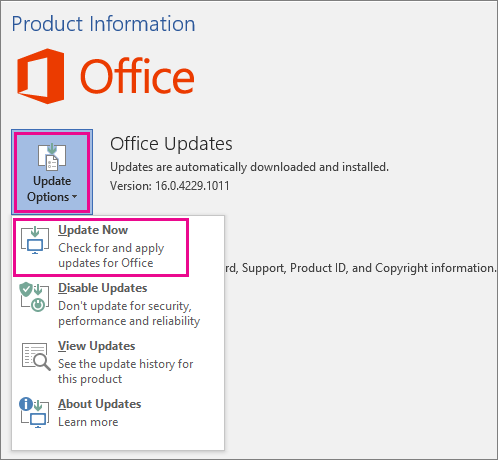
Chiudere la finestra "Sei aggiornato!" o "Gli aggiornamenti sono stati installati" dopo che Microsoft 365 o Office ha terminato la ricerca e l'installazione degli aggiornamenti.
È inoltre possibile utilizzare il pulsante Opzioni aggiornamento per disabilitare gli Aggiornamenti o visualizzare gli Aggiornamenti installati in precedenza.
L'aggiornamento di Microsoft 365 o Office per Windows non funziona?
Se l'aggiornamento di Microsoft 365 o Office per Windows non funziona:
- Verifica che il PC sia connesso a Internet.
- Se non è presente Opzioni di aggiornamento ed è presente solo il pulsante Informazioni, significa che è stata installata una licenza a contratto multilicenza o che l'azienda usa i Criteri di gruppo per gestire gli aggiornamenti di Microsoft 365 o Office. Provare a usare Microsoft Update oppure contattare l'help desk dell'organizzazione.
- Per scaricare un aggiornamento manualmente, vedere Aggiornamenti di Office.
- Se si vuole aggiornare Office ma non è possibile aprire nessuna delle app di Office, provare a ripristinare Office.
Vedere anche
Aggiornamenti più recenti per le versioni di Office che usano Windows Installer (MSI)
Come si ottengono le funzionalità più recenti di Microsoft 365?