

Questo articolo è stato scritto dal team del prodotto che ha creato Microsoft Outlook per il miglior motivo possibile—hanno chiesto i nostri clienti. Outlook è progettato per essere usato da un vasto pubblico con molte esigenze e stili lavorativi. Anche se non esiste un unico modo "giusto" di usare il programma, alcune modalità operative sono notoriamente più semplici di altre. Ci auguriamo che, se si conoscono le procedure consigliate, si possa avere la migliore esperienza possibile con Outlook.
Questa guida rappresenta i nostri consigli su come sfruttare al meglio Outlook. Tuttavia, non è una guida completa. Di seguito sono riportati alcuni scenari fondamentali che consentono di sfruttare Outlook nelle proprie esigenze di gestione delle informazioni.
Questa guida è rivolta alle persone che:
- Lavorano in una grande azienda con un reparto IT.
- Ricevono più di 30 messaggi di posta elettronica al giorno.
- Trascorrere molto tempo ogni giorno usando Outlook per inviare e ricevere messaggi e per configurare o partecipare a riunioni.
- Stanno usando Outlook con un account di Microsoft Exchange Server o con un account di Microsoft 365.
Le informazioni in questo documento risultano utili indipendentemente dalla configurazione del server o dalle dimensioni dell'organizzazione.
Per gli amministratori IT
Le frasi precedute dal logo di Microsoft 365  fanno riferimento ad altri prodotti Microsoft 365, ad esempio Microsoft OneNote e Microsoft Server SharePoint. Le frasi che menzionano Archiviazione automatica e Outlook Data Files (.pst) sono contrassegnate con l'icona di una cartella e di un file
 . Se l'organizzazione non distribuisce questi prodotti o funzionalità, queste frasi possono essere ignorate senza influire sul documento e sul flusso di lavoro complessivi.
In questo articolo
- Principi di base per una gestione efficace del tempo
- Cartelle
- Regole
- Finestra Da fare
- Notifiche
- Categorie
- Azioni rapide
- Quattro regole per gestire al meglio la posta in arrivo
- Impegni del giorno: gestire il proprio tempo e le attività
- Attività: svolgere il proprio lavoro
-
Trovare un messaggio: come eseguire ricerche efficaci
Come trovare un messaggio da un mittente specifico - Scrivere messaggi di posta elettronica ottimali
- Calendario e riunioni
- Contatti
- Domande frequenti
- Riferimenti
- Informazioni sull'autore
Principi di base per una gestione efficace del tempo
Outlook è uno strumento che consente di gestire i messaggi di posta elettronica, il calendario, i contatti e le attività. In quanto tale, è al centro non solo delle tue comunicazioni, ma anche della tua gestione del tempo. Per sfruttare al meglio Outlook, sono consigliati alcuni principi di base:
Ridurre il numero di posizioni in cui si leggono i messaggi. Se si usa una nuova versione di Microsoft 365, è possibile usare Posta in arrivo evidenziata per Outlook per separare automaticamente i tipi di messaggi che è più probabile che si leggano subito dagli altri messaggi.
Ignorare alcuni messaggi. Usare regole per inviare i messaggi che non è necessario leggere immediatamente nelle loro cartelle di pertinenza, ad esempio cartelle per progetti o cartelle di gruppi di contatti. Non è necessario leggere ogni messaggio inviato e, in situazioni con elevato volume di dati probabilmente non è possibile.
Ridurre il numero di posizioni in cui si archiviano manualmente i messaggi. Ridurre l'impegno associato all'archiviazione manuale usando le ricerche per individuare i messaggi.
Elaborare i messaggi tramite quattro regole di base. Durante la lettura di un messaggio, decidere se:
- Eliminarlo.
- Elaborarlo (rispondere o archiviarlo per riferimento).
- Delegarlo (inoltrarlo).
- Rinviarlo (usando le categorie e i contrassegni) per esaminarlo in un secondo momento nel proprio elenco attività.
Ridurre le attività a un solo elenco. Usare un unico elenco attività e un singolo calendario per gestire i propri impegni.
Lavorare in batch. Usare le categorie per semplificare il raggruppamento di attività simili.
Usare il buon senso quando si inviano messaggi. Segui le cose da fare e da non fare per scrivere ottimi messaggi.
Rivedere periodicamente il calendario e le attività.
Anche se non si usano tutte le procedure consigliate descritte qui, seguirne solo alcune migliorerà l'esperienza con Outlook.
Configurazione di Outlook: Layout
Il primo passaggio per seguire queste procedure consigliate consiste nel configurare un sistema per ottimizzare l'uso di Outlook. È considerata una buona pratica avere:
- Il riquadro di spostamento aperto sulla sinistra.
- I messaggi in visualizzazione Conversazioni, con i messaggi inviati direttamente all'utente formattati automaticamente in blu.
- Il riquadro di lettura a destra.
- La finestra Da fare aperta all'estrema destra. Se la risoluzione dello schermo è inferiore a 1024 x 768 pixel, la finestra Da fare può essere ridotta a icona.
- La modalità cache è attivata.
Per informazioni dettagliate su come configurare il layout consigliato, vedere la sezione Domande frequenti.
Cartelle
È considerata una buona pratica avere:
- Una cartella Posta in arrivo per i messaggi che è necessario elaborare. Nella Posta in arrivo vengono inseriti i messaggi inviati direttamente all'utente o che potrebbe essere importante leggere.
Se si ricevono molti messaggi che vengono scambiati tra più utenti, passare alla visualizzazione Conversazioni. In caso contrario, usare la disposizione predefinita, ovvero la disposizione per data. Usare le regole di formattazione automatica per visualizzare in blu tutti i messaggi inviati esclusivamente all'utente.
Una singola cartella di riferimento, in Posta in arrivo, per tutto il materiale di riferimento che si vuole consultare in un secondo momento. Nessun elemento viene archiviato automaticamente in questa cartella, ad esempio con una regola. Assegnare a questa cartella il nome 1-Riferimento Se si aggiunge 1- , questo diventerà il primo elemento nella cartella Posta in arrivo. Questa cartella viene creata sotto la Posta in arrivo, in modo che sia possibile comprimerla e rimuoverla dalla visualizzazione.
 Impostare questa cartella per l'archiviazione automatica annuale.
Nota
Se la cartella diventa troppo grande (10.000 elementi o più), Outlook potrebbe diventare lento quando si passa a questa cartella.
Una cartella per i messaggi di lavoro, privati e personali. Avere una cartella separata per le informazioni personali e di lavoro consente di cercare un messaggio quando si è osservati, senza preoccuparsi che vengano visualizzati dati personali riservati. Assegnare a questa cartella il nome 2-Personale. Un manager potrebbe anche avere un'unica cartella per il feedback sui propri dipendenti denominata 3-Management.
Impostare queste cartelle per l'archiviazione automatica annuale.Un set di cartelle per i messaggi dei gruppi di contatti. Non è necessario leggere tutti i messaggi inviati ai gruppi di contatti, noti anche come server di elenco, liste di distribuzione o liste di distribuzione. Questo set di cartelle rappresenta l'archivio di tutti i messaggi dei gruppi di contatti che non vengono recapitati automaticamente nella cartella Posta in arrivo. Creare un cartella di primo livello in Posta in arrivo denominata Gruppi di contatti, quindi creare una sottocartella per ogni argomento dei gruppi di contatti. In genere è sufficiente una cartella per ogni gruppo di contatti, ma se si fa parte di diversi gruppi di contatti correlati può essere preferibile impostare il recapito di tutti i messaggi nella stessa cartella.
Comprimere la cartella del gruppo di contatti di primo livello in modo da non distrarsi con i messaggi non letti nelle cartelle sottostanti.
Nota
Se è necessario leggere tutti i messaggi di un gruppo di contatti, non creare una cartella. Questi messaggi devono essere recapitati direttamente nella cartella Posta in arrivo.
Impostare le cartelle del gruppo di contatti in modo che vengano archiviate automaticamente ogni sei mesi o con maggiore frequenza se sono sensibili al tempo, ad esempio un gruppo di contatti per la ricerca di corse in carpooling deve essere archiviato ogni giorno.
- Un set di cartelle per i feed RSS. Analogamente al set di cartelle per i gruppi di contatti, RSS rappresenta un altro insieme di dati che a volte può contenere informazioni interessanti, ma che non ha bisogno di essere letto in modo coerente o con la stessa urgenza dei messaggi inviati direttamente all'utente. Outlook crea queste cartelle automaticamente.
Cartelle ricerche
Le cartelle ricerche sono utili per raccogliere informazioni da diverse cartelle di posta e RSS. Le cartelle ricerche possono risultare particolarmente utili quando è necessario raccogliere informazioni salvate in cartelle diverse, ad esempio quando ci si prepara per una riunione trimestrale.
Se si riceve un volume elevato di messaggi (più di 200 al giorno), le cartelle ricerche possono essere un buon metodo per analizzare la posta proveniente da mittenti diversi.
Preferiti (facoltativo)
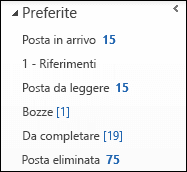
La sezione Preferiti consente di dare maggiore visibilità a cartelle che altrimenti rischierebbero di passare inosservate nell'elenco delle cartelle di posta.
I Preferiti, un sottoinsieme delle cartelle di posta, vengono visualizzati nella parte superiore del riquadro di spostamento. L'uso dei Preferiti non è un requisito per il funzionamento del sistema, ma se si ha uno schermo piccolo, è possibile ridurre a icona il riquadro di spostamento e archiviare comunque correttamente i messaggi trascinando i messaggi sulla barra ridotta a icona, eseguire ricerche comuni e passare a Calendar, Contatti e Attività.
È consigliabile avere le cartelle seguenti nei Preferiti: Posta in arrivo, 1-Riferimento, Posta inviata e Posta eliminata.
Regole
L'organizzazione di Outlook consente di ridurre la quantità di informazioni "sparse" nella Posta in arrivo e mettere in evidenza i messaggi più importanti. Le regole semplificano questo processo spostando i messaggi in specifiche cartelle in base ai criteri impostati. Le regole filtrano i messaggi ricevuti nella Posta in arrivo per identificare gli elementi che è indispensabile leggere.
È considerata una buona pratica avere le regole seguenti (i dettagli su come impostarle sono nelle domande frequenti alla fine di questo documento):
- Risposte automatiche Sposta tutte le risposte alle riunioni che non hanno contenuto in Posta eliminata. È possibile visualizzare gli utenti che hanno accettato controllando la scheda Verifica nella finestra della riunione.
- A: Me Ogni messaggio inviato direttamente all'utente o tramite l'utente nella riga Cc viene inviato alla cartella Posta in arrivo e non viene elaborato da altre regole, anche se viene inviato anche a un gruppo di contatti.
- Convocazioni riunione inviate alla Posta in arrivo Tutte le convocazioni riunione, anche se vengono inviate a un gruppo di contatti, devono essere inviate alla Posta in arrivo.
- Rinviare la posta inviata Questa regola ritarda l'invio dei messaggi di un minuto o più. Quando si usa questa regola, verificare che i messaggi siano stati inviati prima di spegnere il computer.
Nota
Questa è una regola solo lato client; non funzionerà in Outlook Web App (OWA).
- Gruppi di contatti Qualsiasi messaggio di posta elettronica inviato a un gruppo di contatti viene inviato a una cartella del gruppo di contatti, a meno che le parole chiave non suggeriscano che è importante per l'utente, nel qual caso viene inviato alla cartella Posta in arrivo. Più gruppi di contatti simili dovrebbero usare la stessa regola ed essere archiviati nella stessa cartella. Se si è membri di un gruppo di contatti per cui è necessario leggere tutti i messaggi, non creare una regola per tale gruppo. Tutti i messaggi che è necessario leggere devono essere recapitati direttamente nella Posta in arrivo.
Finestra Da fare
La barra To-Do è il pannello sul lato destro di Outlook. Mostra un calendario, gli appuntamenti in scadenza e un elenco di attività unificato che contiene:
- I messaggi a cui è necessario rispondere (messaggi contrassegnati).
- I contatti che è necessario chiamare (contatti contrassegnati).
- Le attività visualizzate automaticamente.
La procedura consigliata per la configurazione della finestra Da fare è la seguente:
- Visualizzare un elemento Selezione data (opzione attivata per impostazione predefinita).
- Visualizzare le attività (opzione attivata per impostazione predefinita).
-
Mostra contatti preferiti.
La disposizione predefinita delle attività è per data di scadenza, ma è possibile impostare la disposizione per data di inizio, a seconda del modo in cui si usano i contrassegni. Se si vogliono visualizzare le attività in programma per il lunedì della settimana successiva, disporre le attività per data di inizio. Per visualizzare le attività del giorno in scadenza, disporle invece per data di scadenza.
Contrassegno predefinito
È consigliabile impostare il contrassegno a singolo clic su Oggi (ovvero l'impostazione predefinita).
Notifiche
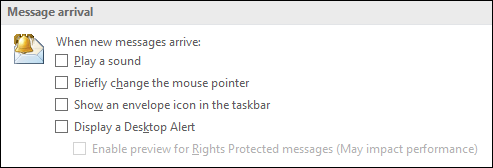
Se si ricevono molti messaggi o se il suono di notifica che viene riprodotto all'arrivo dei messaggi rappresenta una distrazione, è consigliabile disattivare le opzioni seguenti:
- Avvisi popup per i nuovi messaggi
- L'icona della busta visualizzata sull'icona di Outlook nella barra delle applicazioni di Windows
- L'icona della busta visualizzata temporaneamente al posto del cursore
- Il suono associato a tutte le impostazioni precedenti
Per modificare queste impostazioni, selezionare il pulsante File, selezionare Opzionie quindi selezionare Posta.
In Arrivo di messaggi deselezionare tutte le caselle di controllo.
Inizio pagina
Categorie
Le categorie in Outlook consentono di gestire gli elementi in molti modi diversi. I tipi principali di categorie che è consigliabile creare sono tre:
- Progetto (può includere persone)
- Argomento
- Posizione o attività
Le categorie non sono un aspetto richiesto di questo sistema, ma ti semplificheranno la vita se sei diligente nell'usarle. Ad esempio, possono rendere molto più semplice identificare le attività da eseguire e raggruppare attività simili, in modo da poterle eseguire tutte contemporaneamente.
Per creare categorie, eseguire le operazioni seguenti:
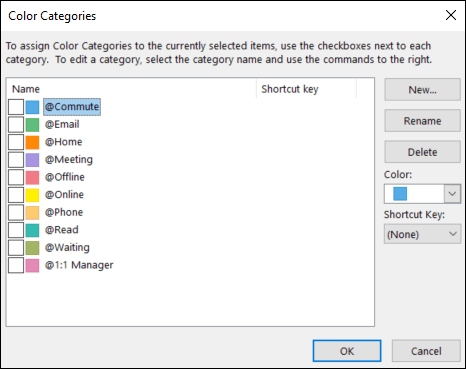
- In qualsiasi visualizzazione, nel gruppo Categorie della scheda Home selezionare Categorizza e quindi Tutte le categorie.
È consigliabile avere una categoria per:
Ognuno dei dipendenti diretti e manager per gli elementi da esaminare al prossimo incontro, ad esempio una categoria denominata 1:1 Manager.
Ognuna delle posizioni ricoperte o delle tipologie di attività che si svolgono, in modo da eseguire azioni in blocco (un aspetto molto utile della gestione delle attività), ad esempio:
- @Tragitto per le attività da svolgere lungo il tragitto per rientrare a casa dal lavoro.
- @Email per le attività che coinvolgono messaggi di posta elettronica, riunioni o qualsiasi altro aspetto di Outlook.
- @Casa per le attività che si possono svolgere solo a casa.
- @Riunione per gli elementi necessari per preparare una riunione.
- @Offline per le attività che devono essere svolte lontano dal computer, ad esempio la creazione di una copia di un documento.
- @Online per le attività che possono essere svolte solo online o tramite un Web browser.
- @Telefono per le chiamate da effettuare o ricevere.
- @Read per attività che implicano solo la lettura, non la risposta. Questa categoria è utile per messaggi lunghi o allegati che devi leggere ma non riesci a trovare subito.
- @In attesa per i messaggi o le attività in attesa di una risposta, per cui non è necessaria un'azione immediata da parte dell'utente.
Nota
L'uso del simbolo @ fa risaltare le categorie nell'elenco delle categorie. Contrassegnare @ prima di determinate categorie consente di mantenerle all'inizio dell'elenco delle categorie e ricorda dove ci si deve trovare quando si esegue questa attività, ad esempio @Phone è "al telefono".
- Ogni argomento o progetto importante, in modo da poter trovare facilmente i messaggi su un determinato argomento, soprattutto se nel corpo o nell'oggetto del messaggio non c'è una parola che lo farebbe apparire in una ricerca.
- Elementi importanti che devono essere eseguiti oggi e che non possono essere trasferiti a un altro giorno.
È possibile applicare più categorie a un singolo elemento, a differenza dell'archiviazione, in cui gli elementi possono trovarsi in una sola cartella alla volta. Ad esempio, un messaggio importante di cui si vuole discutere con il proprio manager prima di rispondere potrebbe essere associato sia alla categoria @Posta elettronica che alla categoria 1:1 Manager.
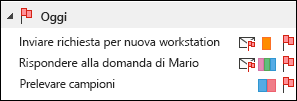
La categoria a singolo clic dovrebbe essere la categoria che si applica più spesso.
Per impostare la categoria a singolo clic, eseguire le operazioni seguenti:
- In qualsiasi visualizzazione, nel gruppo Categorie della scheda Home selezionare Categorizza e quindi Imposta singolo clic.
Come si vedrà, le categorie mettono in risalto i messaggi e le attività nella finestra Da fare, aumentano l'efficienza delle ricerche e agevolano la preparazione per le riunioni.
Nota
Prestare molta attenzione alla categorizzazione dei messaggi in uscita, poiché i destinatari potrebbero essere in grado di vedere le categorie.
Azioni rapide

La funzionalità Azioni rapide consente di eseguire più azioni con un solo clic. Si tratta di uno strumento molto utile per mantenere ordinata la Posta in arrivo e in generale per aumentare l'efficienza di utilizzo di Outlook. Ogni volta che si eseguono ripetutamente gli stessi passaggi in Outlook, provare a creare un'azione rapida.
Nota
Le azioni rapide vengono applicate solo ai messaggi.
È consigliabile usare le azioni rapide seguenti. Per altre informazioni, vedere Automazione di attività comuni o ripetitive con Azioni rapide:
| Azione rapida | Risultato | Da utilizzare |
|---|---|---|
| Riferimento | Contrassegna il messaggio come già letto. Lo sposta nella cartella 1-Riferimento. |
Questo pulsante consente di eseguire l'archiviazione con un solo clic. |
| Personale* | Contrassegna il messaggio come già letto. Lo sposta nella cartella 2-Personale. |
Per l'archiviazione dei messaggi personali. |
| Operazione completata | Contrassegna il messaggio come già letto. Contrassegna il messaggio come completato. Lo sposta nella cartella 1-Riferimento. |
Per i messaggi di riferimento a cui si è risposto o su cui si è intervenuti in altro modo. |
| Rinvia* | Contrassegna il messaggio come già letto. Contrassegna il messaggio come un'attività per oggi Lo sposta nella cartella 1-Riferimento. |
Per i messaggi che si vuole elaborare in un secondo momento. |
*Le Azioni rapide Personale e Rinvia non sono Azioni rapide predefinite.
Azioni rapide facoltative
Oltre alle azioni rapide elencate sopra, a seconda della propria mansione e delle proprie attività quotidiane, può essere utile creare i tipi di azioni rapide seguenti:
| Azione rapida | Risultato | Da utilizzare |
|---|---|---|
| Categorizza e sposta | Contrassegna il messaggio come già letto. Categorizza il messaggio. Lo sposta nella cartella 1-Riferimento. |
È possibile categorizzare numerosi messaggi prima di archiviarli per semplificarne la ricerca in un secondo momento. Creare un'azione rapida per ogni categoria che si usa spesso. |
| Contrassegna e sposta | Contrassegna il messaggio come già letto. Contrassegna il messaggio. Lo sposta nella cartella 1-Riferimento. |
Si contrassegnano gli elementi per data, come Domani, Questa settimana e così via. Creare un'azione rapida per ogni contrassegno che si usa spesso. |
| Contrassegna, categorizza e sposta | Contrassegna il messaggio come già letto. Contrassegna il messaggio. Categorizza il messaggio. Lo sposta nella cartella 1-Riferimento. |
Si usano poche categorie per comprendere il contesto delle attività. Esempio: @Read: Flag per domani, categorizza con @Read categoria. |
| Per informazione e sposta | Contrassegna il messaggio come già letto. Crea un inoltro come messaggio Per informazione. Lo sposta nella cartella 1-Riferimento. |
Si inoltrano spesso messaggi di posta elettronica ad altre persone (articoli e così via) |
| Delega | Contrassegna il messaggio come già letto. Crea un inoltro a una persona specifica. Lo sposta nella cartella 1-Riferimento. |
Si ricevono messaggi da destinare ad altri utenti. |
| Attività | Crea un'attività con allegato. Elimina il messaggio. |
È necessario maggiore contesto per i messaggi contrassegnati. |
| Gruppo di contatti | Contrassegna il messaggio come già letto. Lo sposta nella cartella Gruppo di contatti dell'utente (o in una cartella Gruppo di contatti specifica). |
Si ricevono inavvertitamente nella Posta in arrivo alcuni messaggi dai gruppi di contatti a causa delle regole. Ad esempio: si è creata una regola per l'archiviazione di tutti i messaggi ricevuti da un gruppo di contatti in una cartella, a meno che nel corpo del messaggio non sia contenuta la parola barra. Occasionalmente, qualcuno invierà un messaggio al gruppo di contatti pippo con la parola barra, ma non è qualcosa che riguarda l'utente. |
| Rispondi ed elimina | Apre una finestra di risposta. Elimina il messaggio originale. |
Spesso si ricevono messaggi rapidi a cui è necessario rispondere, ma che dopo di che non è necessario il messaggio originale. Ad esempio: "Ehi, vuoi andare a pranzo?" La tua risposta: "Certo!" |
Dopo aver iniziato a creare le azioni rapide, si scoprirà che esistono altri modi per ottimizzare il numero di clic necessari per eseguire un'operazione. Ogni volta che si esegue ripetutamente la stessa operazione, provare a creare un'azione rapida. Inoltre, quando i progetti cambiano, aggiornare le azioni rapide in modo che consentano di eseguire solo le operazioni realmente importanti per la propria attività.
Quattro regole per gestire al meglio la posta in arrivo
Dopo aver configurato il sistema, è possibile iniziare a gestire i messaggi in arrivo. Usando la Posta in arrivo come area centrale per la ricezione dei messaggi importanti, è possibile avere la certezza che vengono visualizzati solo gli elementi che richiedono un intervento da parte dell'utente.
Per ogni messaggio nella cartella Posta in arrivo:
- Se non è importante, eliminarlo immediatamente.
- Se può essere gestito in non più di due minuti, gestirlo (rispondere, archiviarlo, chiamare e così via).
- Se non si è il destinatario o quando è possibile, delegarlo (inoltrarlo).
- Se è necessario gestirlo, ma ci vogliono più di due minuti (inclusa la lettura), rinviare la gestione.
Se il messaggio serve come riferimento (anche se si è deciso di rimandarne la gestione), spostarlo nella cartella di riferimento. L'obiettivo è ridurre il numero di volte in cui si ha a che fare con ogni messaggio.
Eliminazione
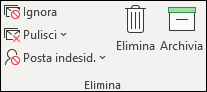
Eliminare i messaggi che non è necessario leggere. Se si tratta di posta indesiderata, eliminarla.
Se non si vuole ricevere un altro messaggio che fa parte di questa conversazione, ignorarlo.
Gestione: la regola dei due minuti
È incredibile quello che si può fare in due minuti. Ad esempio, a molti messaggi si può rispondere in due minuti o anche meno. Se invece un messaggio richiede più di due minuti di attenzione, rinviarne la gestione. Per avere un'idea concreta di quanti sono due minuti, provare a cronometrarli.
Dopo aver gestito il messaggio, eseguire una delle operazioni seguenti:
- Cancellalo se è qualcosa di poca importanza.
- Archiviarlo in una delle cartelle dei riferimenti (ad esempio 1 - Riferimento) usando un'azione rapida.
Per tenere traccia delle operazioni eseguite, ad esempio in occasione della preparazione per le valutazioni annuali o per la creazione di report, usare l'azione rapida Operazione completata, che contrassegna anche i messaggi come completati.
Delega
Capita a volte di ricevere un messaggio che deve in realtà essere gestito da qualcun altro. In questi casi, rispondere e includere la persona a cui si vuole delegare il messaggio nella riga A. Se si esegue di frequente questa operazione, può essere opportuno creare un'azione rapida per rispondere e aggiungere la persona delegata nel campo A.
Se si vuole riprendere il messaggio in un secondo momento, aggiungere un contrassegno prima di inviarlo. Nella finestra Da fare contrassegnare l'attività con la categoria @In attesa.
Rinvio
Quando rinviare un messaggio
Rinviare un messaggio significa che si intende rivederlo in un secondo momento, quando si avrà abbastanza tempo a disposizione.
Motivi per rinviare un messaggio:
- Non può essere affrontato in meno di due minuti.
- La sua lettura richiede tempo.
- Necessita di una risposta ben articolata.
- Richiede un'azione aggiuntiva in un altro programma (ad esempio, "Necessità di aggiungere al <documento del nome> ").
Come rinviare un messaggio: contrassegno
Se si decide che non si ha tempo di gestire subito un messaggio, è possibile contrassegnarlo:
- Se è necessario gestirlo in giornata, contrassegnarlo con Oggi, semplicemente facendo clic sul contrassegno.
- Se può essere rimandato per un periodo più lungo, fare clic con il pulsante destro del mouse sul contrassegno e impostarlo per una data successiva.
- Se occorrerà fare riferimento al messaggio più volte e si vuole potervi accedere facilmente, trascinarlo nel gruppo In seguito della finestra Da fare. Se non si ha un gruppo Più tardi , impostare la data di inizio dell'attività su 100 anni nel futuro. (Usa questa bandiera raramente in modo che non diventi un catch-all sovrappopolato.)
- Se si tratta di qualcosa di cui avrai bisogno a breve termine, contrassegnalo Nessuna data in modo che venga visualizzato nella parte superiore della barra To-Do. Usa questo gruppo con parsimonia e cancellalo regolarmente, perché è all'inizio dell'elenco delle attività.
Oltre a contrassegnare un messaggio, è possibile:
- Aggiungere le categorie appropriate.
- Selezionare il passaggio rapido di riferimento per contrassegnare il messaggio come letto, se non è già contrassegnato come letto, quindi archiviarlo nella cartella di riferimento (1-Riferimenti).
Se si applicano ripetutamente le stesse categorie e gli stessi contrassegni, creare una nuova azione rapida per il contrassegno, la categorizzazione e l'archiviazione.
Quando un elemento viene contrassegnato, appare nella finestra Da fare. Dopo essere stato contrassegnato e archiviato, l'elemento è stato elaborato e può essere escluso dalla visualizzazione. Tuttavia, poiché si trova nell'elenco attività, è possibile passare al messaggio successivo, sapendo che si tornerà agli elementi contrassegnati in un secondo momento.
Se si vogliono aggiungere altre informazioni agli elementi contrassegnati
Se la riga Oggetto di un messaggio non fornisce un contesto sufficiente, è possibile eseguire una delle due operazioni seguenti, a seconda della quantità di informazioni da aggiungere:
- Cambiare il nome dell'attività selezionandola nella finestra Da fare o facendo clic su di essa con il pulsante destro del mouse e scegliendo Rinomina attività. Se si cambia il nome dell'attività, non cambierà l'oggetto del messaggio, ma sarà più facile capire qual è l'attività successiva.
- Creare un'attività con il messaggio come allegato.
È anche possibile aggiungere una categoria per individuare a colpo d'occhio la prossima azione da eseguire. Basta una rapida occhiata alla finestra Da fare con le attività categorizzate per sapere su quali elementi è possibile intervenire immediatamente (@Ufficio), per quali attività si stanno attendendo informazioni da altre persone (@In attesa) e quali saranno gli argomenti delle riunioni in programma (@Riunione).
Quando eseguire le attività rinviate?
Dopo aver elaborato i messaggi, è possibile affrontare l'elenco attività. È in questo momento che si risponde ai messaggi di cui si era rinviata la gestione.
Archiviazione
A volte si riceve un messaggio che non richiede di agire, ma che potrebbe essere necessario in una data futura. Un buon esempio è un messaggio con istruzioni. Archiviare questi messaggi nella cartella di riferimento (1-Riferimento) selezionando l'azione rapida Riferimento. Aggiungendo una categoria (ad esempio @Progetto), sarà più facile trovare il messaggio quando serve. Aggiungerla prima di archiviare il messaggio con l'azione rapida.
Una volta completata l'elaborazione di tutti i messaggi, si dovrebbe avere una cartella Posta in arrivo pulita e si potrà concentrare l'attenzione sul calendario e le attività.
Impegni del giorno: gestire il proprio tempo e le attività
È consigliabile dedicare del tempo ogni mattina alla gestione dell'elenco attività e del calendario. Questo include:
- Revisione degli appuntamenti e delle riunioni in programma per il giorno stesso e la settimana corrente.
- Revisione delle attività e applicazione di modifiche.
- Aggiunta degli appuntamenti al calendario per programmare il tempo necessario per portare a termine il proprio lavoro.
Dire di no
Quando si rivede il calendario e l'elenco attività, è importante essere realistici in merito alle attività che si è in grado di svolgere. A volte questo significa dire di no. Ecco alcuni modi per guadagnare tempo dicendo di no:
- Rifiutare le riunioni a cui non è necessario partecipare. Non è impossibile.
- Eliminare le attività che non è necessario eseguire o che si sa non verranno eseguite.
- Inviare messaggi per fare sapere agli altri che si sta lavorando a una risposta (e assicurarsi di contrassegnarli a proprio uso al momento dell'invio). È meglio far sapere a qualcuno che risponderai entro una data realistica piuttosto che far pensare alla persona che ti sei dimenticato della richiesta.
Gestione del calendario
Se in un determinato giorno sono pianificate molte riunioni, si avrà meno tempo a disposizione per completare le attività e scrivere i messaggi, per cui è meglio spostare le attività in altri giorni.
Se un'attività richiederà molto tempo o è qualcosa che devi fare (al contrario di attività che decidi di non dover eseguire), trascinala dall'elenco attività giornaliere nel calendario per bloccare il tempo.
Modi per creare attività
Mentre si esaminano le attività e gli impegni nel calendario, è inevitabile che emergano altri compiti da svolgere. Ecco alcuni modi per creare attività in Outlook:
- Contrassegnare il messaggio.
- Digitare nella casella Digitare una nuova attività nella parte superiore dell'elenco delle attività.
- Usare la scelta rapida da tastiera CTRL+MAIUSC+K per creare una nuova attività.
- Se stai guidando, ed è legale e sicuro farlo, usa la funzione memo vocale sul tuo dispositivo mobile o telefono cellulare per registrare le tue attività e trascriverle in seguito nel tuo elenco To-Do.
-
Se sei in riunione, prendi appunti in OneNote. Gli elementi contrassegnati in OneNote vengono visualizzati nell'elenco attività di Outlook.
Modi per gestire le attività
Ecco alcune procedure che possono agevolare la gestione delle attività:
- Aggiungere le attività man mano che si presentano digitando nella casella Digitare una nuova attività nella finestra Da fare o nella parte superiore dell'elenco attività, in un'area vuota nell'Elenco attività del giorno o selezionando Nuova attività nella barra multifunzione.
- Cancellare le attività che non è necessario eseguire. La tua lista di attività è il tuo spazio sacro: non lasciare che venga inquinata, altrimenti la sua utilità andrà persa. Per i messaggi contrassegnati che si vogliono conservare, selezionare Rimuovi da elenco, altrimenti fare semplicemente clic su Elimina.
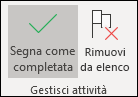
- Contrassegnare le attività completate in modo che vengano rimosse dalla finestra Da fare.
- Migliorare la capacità di intervento sulle attività modificando l'oggetto di un messaggio contrassegnato. Ad esempio, un messaggio contrassegnato con la riga dell'oggetto Non è possibile modificare l'appartenenza al gruppo tramite tastiera deve essere rinominato Rispondi a Ryan, che è l'azione successiva per questa attività. Per modificare l'oggetto dell'attività, selezionare l'elemento nella finestra Da fare e digitare un nuovo oggetto oppure fare clic con il pulsante destro del mouse e quindi scegliere Rinomina attività. Se si modifica l'oggetto dell'attività, non viene modificato l'oggetto del messaggio. Viene modificato solo l'argomento visualizzato nell'elenco attività.
- Creare e assegnare categorie a colori per identificare più facilmente la posizione in cui è necessario eseguire il passaggio successivo e rendere maggiormente visibili alcune attività.
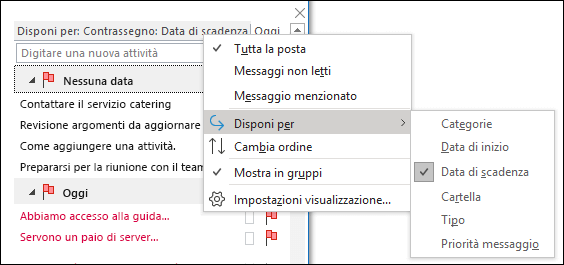
- Ridisporre le attività per raggruppare quelle simili tra loro, ad esempio le attività della stessa categoria. Per spostare un'attività, selezionarla nell'elenco attività e trascinarla. In questo modo è possibile lavorare su attività simili contemporaneamente.
- Trascinare le attività nell'Elenco attività del giorno e nella finestra Da fare nel giorno in cui si prevede di eseguire l'attività. Per le attività che richiederanno un certo tempo, trascinare le attività nel calendario per riservare del tempo per completarle.
Anche se è bene essere organizzati, non dedicare molto tempo alla definizione delle priorità e alla gestione dell'elenco attività. Il processo di gestione dell'elenco attività non deve avere la precedenza su tutto il resto.
Usare il calendario: creare appuntamenti per gestire il tempo
È bene ricordare che le attività da svolgere sono sempre più del tempo a disposizione.
Una gestione efficiente del tempo prevede che si elaborino i messaggi, si gestiscano appuntamenti e attività e si rifletta sulle attività da svolgere.
Per pianificare il tempo necessario per tutte queste attività, è possibile impostare riunioni e appuntamenti nel proprio calendario. Il tuo calendario dovrebbe essere trattato come il tuo vero piano per il tuo tempo: se lo hai programmato, allora è quello che ti sei impegnato a fare in quel momento.
Prevedere il tempo necessario per:
- Gestire i messaggi. Dedicare tempo alla gestione dei messaggi è particolarmente importante quando si ricevono numerosi messaggi. Anche se sono state configurate regole in modo che solo i messaggi importanti vengano visualizzati nella Posta in arrivo, la gestione di quei messaggi richiede comunque tempo.
Suggerimento
Durante l'elaborazione e la lettura dei messaggi, eliminare le interruzioni visive riducendo a icona il riquadro di spostamento e la barra To-Do selezionando il pulsante  nella barra di stato. Per tornare a tutto ciò che è aperto, selezionare Visualizzazione normale e
 (a sinistra di Reading).
- Rivedere appuntamenti e attività a cadenza giornaliera e settimanale. Esaminare il calendario e le attività e valutare appuntamenti e attività rispetto alle proprie priorità. Se il calendario contiene molti impegni, è consigliabile:
- Cancellare gli appuntamenti in conflitto, dal momento che non è possibile trovarsi in due posti contemporaneamente.
- Pianificare il tempo per lo svolgimento delle attività.
- Riflettere sulle proprie attività, valutando se il tempo viene usato in modo efficace e se sono state impostate le priorità giuste.
- Incontrare periodicamente il proprio manager. Le riunioni periodiche con il manager consentono di illustrare ciò su cui si sta lavorando e di ridefinire le priorità, quando necessario. Per impostare una riunione regolare o ricorrente, seleziona
 Ricorrenza .
Attività: svolgere il proprio lavoro
Revisione settimanale
Considerare nell'insieme il proprio tempo e le attività da svolgere aiuta ad assegnare la priorità alle attività importanti rispetto a quelle meno urgenti, Ti aiuterà a chiarire agli altri cosa ci si può e non ci si può aspettare realisticamente da te. Rivedere la settimana precedente e quella successiva è anche un sistema utile per prepararsi per una riunione settimanale con il proprio manager o per predisporre un messaggio di posta elettronica di aggiornamento sullo stato.
Dove lavorare
Dopo avere elaborato i messaggi, lo spazio migliore per lavorare in Outlook (rispondere ai messaggi e così via) è l'area Attività. Passando a Tasks, non si verrà distratti dai messaggi che arrivano nella posta in arrivo.
Elaborare le attività in blocco
Quando si esaminano l'elenco attività e il calendario, eseguire le attività simili insieme. Se ad esempio si hanno solo alcuni minuti a disposizione, effettuare tutte le telefonate (se non sono molte). Affrontare le attività più impegnative (per alcuni, potrebbe trattarsi delle risposte ai messaggi) nei momenti di maggiore energia e rimandare quelle meno impegnative, come ad esempio la lettura dei messaggi di stato, alle ultime ore della giornata o ai momenti di minore energia. Elaborando in blocco le attività, è possibile fare avanzare tutti i propri progetti contemporaneamente.
Un modo per elaborare in blocco le attività è modificare la disposizione da Elementi disposti per: Data inizio a Elementi disposti per: Categorie. A tale scopo, selezionare l'intestazione Elementi disposti per e quindi selezionare Categorie.
Nota
Se alcune delle proprie attività impediscono ad altre persone di portare a termine il loro lavoro, eseguirle per prime.
Completamento delle attività
Man mano che si terminano le attività, contrassegnarle come completate. Outlook mantiene automaticamente l'elenco delle attività completate. che può essere utile come riepilogo del lavoro eseguito. Se non è necessario tenere traccia dell'attività o del messaggio, eliminarlo o cancellare il contrassegno.
modalità offline
Se le attività da eseguire sono molte, può essere preferibile lavorare offline per evitare le distrazioni associate ai messaggi in arrivo.
Quando si passa dal lavoro online a quello offline, tutti gli account di posta elettronica nel profilo di Outlook vengono modificati.
- Nel gruppo Preferenze della scheda Invia/Ricevi selezionare Offline.
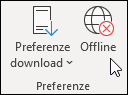
Il comando Offline viene evidenziato quando si lavora offline.
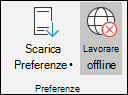
Selezionare il comando evidenziato Offline per tornare alla modalità Online.
Inizio pagina
Trovare un messaggio: come eseguire ricerche efficaci
Come trovare un messaggio da un mittente specifico
- Se si vuole trovare un messaggio inviato da una persona specifica, selezionare la casella di ricerca in una cartella e quindi nella scheda Cerca fare clic su Da.
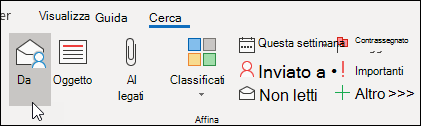
- Digitare il nome della persona.

In alternativa, iniziare a digitare il nome nella casella di ricerca quindi premere freccia GIÙ per selezionare Da in modo da restringere i risultati.
Come trovare un messaggio con allegato
Per trovare un messaggio con un allegato, selezionare la casella di ricerca e quindi nella scheda Cerca selezionare Con allegati.
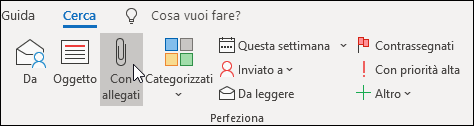
Tutti i termini di ricerca sono additivi, quindi se si vuole trovare un messaggio con allegati inviato da una determinata persona, selezionare i comandi corrispondenti sulla barra multifunzione (Da, Con allegati) per impostare la ricerca.

Per trovare messaggi nell'intera cassetta postale
A volte non è possibile trovare un messaggio solo cercando nella cartella di riferimento. Potrebbe essere un messaggio inviato o potrebbe essere stato archiviato in modo errato. In questi casi, iniziare effettuando una ricerca in qualsiasi cartella (Posta in arrivo, 1-Riferimento e così via), quindi aprire il menu a discesa della casella di ricerca e selezionare Cassetta postale corrente.
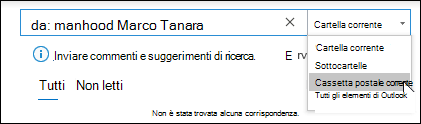
È anche possibile selezionare Cassetta postale corrente nella scheda Cerca.
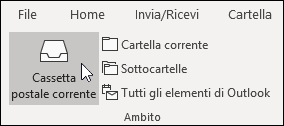
Se si sospetta che l'elemento che si sta cercando sia in una convocazione riunione accettata, e quindi nel calendario, provare a selezionare Tutti gli elementi di Outlook.
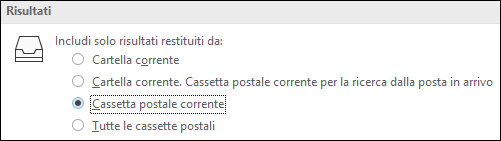
Se si eseguono spesso ricerche nell'intera cassetta postale, è possibile impostare l'ambito di ricerca predefinito su tutte le cartelle passando alla visualizzazione Backstage.
- Selezionare la scheda File e quindi selezionare Opzioni.
- Scegliere Cerca.
- In Risultati selezionare Cassetta postale corrente.
Per interrompere la ricerca
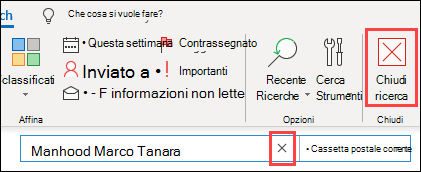
Una volta trovato l'elemento cercato e pronto per passare all'attività successiva, selezionare l'icona di chiusura Icona  accanto alla casella Ricerca immediata oppure nel gruppo Chiudi della scheda Ricerca selezionare Chiudi ricerca.
Scrivere messaggi di posta elettronica ottimali
Attenendosi alle regole seguenti, è possibile presentarsi in modo professionale e migliorare la comunicazione.
Regole di base per messaggi di posta elettronica ottimali: cosa fare
- Leggere il messaggio prima di inviarlo.
- Usare un oggetto del messaggio descrittivo e orientato all'azione. Ad esempio: Team di vendita: inviare le date proposte per la riunione con il consiglio di amministrazione, dove Team di vendita è il nome del gruppo e inviare è l'azione. Altri prefissi utili includono Per informazione e Azione richiesta.
- Se è richiesta un'azione, specificarla nella casella Oggetto.
- Modificare l'oggetto del messaggio se l'argomento della conversazione cambia.
- Mantenere tutti i messaggi brevi e pertinenti.
- Organizzare il contenuto del messaggio dall'elemento più importante a quello meno importante.
- Valutare se formattare in grassetto le informazioni importanti.
- Inserire le attività o le domande in righe distinte, in modo da evidenziarle maggiormente.
- Formattare in grassetto i nomi delle persone quando si pongono domande. Ad esempio: "Ryan: Qual è lo stato del progetto?
- Limitare il numero di destinatari del messaggio alle persone che hanno realmente l'esigenza di leggerlo.
- Inserire nella riga Cc le persone a cui il messaggio viene inviato solo per informazione.
- Inserire nella riga A le persone che devono rispondere o a cui si richiede un'azione.
- Usare una firma quando appropriato, ma mantenerla semplice, breve, professionale e se possibile priva di immagini.
- Se si desidera una risposta immediata, non inviare un messaggio di posta elettronica. Telefonare o inviare un messaggio istantaneo.
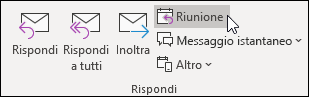
- Se una conversazione di posta elettronica supera i dieci messaggi senza che si riesca a trovare una soluzione, può essere consigliabile organizzare una riunione per discutere della questione. L'Email non è sempre un mezzo efficiente per risolvere problemi complessi. Con il messaggio selezionato, nel gruppo Rispondi della scheda Home selezionare Riunione.
- Confermare la ricezione dei messaggi che richiedono una risposta più dettagliata. Se si è troppo impegnati per rispondere immediatamente in modo completo, informare il mittente che si sta esaminando il problema e si risponderà entro una determinata ora o data. Contrassegnare il messaggio per se stessi come attività da svolgere in seguito.
- Usa con parsimonia Importanza alta
 .
- Se si sta ponendo una domanda a cui diverse persone possono rispondere, scegliere una sola persona invece di inviare la domanda al gruppo.
Completamento: contrassegno al momento dell'invio
Quando si sta inviando un messaggio a qualcuno da cui è necessario ricevere una risposta, eseguire le operazioni seguenti:
- Contrassegnare il messaggio per se stessi al momento dell'invio.
- Modificare il nome dell'attività relativa al messaggio contrassegnato nella finestra Da fare in modo che inizi con Completa.
- Contrassegnarlo con la categoria @In attesa.
- Eseguendo questi tre passaggi, è possibile sapere che l'azione successiva è l'invio di un altro messaggio o che si è in attesa di una risposta.
Suggerimento
Impostare un promemoria per ricordarsi di inviare un altro messaggio spesso è più efficace che contrassegnare il messaggio per il destinatario. Allo stesso modo, quando si promette di eseguire una determinata attività in un messaggio, contrassegnare il messaggio per se stessi, in modo che sia disponibile un'attività nella finestra Da fare come promemoria.
Regole di base per messaggi di posta elettronica ottimali: cosa non fare
- Non usare elementi decorativi.
- Non includere il proprio manager in ogni messaggio inviato.
- Non inviare un messaggio in un momento di rabbia. È preferibile scriverlo, salvarlo nella cartella Bozze e riprenderne la stesura in un secondo momento.
- Non aspettarsi una risposta rapida quando si inviano messaggi lunghi (più di due paragrafi).
- Non inviare un messaggio di completamento meno di un giorno dopo il primo messaggio. Se non ricevi una risposta in modo tempestivo, prova a utilizzare il telefono o un'app di messaggistica come Microsoft Teams.
- Non usare conferme di lettura o conferme di recapito per ogni messaggio inviato. Usarle solo quando non si è certi che i destinatari riceveranno il messaggio.
- Non allegare contrassegni o priorità a ogni messaggio inviato. I destinatari impareranno a ignorarli.
- Non usare TESTO IN MAIUSCOLO.
- Non inviare allegati, ma inviare collegamenti. Questa regola vale in particolare per le convocazioni riunione, in cui gli allegati possono contribuire in modo significativo alle quote sul server.
- Non espandere le liste di distribuzione. L'espansione delle liste di distribuzione rende i messaggi più difficili da leggere e può determinarne il recapito nelle cartelle di posta sbagliate per gli utenti che usano regole.
- Evitare il sarcasmo. Il proprio senso dell'umorismo potrebbe essere frainteso.
- Non scrivere nulla che non si vorrebbe venisse letto da chiunque altro nell'azienda. Non si può mai sapere a chi potrebbe essere inoltrato il messaggio.
- Non usare tipi di carattere in corsivo o "stravaganti" che risultano difficili da leggere.
- Non usare caratteri in rosso, perché sono difficili da leggere e possono essere interpretati come una critica.
- Non usare mai Rispondi a tutti per richiedere la rimozione da un gruppo di contatti. Mai.
Suggerimenti per i gruppi di contatti (precedentemente noti come liste di distribuzione)
Se si risponde a un gruppo di contatti di grandi dimensioni, seguire tutte le cose da fare e da non fare nel messaggio
Se sono necessarie altre informazioni o si sta esaminando il problema separatamente, rispondere all'intero gruppo di contatti per fare sapere a tutti che ci si sta occupando del problema e quindi rispondere separatamente al mittente. Una volta risolto il problema, rispondere al gruppo di contatti informando tutti della soluzione, in modo da consentire ad altri utenti del gruppo di contatti di farvi riferimento.
Come reindirizzare messaggi ad altri utenti
Se un utente invia un messaggio a un gruppo di contatti di cui si fa parte, ma la risposta al messaggio deve essere fornita da un altro utente o gruppo di contatti, eseguire le operazioni seguenti:
- Rispondere con l'utente o il gruppo di contatti corretto nella riga A.
- Assicurarsi che le risposte vengano inviate all'utente o al gruppo di contatti corretto.
- Non inserire il gruppo di contatti originale nella riga Ccn perché il messaggio non verrà filtrato in base alle regole degli altri utenti. Lasciare il gruppo di contatti nella riga A o Cc.
- Se a causa del passaggio a un nuovo ruolo è necessario reindirizzare periodicamente messaggi ad altri utenti, impostare un'azione rapida.
Come richiedere la rimozione da un gruppo di contatti
Se si riceve posta da un gruppo di contatti a cui non si vuole partecipare, inviare un messaggio all'amministratore di rete o al proprietario del gruppo di contatti e chiedere di essere rimossi. Non rispondere all'intero gruppo di contatti. Per individuare il proprietario del gruppo di contatti, fare doppio clic sul nome del gruppo di contatti nella riga A.
Come usare i commenti all'interno del testo
L'aggiunta di commenti all'interno del testo in un messaggio è un modo pratico per rispondere a domande e fornire informazioni punto per punto. È consigliabile eseguire le operazioni seguenti:
Nel messaggio indicare che sono presenti commenti all'interno del testo. Ad esempio, includere la frase "Vedi i commenti aggiuntivi di seguito".
Differenziare il proprio testo dal messaggio originale. Alcuni suggerimenti includono:
- Cambiare il colore del carattere.
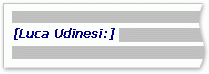
- Anteporre il proprio nome o le proprie iniziali tra parentesi quadre, ad esempio [Luca Udinesi].
- Modificare il carattere in corsivo, grassetto o con entrambi i formati.
Non cancellare nulla che non hai scritto.
Se si vuole commentare solo una piccola parte di un messaggio più lungo, copiare tale sezione del messaggio nella propria risposta, usando un colore diverso e racchiudendo la citazione tra virgolette, quindi digitare la propria risposta.
Quando usare la casella Ccn
Se si aggiunge il nome di un destinatario nella casella Ccn della copia per conoscenza nascosta in un messaggio, una copia del messaggio viene inviata al destinatario, ma il nome del destinatario non sarà visibile agli altri destinatari del messaggio.
Usare la caratteristica Ccn per rimuovere utenti aggiuntivi da una conversazione di posta elettronica quando si ritiene che non siano più necessari o se l'argomento della conversazione è cambiato.
Se ad esempio si fa parte di un gruppo di cinque utenti che ricevono una domanda e si desidera rispondere, spostare gli altri quattro utenti nella riga Ccn e scrivere una frase del tipo "Andrea, Marco, Luca ed Elena sono in Ccn. Ecco la risposta…".I messaggi successivi verranno scambiati solo tra l'utente e il mittente originale.
Non usare Ccn per informare terze parti (ad esempio il tuo manager) di un messaggio sensibile. Il destinatario in Ccn potrebbe non rendersi conto di essere stato incluso in Ccn e rispondere a tutti, rivelando di avere ricevuto un messaggio in copia conoscenza nascosta. Questo potrebbe essere interpretato come un comportamento scorretto da parte dell'utente.
Invece di usare la riga Ccn per informare altre persone di un problema, inoltrare il messaggio dopo averlo inviato.
Calendario e riunioni
Quando è appropriato convocare una riunione?
Convocare una riunione quando:
- Un nuovo gruppo di persone lavora insieme per la prima volta.
- Sono stati scambiati più di 10 messaggi relativamente lunghi tra diverse persone.
- Sono necessarie attività di discussione, brainstorming o collaborazione.
- Convoca una riunione quando è il modo più efficiente per andare avanti e chiarisci qual è l'obiettivo della riunione prima di convocare la riunione.
Chi invitare
Invitare solo le persone che è necessario coinvolgere. Ogni invitato aggiuntivo aumenta la complessità della riunione, rendendo più difficile controllarla. D'altra parte, se è necessario prendere una decisione, assicurarsi che tutti i principali stakeholder siano presenti. In caso contrario, la riunione si rivelerebbe uno spreco di tempo e risorse.
Come scegliere un orario per la riunione
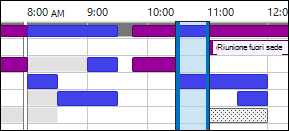
Scegliere un orario in cui tutti possono incontrarsi esaminando le informazioni sulla disponibilità degli invitati in Calendar. Usare Regole Pianificazione per visualizzare la disponibilità di tutti i partecipanti alla riunione.
Nella griglia sono indicati i periodi di disponibilità dei partecipanti. Due righe e un'evidenziazione mostrano l'inizio e la fine proposte per la riunione.
Per visualizzare l'Assistente pianificazione durante la composizione di una convocazione di riunione, selezionare Assistente pianificazione nel gruppo Mostra della scheda Riunione.
 Il riquadro Ricerca sala contiene gli orari suggeriti per l'orario migliore per la riunione (quando è disponibile la maggior parte dei partecipanti). Per selezionare un orario per la riunione, selezionare un suggerimento nella sezione Orari suggeriti del riquadro Ricerca sala oppure selezionare un orario nella griglia dei periodi di disponibilità.
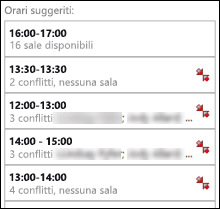
Nota
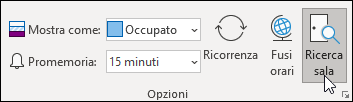
Se il riquadro Ricerca sala non viene visualizzato, nella scheda Riunione del gruppo Opzioni selezionare Ricerca sala.
Se si verificano regolarmente riunioni con lo stesso gruppo di persone, creare un gruppo nel riquadro di spostamento in modo da poter visualizzare più facilmente le informazioni sulla disponibilità delle persone. Questi gruppi possono includere anche sale, per trovare più facilmente una sala disponibile per la riunione.
Per creare un gruppo di calendari, eseguire le operazioni seguenti:
- In Calendar, nel riquadro di spostamento, scorrere verso il basso fino all'elenco dei calendari e fare clic con il pulsante destro del mouse su Calendari personali.
- Immettere un nome per il nuovo gruppo di calendari e quindi selezionare INVIO.
- Fare clic con il pulsante destro del mouse sul nuovo gruppo di calendari e scegliere Aggiungi calendario.
- Scegliere l'origine e quindi selezionare i calendari da aggiungere.
Quando incontrarsi di persona e quando in modalità remota
Incontrarsi di persona se:
- È la prima volta che questo gruppo lavorerà insieme.
- Verranno mostrati o distribuiti elementi non in formato elettronico.
- È una riunione di brainstorming.
- È una riunione che richiede un'intensa collaborazione.
- Non tutti dispongono di un telefono, di un'app per conferenze online o del software e delle apparecchiature richiesti per le riunioni in formato elettronico.
In caso contrario, è consigliabile usare un'app per riunioni online, ad esempio Microsoft Teams, o riunioni telefoniche.
Suggerimento
Se è necessario spostarsi per raggiungere il luogo della riunione, pianificare i tempi di viaggio nel calendario prima e dopo la riunione.
Come gestire i documenti correlati
In preparazione di una riunione, spesso è necessario condividere documenti prima o durante la riunione.
Se tutti i partecipanti sono connessi alla rete aziendale, inserire i documenti in un sito di SharePoint o in un'unità di rete condivisa.
Se uno dei partecipanti è esterno all'azienda, ad esempio un fornitore che non ha accesso alla rete Intranet, è consigliabile usare un'area di lavoro di SharePoint.
Non inviare allegati nelle convocazioni di riunione.
Preparazione di un'agenda: sfruttare le attività
- @Riunione è il punto centrale per le voci di agenda.
Creare una singola attività, contrassegnarla con la @Meeting categoria e impostare la data di inizio o di scadenza sulla data della riunione. Quando la data della riunione si avvicina e si definiscono gli argomenti di discussione, aggiungere all'attività commenti, elenchi puntati e idee. Questa attività diventerà l'agenda per la riunione.
Dopo la riunione, contrassegnare l'attività come completata e creare nuove attività per le azioni da eseguire.
- Se si vuole discutere di uno o più messaggi...
Se hai un messaggio di cui vuoi discutere in una riunione, contrassegna tale messaggio per il giorno della riunione e contrassegnalo con la @Meeting categoria.
Se è necessario discutere di più di tre messaggi, non contrassegnarli uno a uno per evitare di inserire troppi elementi nell'elenco delle attività. Creare invece una nuova attività con il nome della riunione, quindi fare clic con il pulsante destro del mouse e trascinare i messaggi nell'attività. Contrassegna questa attività con la @Meeting categoria.
- Se si vuole più spazio per le proprie idee...
Se si collabora con altre persone o semplicemente serve più spazio per le proprie riflessioni, è consigliabile usare un blocco appunti di OneNote, che può essere condiviso tramite un sito di SharePoint o in un server locale. OneNote offre un'esperienza più completa per la creazione di note rispetto alle attività di Outlook.
Durante la riunione: come collaborare
Lo strumento da usare per la collaborazione durante una riunione dipende dalla posizione e dall'accesso dei partecipanti.
Si se si collabora a un documento e tutti si trovano nella stessa stanza, usare le caratteristiche Revisioni e Commenti di Word.
Se stai presentando e alcune persone sono remote, usa una riunione online e le funzionalità di chat di Microsoft Teams oppure, per riunioni meno formali, unisciti a tutti usando una chat di gruppo di Microsoft Teams e condividi il desktop o un secondo monitor.
Se si vuole collaborare in modo più ad hoc, è possibile usare OneNote per prendere appunti insieme in un unico blocco appunti. Se il blocco appunti non è condiviso, inviare le note in un messaggio dopo la riunione.
Se si stanno prendendo appunti o verbali per la riunione, è anche possibile usare OneNote per inserire i dettagli della riunione da Outlook nelle note. Dopo la riunione, è possibile inviare le note ai partecipanti in un messaggio.
Come interrompere una riunione ricorrente
Quando una serie di riunioni è stata completata, invece di annullare la riunione, rimuovendo così tutte le istanze precedenti, modificare il criterio di ricorrenza in modo che termini con l'ultima occorrenza della riunione. A tale scopo, selezionare il pulsante Ricorrenza e modificare la data di fine.
Quando e come condividere il proprio calendario
Potrebbe non essere necessario condividere il proprio calendario, perché qualsiasi membro dell'organizzazione può visualizzare la disponibilità dell'utente, senza necessariamente vedere il contenuto o l'oggetto delle riunioni e degli appuntamenti. È però possibile condividere facilmente il calendario con il proprio team, se si vuole consentire ai membri del team di visualizzare tutte le riunioni e gli appuntamenti che contiene.
Può essere necessario affidare la gestione del calendario a un'altra persona, ad esempio un assistente incaricato di accettare o rifiutare le riunioni. In tal caso, è possibile delegare il calendario. Se si delega il calendario, scegliere una sola persona: non impostare tutti come delegati del calendario. In caso contrario, possono verificarsi errori.
Creare un calendario di SharePoint per le attività di gruppo a cui tutti hanno accesso, invece di condividere il calendario. Ad esempio, creare un calendario in un sito di SharePoint per tenere traccia delle pianificazioni per le ferie del gruppo.
È possibile inviare il calendario in un messaggio quando si organizzano riunioni con persone che non possono vedere le informazioni sulla disponibilità, ad esempio persone esterne alla società.
Nota
La condivisione o meno del calendario dipende dalla versione di Microsoft Exchange Server in esecuzione e dal modo in cui l'amministratore ha configurato il server.
Contatti
Quando usare i contatti di Outlook in un ambiente aziendale
Anche se si lavora per una società con un elenco indirizzi globale, in alcune occasioni sarà possibile mantenere un contatto in Outlook. Creare contatti per:
- Le persone esterne all'azienda.
- Le persone per cui si vuole ricordare o aggiungere particolari informazioni, ad esempio il compleanno.
- People che si desidera sincronizzare con il telefono cellulare, in particolare se il telefono non è connesso alla rubrica aziendale o per i casi in cui non si dispone di connettività.
Quando creare un gruppo di contatti in Outlook
Creare gruppi di contatti (in precedenza noti come liste di distribuzione personali) in Outlook quando si vuole semplificare l'invio di messaggi a un gruppo di persone esterne all'azienda. Per tutti i gruppi all'interno dell'azienda è possibile creare un gruppo di contatti pubblico (chiedere all'amministratore IT come eseguire questa operazione).
Domande frequenti
Che cosa sono le azioni rapide?
La funzionalità Azioni rapide consente di eseguire più azioni con un solo clic. Si tratta di uno strumento molto utile per mantenere ordinata la Posta in arrivo e in generale per aumentare l'efficienza di utilizzo di Outlook. Ogni volta che si eseguono ripetutamente gli stessi passaggi in Outlook, provare a creare un'azione rapida.
Nota
Le azioni rapide sono applicabili solo agli elementi di posta, ad esempio gli elementi nella Posta in arrivo.
Perché visualizzare il Riquadro di lettura a destra e non in basso (o disattivarlo del tutto)?
Leggere una colonna lunga e stretta di testo è più facile che leggere una sezione di testo più corta e più larga. Questo perché è più facile spostare gli occhi verso il basso che da sinistra a destra su lunghe distanze, il che può causare movimenti della testa e del collo e causare affaticamento. È preferibile abilitare il riquadro di lettura, in modo da non dover aprire ogni messaggio per leggerne il contenuto.
Cosa fare con le cartelle non più necessarie?
L'elenco cartelle del riquadro di spostamento dovrebbe essere riservato alle cartelle usate spesso. Se è pieno di cartelle che non si riesce nemmeno a riconoscere, spostare tutta la posta nella cartella di riferimento ed eliminare le cartelle esistenti.
Com'è possibile visualizzare in blu tutti i messaggi inviati solo all'utente?
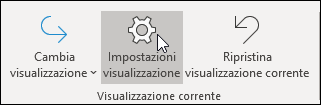
Nel gruppo Visualizzazione corrente della scheda Visualizza selezionare Impostazioni visualizzazione.
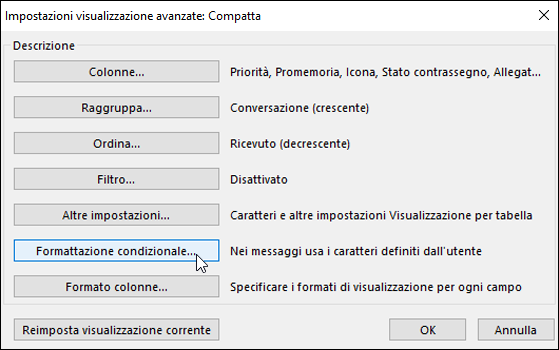
Nella finestra di dialogo Impostazioni visualizzazione avanzate selezionare Formattazione condizionale.
Nella finestra di dialogo Formattazione condizionale selezionare Aggiungi.
Nella casella Nome digitare Me e quindi selezionare Carattere.
Nella finestra di dialogo Tipo di carattere, in Colore, selezionare Blu e quindi scegliere OK.
Nella finestra di dialogo Formattazione condizionale selezionare Condizione.
Nella finestra di dialogo Filtro selezionare la casella di controllo Il mio nominativo è accanto a l'unico nominativo nel campo A e quindi scegliere OK in tutte le finestre di dialogo aperte.
Nota
È possibile usare il menu a discesa per modificare la condizione Il mio nominativo è.
Quando è opportuno usare la visualizzazione Conversazione?
La visualizzazione Conversazione è utile quando:
- Si controllano i messaggi con meno frequenza e quindi si hanno più messaggi da visualizzare in una volta sola.
- Sono presenti molti thread di messaggi con numerose discussioni.
- Si vuole vedere il contesto di chi ha risposto a chi.
- Si ricevono moltissimi messaggi.
La visualizzazione Conversazione consente di verificare facilmente quali conversazioni hanno generato il maggior numero di discussioni. In questi casi è preferibile leggere e rispondere solo all'ultimo messaggio della conversazione. Si può anche selezionare un'intera conversazione e intervenire su di essa. Ad esempio, in presenza di una lunga serie di messaggi di cui l'ultimo contiene semplicemente una frase come "Grazie, ho avuto la risposta alla mia domanda", è possibile eliminare l'intera conversazione.
In visualizzazione conversazione puoi anche visualizzare i messaggi di altre cartelle, il che è molto utile quando ricevi un nuovo messaggio in una lunga conversazione: puoi vedere l'intera cronologia, incluse le risposte.
È necessario tenere insieme i messaggi personali e di lavoro?
La riduzione del numero di posizioni in cui si leggono i messaggi non implica una combinazione di messaggi di lavoro e personali. La soluzione migliore è usare account di posta elettronica distinti per le comunicazioni di lavoro e quelle personali. È tuttavia opportuno ridurre il numero di indirizzi di posta elettronica da gestire. Fortunatamente, con Outlook è possibile visualizzare più account contemporaneamente. Oltre all'account di posta elettronica aziendale (Exchange Server), è possibile aggiungere altri account, ad esempio Outlook.com o Gmail, allo stesso profilo in Outlook.
Qual è l'utilità degli stati Letto e Non letto?
Gli stati di lettura e non letti in Outlook consentono di mostrare rapidamente quali messaggi sono stati letti almeno una volta e quali no. Tuttavia, gli stati di lettura e non lettura dei messaggi possono essere facilmente attivati facendo clic sui messaggi, in modo che non siano un record perfetto, ma solo uno strumento.
Per contrassegnare velocemente un messaggio come già letto, premere CTRL+Q. Per contrassegnarlo come non letto, premere CTRL+U.
Perché lo stato Letto/Non letto non è sufficiente?
Alcuni utenti tentano di usare gli stati letto e non letto per indicare se un messaggio è nuovo o un elemento di riferimento. Tuttavia, lo stato non letto è inaffidabile, perché non appena un messaggio perde lo stato attivo (quando si seleziona un altro messaggio), viene automaticamente contrassegnato come letto e troppo spesso altri dispositivi (ad esempio i telefoni) contrassegnano i messaggi come letti. Inevitabilmente i messaggi vengono letti almeno una seconda volta, e lo scotto mentale di capire cosa occorre fare viene pagato di nuovo. L'uso dello stato non letto/letto come "linea" tra gli elementi nella cartella Posta in arrivo che sono "attività" e quelli che non sono stati elaborati tende a interrompersi quando si ricevono molti messaggi, alcuni dei quali non verranno mai letti perché si capisce dall'oggetto che non è necessario leggerli. Un approccio molto più efficiente consiste nello scorrere tutti i messaggi e decidere cosa fare con ognuno. Dovrebbe quindi lasciare la cartella Posta in arrivo, senza rimanere "non letto".
Perché è opportuno archiviare i messaggi?
È consigliabile avere un archivio centrale per i messaggi, in modo da potervi fare riferimento dopo averli "gestiti". Usando un numero limitato di cartelle (1-Riferimento e 2-Personale), non è necessario preoccuparsi di eventuali errori di archiviazione dei file o copiare i messaggi in più cartelle se sono applicabili a più di un argomento o progetto.
Inoltre, non è necessario controllare tutti i messaggi che riguardano un particolare argomento o progetto. Outlook offre strumenti migliori, ad esempio categorie e cartelle ricerche, in modo da poter eseguire ricerche in modo efficace.
Perché è consigliabile avere una sola cartella di riferimento?
Con un'unica cartella non c'è bisogno di pensare a quale cartella contiene determinati messaggi e si ha la certezza che tutto il contenuto della cartella è stato esaminato e si è deciso di conservarlo.
Se invece si usano più cartelle, ogni volta che si archivia un messaggio si è obbligati a decidere quale cartella usare. La situazione diventa ancora più complicata se c'è più di una cartella appropriata per ogni messaggio. Poiché molte cartelle finiscono per rimanere inutilizzate quando ce ne sono tante tra cui scegliere, si crea una situazione di disordine.
Anche se può sembrare un grosso problema lasciare tutti i tuoi messaggi nella tua casella di posta, c'è un costo nascosto che paghi ogni volta che guardi un messaggio e ti chiedi: "È qualcosa di cui devo occuparmi o è qui solo per riferimento?" C'è anche tranquillità nell'avere una cartella Posta in arrivo piena solo di novità. La Posta in arrivo è uno spazio su cui altri possono intervenire, mentre ciò che si inserisce nella cartella dei riferimenti dipende esclusivamente dall'utente.
Perché sono necessarie cartelle diverse per i gruppi di contatti?
-
Velocità di archiviazione diverse È consigliabile avere cartelle diverse per gruppi di contatti diversi in base all'argomento e alla frequenza dell'archiviazione automatica. In un gruppo di contatti per il car-pooling, ad esempio, i messaggi nella cartella Carpool dovrebbero essere eliminati quotidianamente. Al contrario, un gruppo di contatti dedicato a un argomento di carattere lavorativo dovrebbe essere archiviato meno frequentemente, ad esempio una volta all'anno.
- Raggruppamento efficiente delle conversazioni Se si dispone di cartelle separate per i gruppi di contatti tematici, è possibile raggruppare intere conversazioni. All'occorrenza, è possibile eseguire ricerche in una cartella in maniera efficiente.
Perché è necessario usare cartelle distinte per i gruppi di contatti e i feed RSS?
I messaggi inviati a liste di distribuzione di grandi dimensioni e a feed RSS potrebbero facilmente inserire un numero eccessivo di elementi nella Posta in arrivo. Tratta questi flussi di informazioni come faresti con un grande giornale: potrebbe esserci un articolo utile o interessante, ma leggere l'intero giornale richiederebbe molto tempo. Le regole possono aiutare a determinare quali elementi sono maggiormente interessanti o rilevanti per l'utente.
Quali gruppi di contatti devono essere inseriti in una cartella specifica invece che nella cartella Posta in arrivo?
I migliori candidati per l'uso di una cartella e di una regola per le liste di distribuzione sono le liste di distribuzione che:
- Ricevono moltissimi messaggi.
- Sono indirizzati a molte persone.
I messaggi a livello aziendale con notizie importanti (ad esempio dal CEO) e i messaggi dal reparto IT che segnalano tempi di inattività dei server non devono essere inseriti in una cartella. Per i messaggi indirizzati a un gruppo di contatti che solo occasionalmente contengono informazioni utili o interessanti, indipendentemente dalla frequenza, dovrebbe essere invece impostata una regola e assegnata una cartella.
Com'è possibile impostare le regole per RSS?
Se si sottoscrivono diversi feed RSS, gestirli come qualsiasi altra lista di distribuzione. Spostare nella Posta in arrivo i feed RSS interessanti (in base a parole chiave) e negli altri casi lasciare che vengano archiviati automaticamente nelle cartelle RSS.
Cosa fare se si usano criteri di conservazione o un archivio online di Exchange Server?
Usare la soluzione dell'organizzazione al posto dell'archiviazione automatica e, come sempre, seguire i criteri aziendali. Se i criteri aziendali prevedono l'uso di più cartelle per ciascun tipo di elemento, seguire tali criteri.
Perché è opportuno usare le regole?
Man mano che passa il tempo, è probabile che si ricevano sempre più messaggi. Non puoi leggere tutti i messaggi che ricevi, né dovresti provare a farlo. Molto meglio limitarsi ai messaggi realmente importanti. Le regole aiutano a rendere prioritari i messaggi importanti, riducendo al minimo le distrazioni.
Suggerimento
Il messaggio inviato a te (o a una lista di distribuzione a cui sei iscritto) non devi leggerlo, né è prevista una risposta.
Quali date è possibile impostare tramite i contrassegni?
| Azione rapida | Risultato | Da utilizzare |
|---|---|---|
| Oggi | Oggi | Oggi |
| Domani | Domani | Domani |
| Questa settimana | Due giorni da oggi o l'ultimo giorno della settimana lavorativa, a seconda di quale evento si verifica per primo (con le impostazioni predefinite, per il lunedì è il mercoledì e per il martedì è il giovedì). | L'ultimo giorno della settimana lavorativa |
| Prossima settimana | Il primo giorno della prossima settimana lavorativa | L'ultimo giorno della prossima settimana lavorativa |
Che cosa è necessario fare con le attività e i messaggi contrassegnati nella finestra Da fare che risalgono ad anni prima?
Se non si usano attivamente attività o contrassegni per alcuno scopo, selezionare tutti gli elementi, fare clic con il pulsante destro del mouse e quindi scegliere Elimina. Le attività non aggiornate verranno eliminate e verrà rimosso il contrassegno dai messaggi e dai contatti contrassegnati, senza eliminare gli elementi.
Cosa fare con le categorie inutilizzate?
Eliminare tutte le categorie che non si prevede di usare. Lo stesso set di categorie si applica a tutti gli elementi, quindi se si usa una categoria per i contatti è bene evitare di eliminarla.
Qual è il modo migliore per scegliere i colori?
Quando crei le categorie di colore, fai attenzione alla scelta dei colori. Ad esempio, non scegliere lo stesso colore per @phone e @email, ma scegliere colori simili (sfumature di verde, ad esempio) per tutte le categorie 1:1. Con il passare del tempo si sarà in grado di guardare l'elenco attività e determinare se un'attività può essere eseguita subito esclusivamente dal colore. Ad esempio, se @Casa è viola e al momento si è al lavoro, non è possibile eseguire alcuna attività viola.
Perché è importante pianificare il proprio tempo?
Se si pianifica il proprio tempo nel calendario, le informazioni sulla disponibilità vengono aggiornate e sarà meno probabile essere prenotati da altre persone per gli stessi orari. Se si ha un calendario fitto di impegni, questo potrebbe essere l'unico modo per avere del tempo da dedicare alle proprie mansioni.
Ti aiuta anche a impegnarti a fare il lavoro: se lo metti sul tuo calendario, dovresti impegnarti a fare quel lavoro in quel momento. Se qualcuno sovrappone una pianificazione alla propria, occorrerà ripianificare il proprio tempo, per evitare di sovraccaricarsi.
Come si gestiscono i 10.000 messaggi nella Posta in arrivo?
Se nella Posta in arrivo sono presenti più di 20 elementi, elaborare i messaggi dell'ultima settimana, quindi selezionare i messaggi rimanenti e spostarli nella cartella 1-Riferimento . Niente di più semplice.
Perché si ricevono così tanti messaggi?
Se si ricevono più messaggi di quanti si sia in grado di gestire, potrebbe essere necessario impostare regole più aggressive. Provare a determinare la provenienza dei messaggi ordinandoli in base alla colonna Da, quindi comprimere tutte le intestazioni. Se ad esempio non c'è bisogno di leggere la posta di un gruppo di contatti, è possibile creare una regola. Se si cambia visualizzazione, ricordarsi di ripristinare quella precedente una volta terminato.
Se si hanno solo 10 minuti, cosa è meglio leggere per primo nella posta in arrivo?
Se si ha poco tempo, ad esempio tra una riunione e l'altra, iniziare dai messaggi in blu, ossia i messaggi inviati direttamente all'utente. Spesso questi messaggi attendono l'input dell'utente per procedere e sono i più importanti.
Con quale frequenza occorre leggere i messaggi?
Per molte persone leggere i messaggi è quasi una dipendenza. È consigliabile dedicare 20 minuti della mattinata alla lettura dei messaggi, quindi spostare l'attenzione a un'analisi quotidiana dell'elenco attività e concentrarsi sulla propria giornata. Limitare il tempo dedicato alla lettura dei messaggi a una volta la mattina e una volta alla fine della giornata può contribuire ad aumentare notevolmente la produttività. Provare per una settimana per avere una dimostrazione pratica.
Come si gestiscono le attività complicate?
Alcune attività richiedono più spazio per la pianificazione. Per queste attività, usare OneNote. Ad esempio, se si pianifica un progetto con più passaggi, attività annidate e così via, OneNote è uno strumento più appropriato.
Se si vuole semplicemente ricordare alcune attività correlate, elencarle nel corpo dell'attività. Se sono presenti messaggi correlati, trascinarli nell'attività.
È necessario tenere insieme le attività personali e di lavoro?
Se possibile, tenere le attività personali e quelle di lavoro nella stessa posizione. Un unico elenco riduce il numero di posizioni in cui cercare le attività da eseguire. Anche se si ha già un solo elenco, usare le categorie per distinguere le attività personali da quelle di lavoro e gestire l'elenco in modo efficiente. Le attività personali vengono archiviate nel server Exchange della società e potrebbero essere visibili al reparto IT, quindi inserire nell'elenco solo le attività personali appropriate.
Cosa c'è di sbagliato nel mantenere le attività nella mia testa?
Tenere a mente le attività non è una buona soluzione. È liberatorio dipendere da Outlook invece che dal tuo cervello sovraccarico per tenere traccia delle tue attività. Puoi smettere di spendere le tue energie cerebrali ricordando a te stesso i tuoi compiti ("Ok, ricordati di inviare a John un messaggio sui modelli, invia a John un messaggio sui modelli...") e concentrarti sull'attività a portata di mano.
Perché mantenere le mie attività in Outlook?
Perché un elenco attività in Outlook funziona meglio di un elenco cartaceo:
- Gli elenchi cartacei non possono essere aggiornati automaticamente.
- Gli elenchi cartacei non possono essere riorganizzati con facilità.
- È possibile usare Outlook sul Web per visualizzare l'elenco attività ovunque.
-
Outlook si integra con OneNote e Microsoft Server SharePoint e con il dispositivo mobile.
- Gli elenchi cartacei si perdono facilmente.
Domanda di carattere avanzato: come si crea una cartella ricerche per i messaggi di posta elettronica?
È possibile accedere facilmente a un set di messaggi su un particolare argomento per una riunione. Creare una categoria per la riunione, quindi creare una cartella ricerche con i criteri seguenti: nome> categoria <e non completato e di un determinato periodo di tempo. Quando si ricevono messaggi su tale argomento, contrassegnarli con la categoria. Dopo la riunione, contrassegnare come completati i messaggi di cui è stato discusso.
Riferimenti
Ci sono molti libri eccellenti e filosofie di gestione del tempo dalle seguenti fonti:
Libri e altre risorse
- Sistema Getting Things Done (GTD), disponibile presso David Allen & Company
- Controllo totale della giornata lavorativa con Microsoft Outlook di Michael Linenberger
- Lifehacker Suggerimenti e download per la realizzazione del lavoro
- Come funziona Bill Gates, rivista Fortune 500 su CNNMoney.com
Inizio pagina