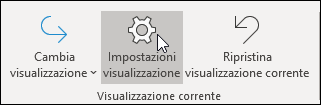
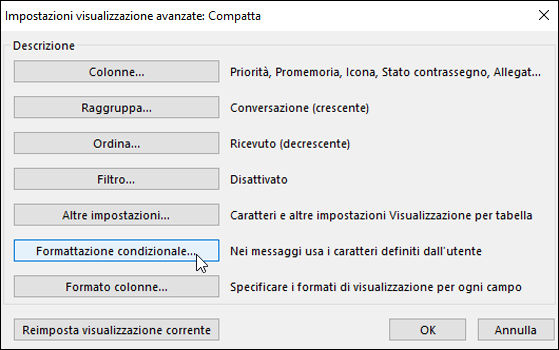
La formattazione condizionale consente di fare in modo che i messaggi di posta elettronica in Outlook si distinguano quando soddisfano le condizioni definite dall'utente. Quando si specificano le condizioni che un messaggio in arrivo deve soddisfare, ad esempio il nome o l'indirizzo di posta elettronica del mittente, la formattazione condizionale verrà applicata solo a tali messaggi.
Nota
La formattazione condizionale è disponibile solo per gli utenti che usano un account aziendale o dell'istituto di istruzione in Outlook con un abbonamento a Microsoft 365 idoneo.
Seleziona un'opzione della scheda di seguito per la versione di Outlook in uso. Qual è la versione di Outlook in uso?
Nota
Se la procedura descritta in questa scheda Nuovo Outlook non funziona, è possibile che il nuovo Outlook per Windows non sia ancora in uso. Seleziona Outlook classico e segui invece questa procedura.
Configurare e gestire le regole di formattazione condizionale nel nuovo Outlook
Quando si configura una regola di formattazione condizionale, questa viene impostata sia sui messaggi non letti che su quelli non letti e viene applicata a tutte le cartelle tranne Bozze.
Ecco alcuni esempi di utilizzo della formattazione condizionale:
- Aggiungere un'evidenziazione rossa ai messaggi inviati dal responsabile.
- Visualizzare i messaggi di posta elettronica in verde quando l'oggetto contiene parole specifiche come "riunione".
- Usare l'arancione per tutti i messaggi in cui si è inclusi nella riga Cc.
Le regole di formattazione condizionale vengono gestite in Posta elettronica impostazioni >>Formattazione condizionale.
Le regole vengono classificate in ordine di priorità nell'ordine in cui vengono visualizzate. In caso di conflitto tra le regole, prevale la regola principale.
Non vedi un'opzione per la regola prevista? Non tutte le opzioni di formattazione condizionale di Outlook classico sono disponibili nel nuovo Outlook. Se si vogliono visualizzare altre opzioni delle regole, inviare informazioni a Microsoft. Nel nuovo Outlook, passare a>Feedback >Aiuto Invia un suggerimento.
Creare una nuova regola di formattazione condizionale nel nuovo Outlook
- Passa aFormattazione condizionale dellaposta delle>impostazioni>.
- Selezionare + Aggiungi regola.
- Assegnare un nome alla nuova regola.
- Scegliere le condizioni.
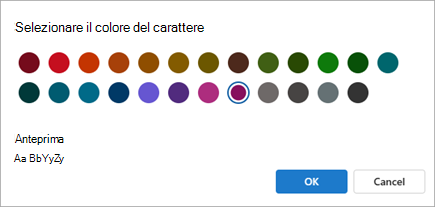
- Selezionare il colore del carattere da visualizzare nell'elenco dei messaggi. In Anteprima, puoi offrirti un esempio di come apparirà il testo.
- Quando sei soddisfatto della selezione, seleziona OK.
- Selezionare Salva.
Modificare una regola di formattazione condizionale nel nuovo Outlook
- SelezionaFormattazione condizionale della>posta elettronica>.
- Seleziona Modifica
 .
. - Aggiornare i campi desiderati.
- Selezionare Salva.
Eliminare una regola di formattazione condizionale nel nuovo Outlook
- SelezionaFormattazione condizionale della>posta elettronica>.
- Selezionare Elimina regola
 per la regola da eliminare.
 - Selezionare OK.
Attivare o disattivare una regola di formattazione condizionale nel nuovo Outlook
- SelezionaFormattazione condizionale della>posta elettronica>.
- Utilizzare l'interruttore accanto alla regola per disattivarla o attivarla.