Per impostazione predefinita, quando si aggiunge la maggior parte dei tipi di account a Outlook, i messaggi vengono visualizzati nelle conversazioni. Una conversazione include tutti i messaggi dello stesso thread con lo stesso oggetto.
Seleziona un'opzione della scheda di seguito per la versione di Outlook in uso.
Qual è la versione di Outlook in uso?
Nota
Se i passaggi della scheda Nuovo Outlook corrispondono allo schermo, è possibile che il nuovo Outlook per Windows non sia ancora in uso. Seleziona Outlook classico e segui invece questa procedura.
Visualizzare i messaggi raggruppati per conversazione nel nuovo Outlook
Nella parte superiore della pagina selezionare Impostazioni >Riquadro di lettura dellaposta>.
In Organizzazione messaggi , in Come organizzare l'elenco dei messaggi, scegliere un'opzione in base alle proprie preferenze:
- Selezionare Raggruppa i messaggi per conversazione per visualizzare i messaggi di posta elettronica raggruppati per conversazione.
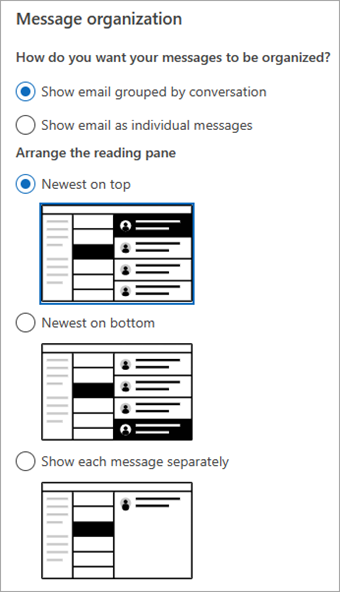
È anche possibile selezionare l'opzione Raggruppa i messaggi per rami all'interno delle conversazioni per visualizzare i messaggi di posta elettronica come rami all'interno delle conversazioni oppure selezionare Non raggruppare i messaggi per impedire che i messaggi vengano raggruppati per conversazione.
Usare la visualizzazione Conversazione in Outlook classico
- Da qualsiasi cartella di posta, ad esempio la posta in arrivo, selezionare Visualizza>presentazione come conversazioni per attivare o disattivare la visualizzazione Conversazione.
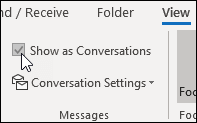
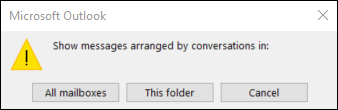
- Selezionare Tutte le cassette postali o Questa cartella.
- Le conversazioni che includono più messaggi sono identificate nell'elenco dei messaggi da un'icona triangolare di espansione/compressione
 . Selezionare l'icona per espandere o comprimere una conversazione.
- All'interno di ogni conversazione, i messaggi sono ordinati con il messaggio più recente all'inizio. Non è possibile modificare questo ordine.
- Quando si riceve un nuovo messaggio che fa parte di una conversazione, l'intera conversazione viene spostata all'inizio dell'elenco dei messaggi.
- Le conversazioni che includono messaggi non letti hanno l'oggetto del grassetto e il conteggio dei messaggi non letti viene visualizzato accanto all'oggetto. Quando si espande la conversazione, i messaggi non letti hanno un'intestazione in grassetto.
Modificare le opzioni di conversazione nell'Outlook classico
Sono disponibili diverse opzioni di conversazione che puoi modificare.
Da qualsiasi cartella di posta elettronica, ad esempio la posta in arrivo, selezionare Visualizza>impostazioni conversazione
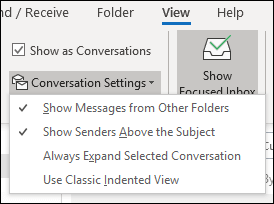
Seleziona una delle opzioni disponibili.
-
Visualizzare i messaggi da altre cartelle Usare questa opzione per visualizzare i messaggi della conversazione che sono stati spostati in altre cartelle, nonché i messaggi inviati e archiviati nella cartella Posta inviata.
-
Mostra i mittenti sopra l'oggetto Se si seleziona questa opzione, nella parte superiore della conversazione verranno visualizzati i nomi dei mittenti, anziché l'oggetto della conversazione.
-
Espandi sempre la conversazione selezionata Questa opzione si applica solo alla conversazione selezionata. La conversazione selezionata quando selezioni questa casella apparirà sempre espansa.
-
Usare la visualizzazione rientrata classica La visualizzazione rientro classica mostra i messaggi della conversazione rientrati in base alla loro posizione all'interno della conversazione.
Visualizzare i messaggi raggruppati per conversazione in Outlook sul web o Outlook.com
Nella parte superiore della pagina selezionare Impostazioni>Riquadro di lettura dellaposta>.
In Organizzazione messaggi , in Come organizzare l'elenco dei messaggi scegliere un'opzione in base alle proprie preferenze:
- Selezionare Raggruppa i messaggi per conversazione per visualizzare i messaggi di posta elettronica raggruppati per conversazione.
È anche possibile selezionare l'opzione Raggruppa i messaggi per rami all'interno delle conversazioni per visualizzare i messaggi di posta elettronica come rami all'interno delle conversazioni oppure selezionare Non raggruppare i messaggi per impedire che i messaggi vengano raggruppati per conversazione.
Articoli correlati
Visualizzare i messaggi di posta elettronica per conversazione in Outlook per Outlook per Mac
