Le categorie a colori consentono di identificare e raggruppare facilmente gli elementi associati in Microsoft Outlook. Assegnare una categoria colore a un gruppo di elementi correlati, ad esempio note, contatti, appuntamenti e messaggi di posta elettronica, in modo da poterli visualizzare e organizzare rapidamente. È possibile assegnare più di una categoria colore agli elementi.
Si può scegliere da un insieme di categorie predefinite o crearne di personalizzate, quindi assegnarle agli elementi di Outlook. I colori delle categorie vengono visualizzati nella cartella Posta in arrivo e all'interno degli elementi aperti. È possibile rinominare le categorie in modo più significativo o scegliere colori diversi per le diverse categorie. Questa flessibilità consente di ideare un sistema di categorie colore che può essere adattato al proprio modo di lavorare.
Nota
Se si usa Outlook con un account IMAP, non è possibile assegnare categorie a un elemento. Il tipo di account di posta elettronica IMAP non supporta le categorie.
Seleziona un'opzione della scheda di seguito per la versione di Outlook in uso.
Qual è la versione di Outlook in uso?
Nota
Se la procedura descritta in questa scheda Nuovo Outlook non funziona, è possibile che il nuovo Outlook per Windows non sia ancora in uso. Seleziona la scheda Outlook classico e segui questa procedura.
Nel nuovo Outlook sono disponibili le opzioni seguenti:
Assegnare una categoria | coloreGestire le categorie | Creare una categoria colore
Assegnare una categoria a colori a un messaggio di posta elettronica nel nuovo Outlook
- Per assegnare una categoria colore a un messaggio dall'elenco dei messaggi, fare clic con il pulsante destro del mouse sul messaggio.
- Scegliere Categorizza, quindi selezionare una categoria nell'elenco. Se si vuole assegnare una seconda o terza categoria colore, si può ripetere questa operazione più volte.
- Per assegnare una categoria a colori dal riquadro di lettura o da un messaggio aperto, selezionare Categorizza sulla barra multifunzione e quindi selezionare una categoria nell'elenco.
Nota
L'elenco a discesa Categorizza visualizza le categorie utilizzate più di recente. Se sono presenti altre categorie, sarà necessario selezionare Gestisci categorie per ottenere il resto dell'elenco.
Gestire le categorie nel nuovo Outlook
Alle categorie colore predefinite è assegnato un nome generico, ad esempio Categoria rossa e Categoria blu. Per identificare e organizzare facilmente gli elementi categorizzati è possibile rinominare le categorie colore scegliendo nomi più significativi.
- Selezionare Impostazioni
 >, account,>categorie.
- Nel riquadro Categorie selezionare il
 modifica accanto alla categoria da rinominare.
- Rinomina la categoria o seleziona un colore diverso, quindi seleziona Salva.
Creare una nuova categoria colore nel nuovo Outlook
- Sulla barra multifunzione selezionare Categorizza, quindi Nuova categoria.
-
Assegna un nome alla categoria, seleziona un colore, quindi seleziona Salva.
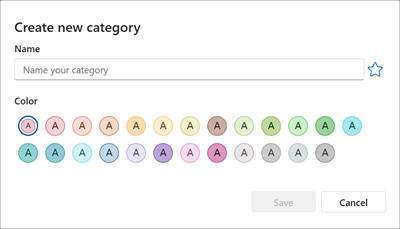
- La nuova categoria verrà elencata in Categorizza.
In Outlook classico sono disponibili le opzioni seguenti:
Assegnare una categoria | coloreRinominare una categoria | coloreCreare una categoria | coloreImpostare una categoria | a singolo clicAssegnare una combinazione di tasti a una categoria
Assegnare una categoria a colori a un messaggio di posta elettronica in Outlook classico
- Per assegnare una categoria colore a un messaggio nell'elenco dei messaggi, fare clic con il pulsante destro del mouse sul messaggio.
- Scegliere Categorizza, quindi selezionare una categoria nell'elenco. Se si vuole assegnare una seconda o terza categoria colore, si può ripetere questa operazione più volte.
Suggerimento
Se si fa clic con il pulsante destro del mouse sul messaggio e vengono visualizzate solo le opzioni per contrassegnare il messaggio, provare a fare clic con il pulsante destro del mouse nello spazio vuoto a destra del nome del mittente.
Per assegnare una categoria di colori dal riquadro di lettura o da un messaggio aperto, selezionare Tag, quindi Categorizza sulla barra multifunzione e selezionare una categoria dall'elenco.
Nota
Nell'elenco a discesa Categorizza sono visualizzate le dieci categorie usate più di recente. Se sono presenti altre categorie, è necessario selezionare Tutte le categorie per ottenere il resto dell'elenco.
Rinominare una categoria colore in Outlook classico
Alle categorie colore predefinite è assegnato un nome generico, ad esempio Categoria rossa e Categoria blu. Per identificare e organizzare facilmente gli elementi categorizzati è possibile rinominare le categorie colore scegliendo nomi più significativi.
Nota
- La prima volta che si assegna una categoria colore esistente a un elemento, viene richiesto di rinominare la categoria colore.
- Se si cambia il nome di una categoria colore già assegnata agli elementi, tutti gli elementi appartenenti a quella categoria saranno aggiornati con il nuovo nome.
- Sulla barra degli strumenti, seleziona Tag, quindi Categorizza

-
Seleziona tutte le categorie.
- Nell'elenco Nome , selezionare il nome di una categoria colore, quindi selezionare Rinomina.
- Nell'elenco Nome digitare un nuovo nome per la categoria colore.
Per assegnare automaticamente la categoria di colore da rinominare agli elementi selezionati nella finestra principale di Outlook, selezionare la casella di controllo accanto alla categoria di colore nell'elenco Nome e quindi scegliere OK.
Creare una categoria colore in Outlook classico
In qualsiasi cartella di messaggi, in Contrassegni sulla barra multifunzione, selezionare Categorizza, quindi Tutte le categorie.
Nota
Per gli elementi del calendario, il gruppo Contrassegni viene visualizzato nella scheda Appuntamento o Riunione. Per un contatto o un'attività aperta, il gruppo Contrassegni viene visualizzato nella scheda Home.
Nella finestra di dialogo Categorie a colori fare clic su Nuova.
Digitare un nome per la categoria e selezionare un colore ed eventualmente una combinazione di tasti. Infine scegliere OK.

Impostare una categoria a singolo clic e assegnarla ai messaggi in Outlook classico
Una categoria a singolo clic è una categoria predefinita che è possibile impostare in alcune visualizzazioni tabella. Ad esempio, se il riquadro di lettura viene disattivato o spostato sotto l'elenco dei messaggi, vengono visualizzate colonne aggiuntive in Posta in arrivo, tra cui Ricevuto, Categorie e Menzione. Per assegnare una categoria a singolo clic in una di queste visualizzazioni, è possibile fare clic nella colonna Categorie per impostare una categoria.
- Sulla barra multifunzione selezionare Tag, quindi selezionare Categorizza>Imposta clic rapido.
- Selezionare una categoria colore nell'elenco a discesa, quindi fare clic su OK.
Suggerimento
In un messaggio aperto è possibile scegliere Imposta singolo clic dal menu Categorizza per impostare la categoria colore predefinita per tutti i messaggi futuri, non solo per il messaggio selezionato.
Assegnare una combinazione di tasti a una categoria in Outlook classico
Associando una combinazione di tasti a una categoria, è possibile assegnare rapidamente la categoria a un elemento, ad esempio un messaggio di posta elettronica, selezionando l'elemento nella visualizzazione Posta in arrivo o in un'altra categoria e quindi premendo il tasto di scelta rapida. La stessa combinazione di tasti può essere usata anche per assegnare una categoria colore a più elementi contemporaneamente.
- Sulla barra degli strumenti della finestra principale di Outlook, seleziona Tag, quindi seleziona Categorizza .
- Nella parte inferiore del menu, seleziona Tutte le categorie.
- Nell'elenco Nome selezionare la casella di controllo di una categoria colore.
- Nell'elenco Tasto di scelta rapida scegliere una combinazione di tasti.
In Outlook sono disponibili le opzioni seguenti:
Assegnare una categoria | coloreGestire le categorie | Creare una categoria colore
Assegnare una categoria colore a un messaggio di posta elettronica in Outlook sul web o Outlook.com
- Per assegnare una categoria colore a un messaggio dall'elenco dei messaggi, fare clic con il pulsante destro del mouse sul messaggio.
- Scegliere Categorizza, quindi selezionare una categoria nell'elenco. Se si vuole assegnare una seconda o terza categoria colore, si può ripetere questa operazione più volte.
- Per assegnare una categoria a colori dal riquadro di lettura o da un messaggio aperto, selezionare Categorizza sulla barra multifunzione e quindi selezionare una categoria nell'elenco.
Nota
L'elenco a discesa Categorizza visualizza le categorie utilizzate più di recente. Se sono presenti altre categorie, sarà necessario selezionare Gestisci categorie per ottenere il resto dell'elenco.
Gestire le categorie in Outlook sul web o Outlook.com
Alle categorie colore predefinite è assegnato un nome generico, ad esempio Categoria rossa e Categoria blu. Per identificare e organizzare facilmente gli elementi categorizzati è possibile rinominare le categorie colore scegliendo nomi più significativi.
- Selezionare Impostazioni>, account,>categorie.
- Nel riquadro Categorie selezionare il modifica accanto alla categoria da rinominare.
- Rinomina la categoria o seleziona un colore diverso, quindi seleziona Salva.
Creare una categoria colore in Outlook sul web o Outlook.com
- Sulla barra multifunzione selezionare Categorizza, quindi Nuova categoria.
-
Assegna un nome alla categoria, quindi seleziona Salva.
- La nuova categoria verrà elencata in Categorizza.
Articoli correlati
Assegnare una categoria colore a un evento del calendario in Outlook

