È possibile accedere alla cassetta postale di un'altra persona se sono state concesse le autorizzazioni appropriate per la cassetta postale. Le autorizzazioni possono variare dalla sola lettura alla creazione, l'eliminazione e l'abilitazione delle risposte ai messaggi.
Nota
I passaggi descritti in questo articolo descrivono la condivisione della cassetta postale o della cartella associata all'account di posta elettronica. Se si vuole creare una singola cassetta postale accessibile da una o più persone, vedere Aprire e usare una cassetta postale condivisa in Outlook.
Aspetti da considerare quando si condivide una cassetta postale o una cartella
Quando si condivide la cassetta postale o la cartella associata all'account di posta elettronica, è necessario considerare come si vuole che le persone invitate interagiscano con la cassetta postale.
- Gli invitati rispondono come se stessi: un responsabile ha bisogno di un assistente o un collega per monitorare una cartella specifica nella propria cassetta postale mentre è assente. In questo scenario, il responsabile concede al assistente o al collega l'autorizzazione a rispondere ai messaggi, ma le risposte ai messaggi nella cassetta postale o nella cartella verranno visualizzate come provenienti dall'account di posta elettronica dell'invitato.
- Gli invitati rispondono per conto dell'utente (noto anche come accesso delegato): un responsabile deve avere un assistente o un collega per monitorare e rispondere ai messaggi di posta elettronica per suo conto. In questo scenario, il responsabile concede al assistente o al collega le autorizzazioni per accedere alla cartella o alla cassetta postale, ma quando l'invitato risponde ai messaggi, le risposte vengono visualizzate come:< invitato> per conto del <responsabile>. Questo tipo di condivisione richiede autorizzazioni di accesso delegato . Per informazioni sulla configurazione delle autorizzazioni per i delegati, vedere Consentire l'invio di messaggi per conto dell'utente quando si condivide una cartella o una cassetta postale.
Nota
La condivisione di cartelle o cassette postali può essere eseguita solo con un account aziendale o dell'istituto di istruzione con abbonamenti Microsoft 365 idonei o con account aziendali o dell'istituto di istruzione ospitati da Exchange Online.
Seleziona un'opzione della scheda di seguito per la versione di Outlook in uso. Qual è la versione di Outlook in uso?
Condividere cassette postali o cartelle senza accesso delegato
Nota
Se i passaggi descritti in questa scheda Nuovo Outlook non funzionano, è possibile che non si stia ancora usando il nuovo Outlook per Windows. Selezionare la scheda Outlook classica e seguire invece questa procedura.
Condividere e accedere a una cartella o a una cassetta postale in un nuovo Outlook
Esistono due modi per interagire con le cartelle condivise: il proprietario della cassetta postale che vuole condividere una o più cartelle o l'intera cassetta postale. L'invitato, la persona che il proprietario ha invitato a condividere la cartella o la cassetta postale.
- Proprietario di una cartella o di una cassetta postale: il proprietario della cassetta postale può condividere l'intera cassetta postale o una o più cartelle con altri assegnando i livelli di autorizzazione appropriati. La condivisione di una cassetta postale o di una cartella concede l'accesso, ma non informa il destinatario.
- Invitato: quando un utente condivide una cassetta postale o una cartella, per accedere al contenuto condiviso è necessario aggiungere manualmente la cassetta postale o la cartella condivisa al riquadro delle cartelle. Le azioni che è possibile eseguire dipendono dal livello di autorizzazione concesso dal proprietario.
Passaggi del proprietario:
Come selezionare e condividere la cartella o la cassetta postale con altri utenti
Per condividere una o più cartelle o l'intera cassetta postale con altri utenti dell'organizzazione, seguire questa procedura:
- Nel nuovo Outlook passare alla cartella da condividere.
- Fare clic con il pulsante destro del mouse sulla cartella e scegliere Condivisione e autorizzazioni.
- Nella finestra Autorizzazioni per la cartella , se la persona non è già inclusa nell'elenco delle persone con cui si condivide il file, selezionare il
 per aggiungerla.
 - Immetti il nome o l'indirizzo e-mail della persona a cui stai concedendo l'autorizzazione e quindi seleziona Aggiungi.
- Nell'elenco dei nomi nella finestra Autorizzazioni per la cartella selezionare il nome della persona appena aggiunta.
- Nella sezione Autorizzazioni selezionare l'elenco a discesa Livello di autorizzazione e selezionare le autorizzazioni da concedere all'utente. In caso di dubbi sul livello di autorizzazione da selezionare, vedere la sezione Informazioni sulle autorizzazioni di condivisione riportata di seguito.
- Confermare le impostazioni di condivisione e fare clic su OK. La persona con cui si condivide il file riceverà un messaggio di posta elettronica per informarla che è stata condivisa una cartella.
Funzionamento delle autorizzazioni per le cartelle padre
Per consentire l'accesso a una sottocartella condivisa, Outlook deve fornire visibilità sulla struttura delle cartelle al di sopra di essa, ad esempio Cassetta postale → Posta in arrivo → cartella progetto.
Se a queste cartelle padre sono già assegnate autorizzazioni, Outlook le mantiene. In caso contrario, assegna automaticamente l'autorizzazione minima richiesta ("Cartella visibile").
L'autorizzazione "Cartella visibile" consente solo al destinatario di passare alla cartella condivisa; non consente loro di visualizzare o interagire con il contenuto delle cartelle padre.
Come rimuovere i privilegi di condivisione
- Nel nuovo Outlook passare alla cartella che si sta condividendo.
- Fare clic con il pulsante destro del mouse sulla cartella e scegliere Condivisione e autorizzazioni.
- Seleziona la persona con cui stai condividendo il file e quindi seleziona Elimina icona.
Avviso
- La rimozione delle autorizzazioni da una sottocartella condivisa non comporta la rimozione automatica delle autorizzazioni visibili per la cartella che potrebbero essere state aggiunte alle relative cartelle padre.
- Per rimuovere completamente l'accesso, potrebbe essere necessario rimuovere le autorizzazioni da ogni cartella padre separatamente.
Passaggi per gli invitati:
Accettare e visualizzare una cartella o una cassetta postale condivisa con l'utente corrente
Quando qualcuno condivide una cartella, viene inviato un messaggio di posta elettronica per informarlo. Ora è possibile aggiungerlo al riquadro delle cartelle in modo da accedervi nel nuovo Outlook.
- Nel riquadro delle cartelle fare clic con il pulsante destro del mouse su Condivisi con me.
- Selezionare Aggiungi cartella o cassetta postale condivisa.
- Immettere l'indirizzo di posta elettronica o il nome della persona che ha condiviso una cartella e fare clic su Aggiungi.
- Il nome della persona verrà visualizzato sotto il nodo Condivisi con me. Espandi il nodo per visualizzare tutte le cartelle che la persona ha condiviso con te.
Rimuovere la cartella o la cassetta postale condivisa dal riquadro delle cartelle
Se si decide di non voler più visualizzare la cassetta postale o la cartella dell'altra persona ogni volta che si apre il nuovo Outlook, fare clic con il pulsante destro del mouse sulla cartella e scegliere Rimuovi cartella condivisa.
Informazioni sulle autorizzazioni di condivisione
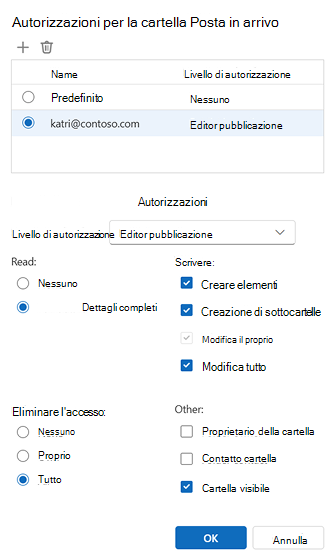
Quando si condivide una cartella, è possibile impostare autorizzazioni che definiscono cosa può fare ogni utente che accede alla cartella. Se si seleziona un'opzione nell'elenco a discesa Livello di autorizzazione , viene attivata la selezione di autorizzazioni di lettura, scrittura, altra ed eliminazione . Lo screenshot a destra mostra il livello di autorizzazioni scelto automaticamente quando si seleziona un livello di autorizzazione di Editor pubblicazione.
Suggerimento
Se si rimuove una di queste caselle di controllo associate a un livello di autorizzazione, il livello diventa Personalizzato.
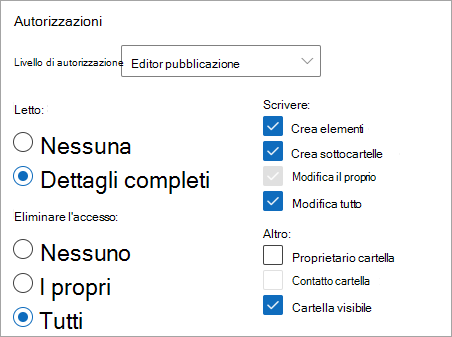
La tabella seguente descrive in dettaglio il tipo di azioni che l'invitato può eseguire a seconda del livello di autorizzazione impostato.
| Livello di autorizzazione | Attività che un invitato può eseguire |
|---|---|
| Proprietario | Creare, leggere, modificare ed eliminare tutti gli elementi nella cartella condivisa. Il proprietario può modificare i livelli di autorizzazione degli altri utenti per la cartella. |
| Supervisore pubblicazione | Creare, leggere, modificare ed eliminare tutti gli elementi e creare sottocartelle. |
| Supervisore | Creare, leggere, modificare ed eliminare tutti gli elementi. |
| Autore pubblicazione | Creare e leggere elementi, creare sottocartelle e modificare ed eliminare gli elementi creati. |
| Autore | Creare e leggere elementi, modificare ed eliminare gli elementi creati. |
| Autore (2) | Creare e leggere elementi ed eliminare gli elementi creati. |
| Revisore | Solo leggere elementi. |
| Collaboratore | Solo creare elementi. |
| Nessuno | Non è possibile eseguire alcuna attività. L'utente rimane nell'elenco delle autorizzazioni, ma non dispone di autorizzazioni e non può aprire la cartella. |
| Personalizzata | Eseguire attività definite in modo specifico dal proprietario della cartella. |