
Il nuovo Outlook offre una nuova esperienza di posta elettronica potente che può aiutare amministratori esecutivi e delegati a diventare più produttivi nel loro lavoro quotidiano. Questo articolo contiene alcuni nuovi suggerimenti di Outlook per Calendario e Posta elettronica utili per gli amministratori dirigenti. Per iniziare, ti consigliamo di provare il nuovo Outlook.
Vogliamo sapere come migliorare l'esperienza di amministratori esecutivi e delegati. Puoi inviare il tuo feedback qui.
Nota
L'accesso delegato è disponibile solo se si usa un account aziendale o dell'istituto di istruzione in Microsoft 365 o con Exchange Online.
In questo articolo è possibile:
Condividere e accedere a un calendario con autorizzazioni di modifica o delega
Condividere la gestione delle categorie con un delegato
Visualizzazione dei calendari condivisi
Aggiungere nuovi calendari condivisi o delegati
Aggiungere e visualizzare cassette postali e cartelle condivise o delegate
Gestire e usare le categorie dei dirigenti come delegato
Suggerimenti per gli assistenti esecutivi in posta e Calendario
Condividere e accedere a un calendario con autorizzazioni di modifica o delega
Per informazioni su come condividere e accedere a un calendario con autorizzazioni di modifica o delega in Outlook, vedere Condividere e accedere a un calendario con autorizzazioni di modifica o delega in Outlook.
Condividere l'accesso alla gestione delle categorie con un delegato
Dal riquadro di navigazione, seleziona Calendar
 .
.Nella scheda Home selezionare Condividi Calendar.
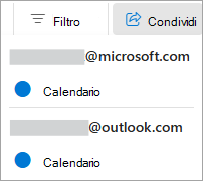
Nella pagina Condivisione e autorizzazioni digitare il nome o l'indirizzo di posta elettronica della persona con cui si vuole condividere il calendario e assegnare l'accesso delegato. Anche se è possibile condividere il calendario con più persone, è possibile aggiungere solo una persona alla volta da Outlook sul web.
Dopo aver aggiunto la persona a cui consentire la gestione del calendario, fare clic sull’elenco a discesa accanto al nome e scegliere il livello di accesso che si vuole assegnare.
Selezionare Delegato per assegnare la stessa autorizzazione dell'editor, oltre alla possibilità di inviare e rispondere a convocazioni di riunione per conto del delegante.
Per consentire al delegato di gestire le categorie, selezionare la casella di controllo Consenti al delegato di gestire le categorie.
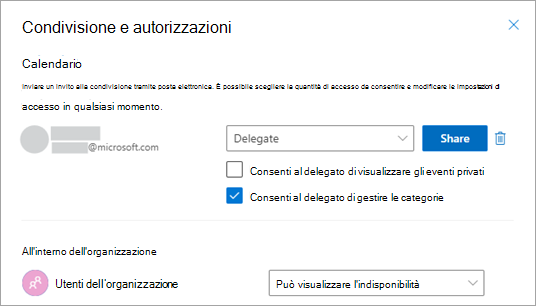
Dopo avere aggiunto l'utente con cui condividere il calendario e aver impostato le autorizzazioni da concedere, selezionare Condividi. Se si decide di non condividere subito il calendario, selezionare Rimuovi.
La persona con cui è stato condiviso il calendario riceverà un messaggio di posta elettronica che la avvisa. Quando seleziona il pulsante Accetta nell'invito, il calendario viene aggiunto all'elenco dei calendari dell'utente.
Per altre informazioni, visitare Condividere e accedere a un calendario con autorizzazioni di modifica o delega in Outlook.
Visualizzazione dei calendari condivisi
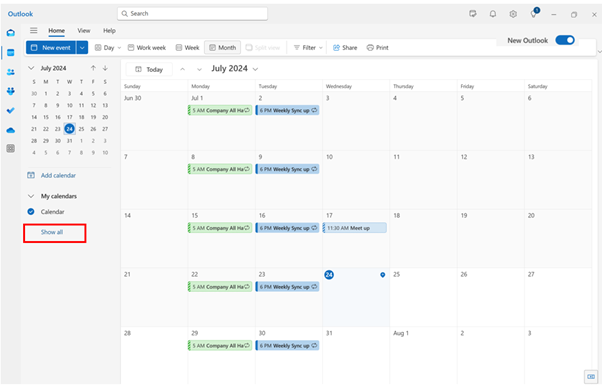
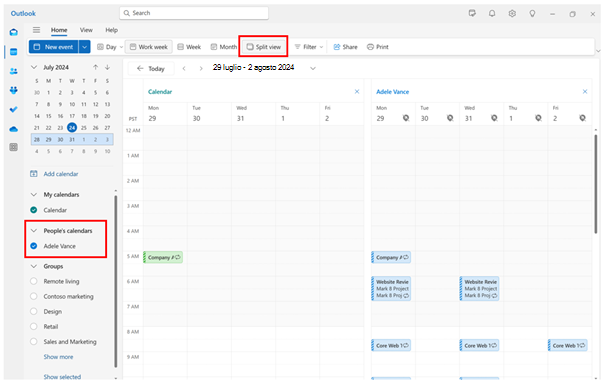
I calendari condivisi o delegati potrebbero non essere visualizzati per impostazione predefinita nel nuovo Outlook. Per visualizzare i calendari condivisi, fare clic su Mostra tutto nell'elenco dei calendari e visualizzare i calendari condivisi in People's Calendars. Quindi, selezionare il calendario che interessa e quindi selezionare Doppia visualizzazione sulla barra multifunzione per visualizzare più calendari affiancati.
Aggiungere nuovi calendari condivisi o delegati
È possibile aggiungere un nuovo calendario condiviso o delegato dal messaggio di posta elettronica ricevuto per gestire l'invito oppure direttamente dal calendario.
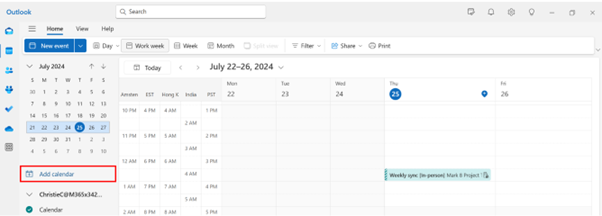
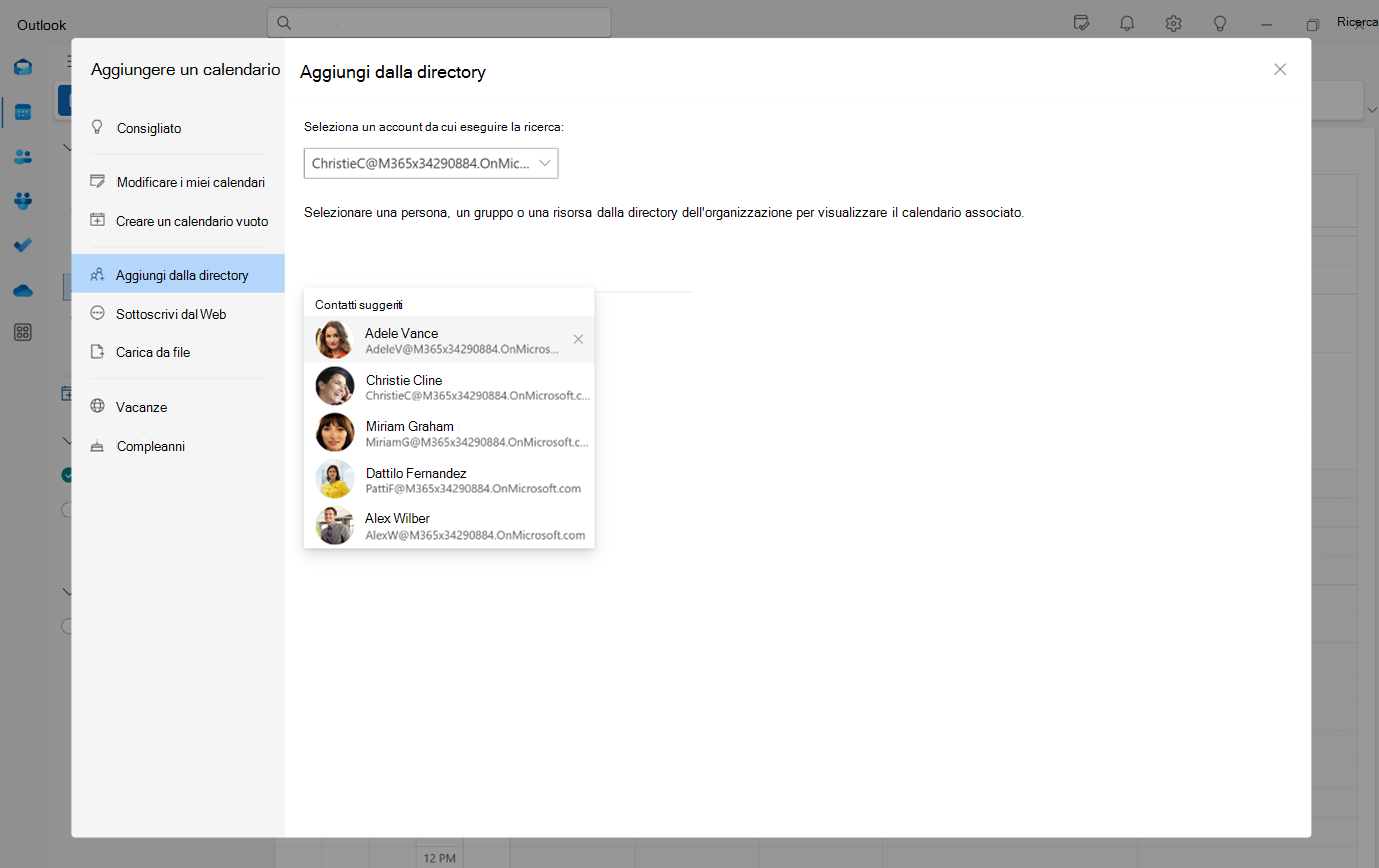
Per aggiungere direttamente dal calendario, fare clic su Aggiungi calendario. Quindi scegliere Aggiungi da directory e selezionare il membro del dirigente o del team di cui si desidera aggiungere il calendario.
Nota
È possibile aggiungere il calendario di qualsiasi membro del team e visualizzare i dettagli di condivisione del calendario predefinito (per la maggior parte delle organizzazioni, in genere si tratta di una condivisione della disponibilità).
Aggiungere e visualizzare cassette postali e cartelle condivise o delegate
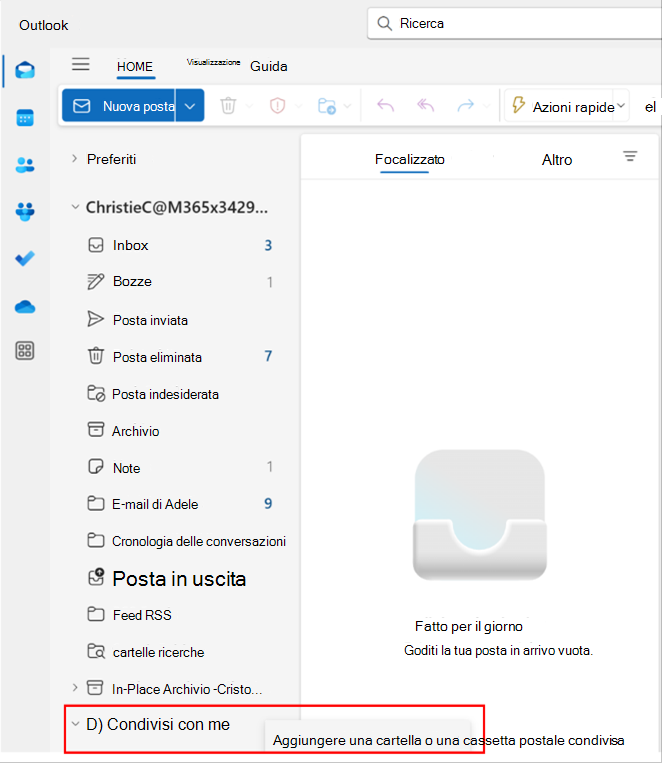
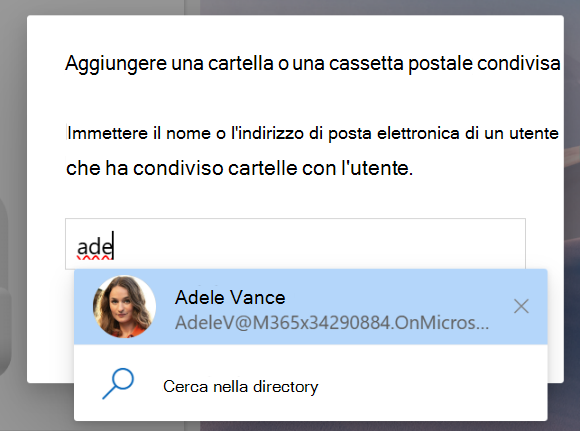
Per aggiungere cassette postali e cartelle condivise o delegate, fare clic sui tre puntini accanto alla cartella Condivisi con me sotto l'account e selezionare Aggiungi cartella o cassetta postale condivisa.
Seleziona quindi l'account condiviso o delegato da aggiungere. È quindi possibile visualizzare la cassetta postale o le cartelle condivise in Condivisi con l'utente corrente.
Gestire e usare le categorie dei dirigenti come delegato
Se è stata concessa l'autorizzazione per la gestione delle categorie, è necessario accettare le autorizzazioni e riavviare Outlook per gestire l'elenco delle categorie del dirigente in Impostazioni .
.
Ora è possibile creare nuove categorie per conto del dirigente che ha concesso l'autorizzazione. È anche possibile applicare queste categorie agli eventi Mail e Calendar del dirigente.
Visualizzare e creare categorie per un dirigente:
- Vai a Impostazioni di Outlook .
- Selezionare le categorie di account>.
- Selezionare l'account del dirigente dall'elenco a discesa per visualizzarne le categorie.
- Da qui puoi Creare nuove categorie.
Applicare le categorie alle riunioni e agli eventi del Calendar:
- In Outlook, andare a Calendar .
- Espandi la sezione denominata Calendari
 di People e seleziona il calendario del tuo dirigente.
 - Selezionare e tenere (o fare clic con il pulsante destro del mouse) su una delle riunioni o degli eventi, quindi selezionare Categorizza
- Per aggiungere una categoria esistente, selezionarla dall'elenco o scegliere Nuova categoria. Immettere un nome per la nuova categoria e scegliere un colore.
- Selezionare Salva.
Nota
- Al momento è possibile creare categorie solo per conto di un altro utente. La possibilità di modificare, aggiungere ai preferiti o eliminare categorie esistenti per conto di un altro utente non è ancora supportata.
- Inoltre, potrebbero essere necessari fino a 30 minuti prima che la nuova categoria venga inclusa nel calendario dell'altra persona.
Ecco alcuni suggerimenti per il calendario e suggerimenti per la posta elettronica per aiutare gli assistenti esecutivi e i delegati a gestire meglio le loro esigenze di gestione del tempo nel nuovo Outlook.
Calendar tips
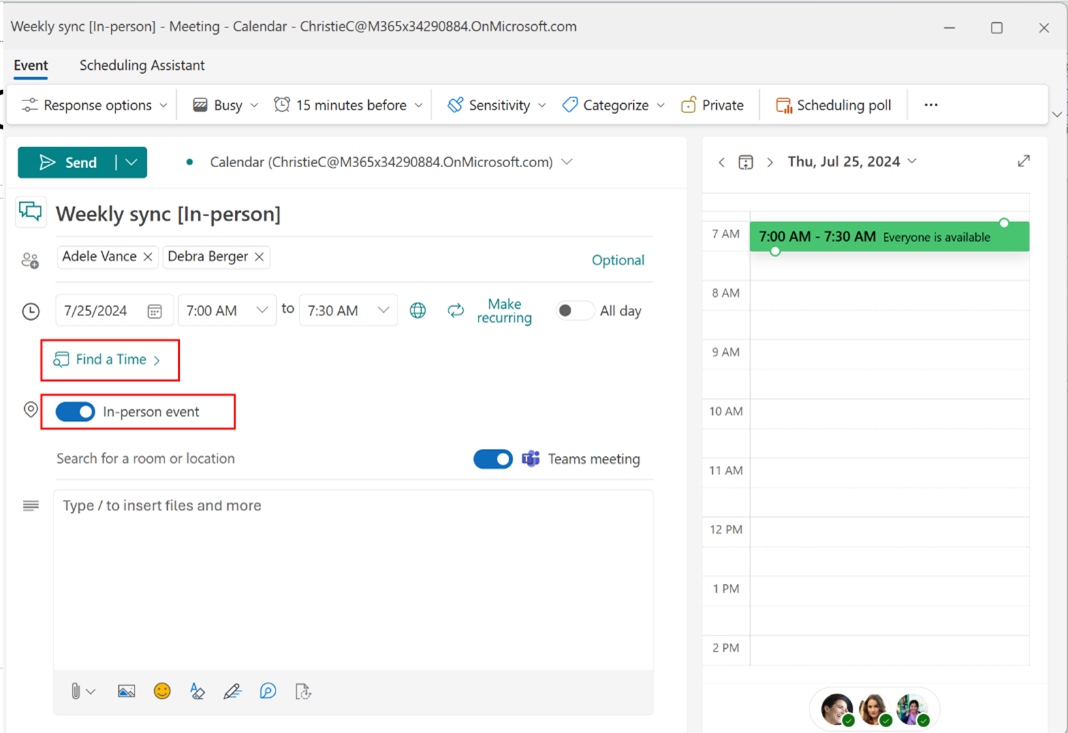
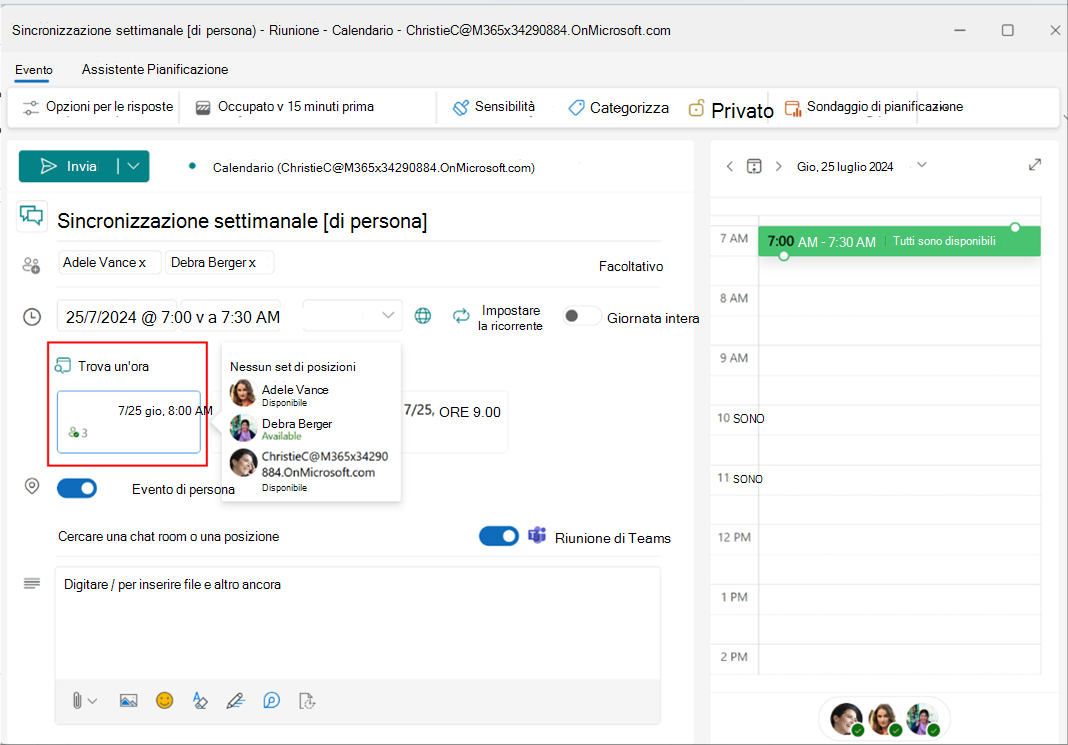
Trova l'orario e richiedi un evento di persona
Quando pianifichi una riunione, fai clic su Trova un orario per trovare facilmente le fasce orarie adatte nei calendari dei partecipanti. È possibile visualizzare la disponibilità passando il puntatore del mouse sull'icona del partecipante.
È anche possibile richiedere la partecipazione di persona attivando l'interruttore Evento di persona . È comunque possibile aggiungere un collegamento alla riunione di Teams per i partecipanti che potrebbero non essere in grado di partecipare di persona.
Usare Assistente Pianificazione
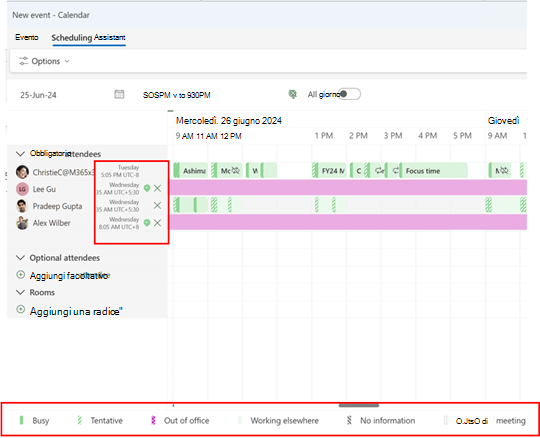
Usa l'assistente Pianificazione per trovare facilmente il tempo per le riunioni. Nel nuovo Outlook è possibile visualizzare i fusi orari e le etichette di pianificazione dei partecipanti in Assistente Pianificazione.
Si noti che i fusi orari dei partecipanti vengono visualizzati solo se almeno un partecipante si trova in un fuso orario diverso.
Usare l'Assistente Pianificazione per pianificare le riunioni
Riunioni online automatiche
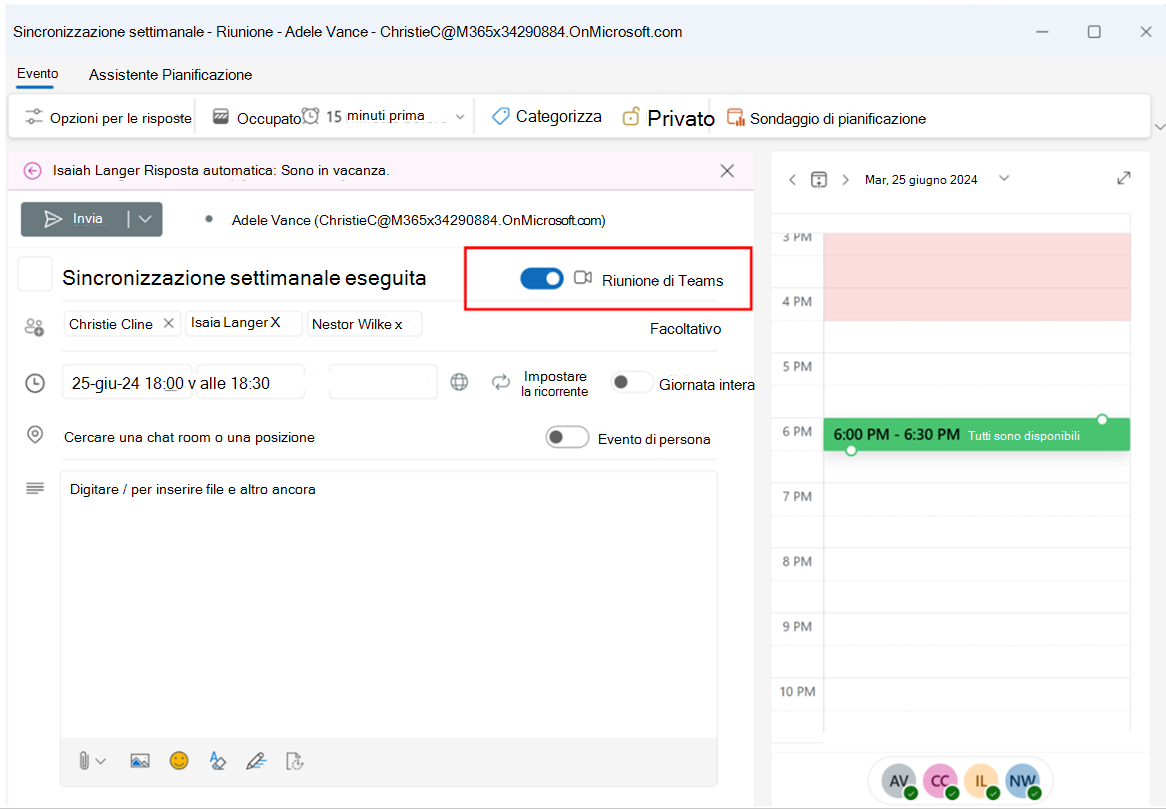
Nel nuovo Outlook, tutte le riunioni sono online per impostazione predefinita. L'interruttore riunione di Teams è attivato quando si aggiungono partecipanti a una riunione. A differenza di Outlook classico, il collegamento e i dettagli della riunione di Teams vengono aggiunti dopo l'invio dell'invito. È quindi possibile visualizzare l'invito alla riunione per visualizzare e copiare i dettagli della riunione di Teams.
Stiamo lavorando per aggiornare questo comportamento e pre-creare collegamenti alle riunioni in modo che l'esperienza corrisponda a Outlook classico in futuro.
Nota
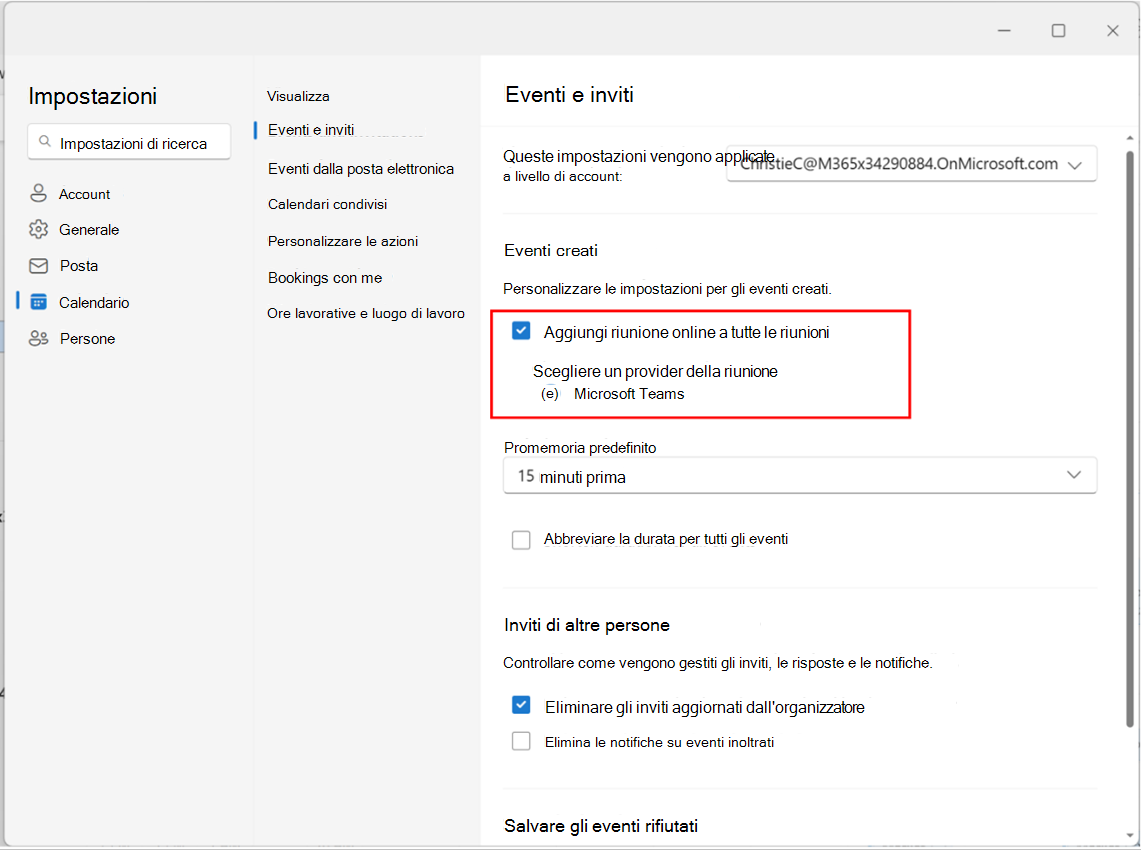
È possibile aggiornare ogni impostazione online della riunione da Impostazioni>, Calendario>, Eventi e inviti, nonché abilitare o disabilitare Aggiungi riunione online a tutte le riunioni.
Se si usano provider di riunioni online diterze parti, ad esempio Zoom o Cisco WebEx, in questa impostazione verranno visualizzati anche come opzioni del provider di riunioni, a condizione che sia installato il componente aggiuntivo Web.

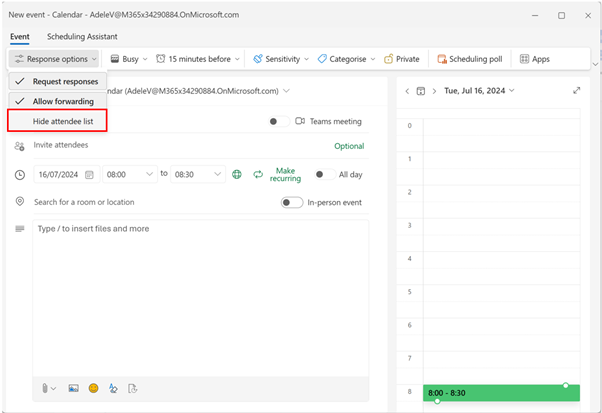
Nascondi elenco partecipanti
Ora è possibile scegliere di nascondere l'elenco dei partecipanti in modo che sia visibile agli utenti che ricevono l'invito alla riunione. Quando si crea una nuova riunione, selezionare Opzioni di risposta e fare clic su Nascondi elenco partecipanti
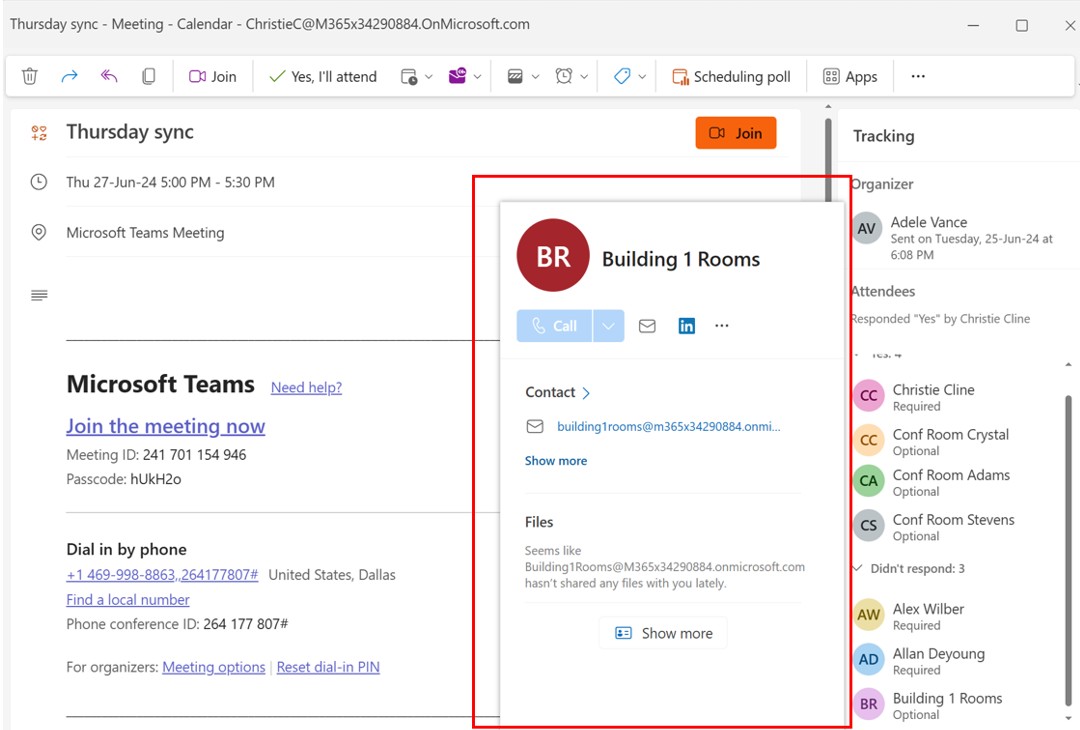
I partecipanti possono aggiungere gruppi
Nel nuovo Outlook, i partecipanti possono aggiungere stanze inoltrando l'invito alla riunione alle sale pertinenti. La sala riunioni sarà quindi visibile a tutti i partecipanti.
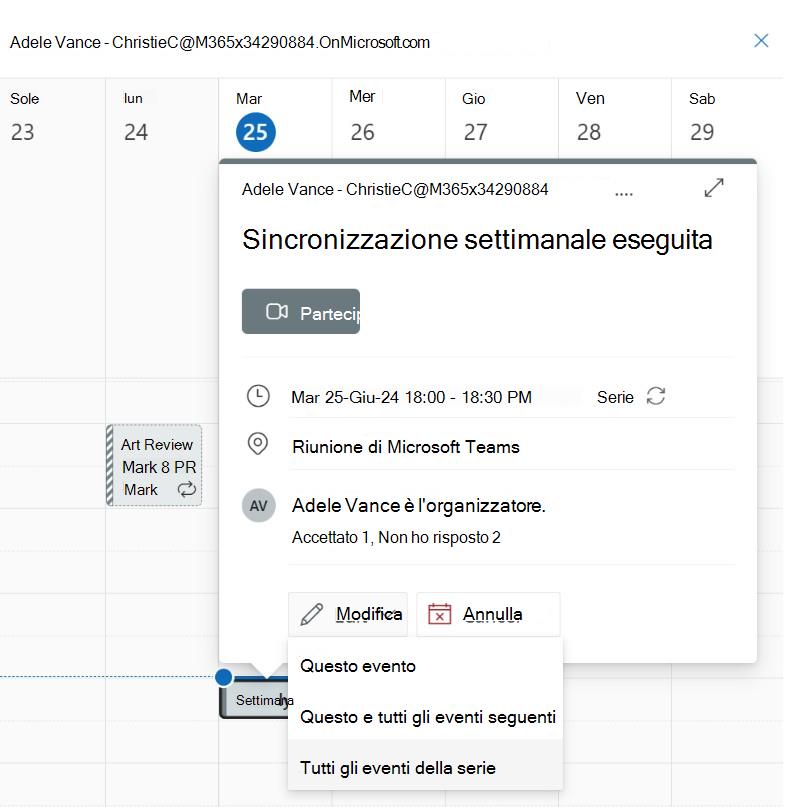
Modificare gli eventi in una serie
Il nuovo Outlook per Windows offre le opzioni seguenti per la modifica di una serie di riunioni:
- Questo evento: Aggiornamenti solo l'istanza selezionata della serie di riunioni.
- Questo e tutti gli eventi seguenti: Aggiornamenti dell'istanza selezionata e di tutte le occorrenze future della serie, lasciando invariate le istanze passate. (Questa opzione non è disponibile nella versione classica di Outlook per Windows).
- Tutti gli eventi della serie: Aggiornamenti ogni istanza della serie di riunioni.
Modificare un appuntamento, una riunione o un evento in Outlook
Duplicare una riunione
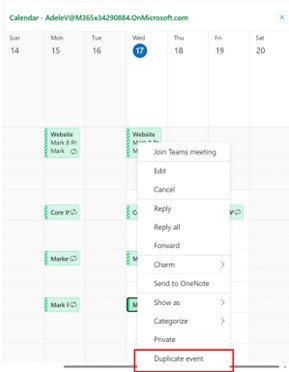
Fai clic con il pulsante destro del mouse su un evento nell'area del calendario e seleziona Duplica evento per duplicarlo.
Aggiungere più fusi orari nel calendario
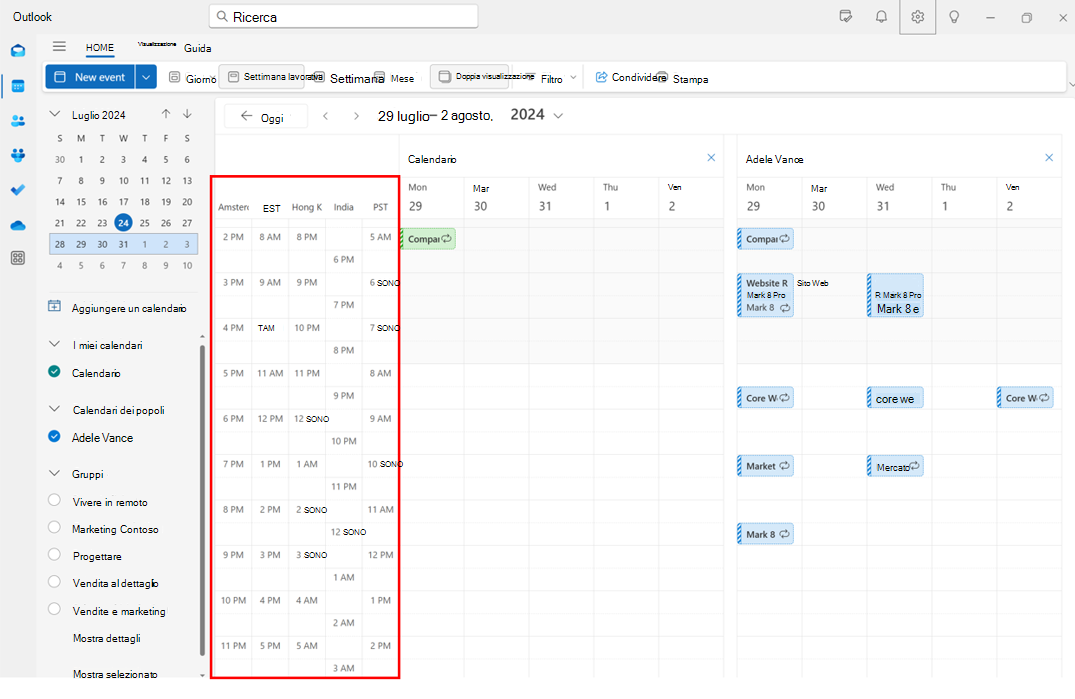
Gestire facilmente riunioni con fusi orari diversi nel nuovo Outlook. Il nuovo Outlook consente di aggiungere fino a 20 fusi orari nel calendario, mentre Outlook classico consente di aggiungere solo 3 fusi orari.
Usare le categorie dei dirigenti nel calendario
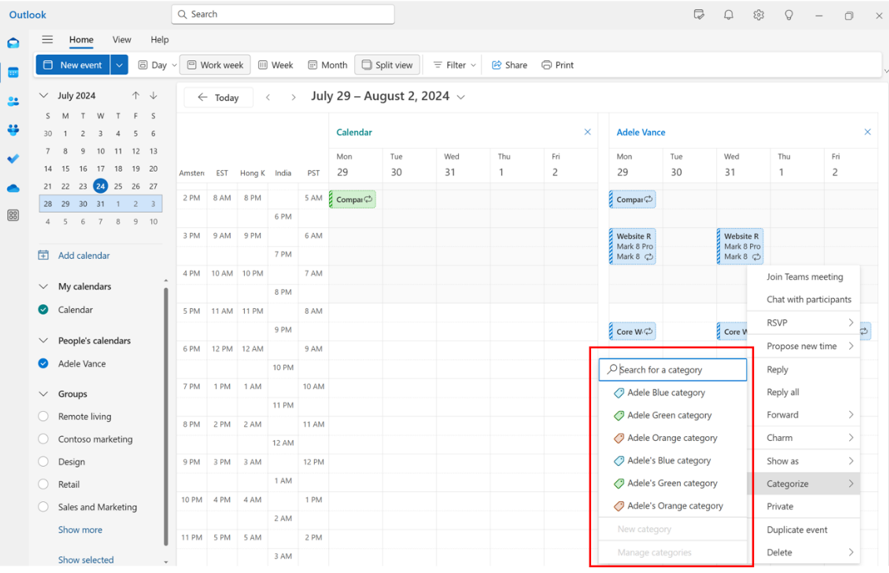
Selezionare e tenere premuto (o fare clic con il pulsante destro del mouse) su un evento nella visualizzazione calendario e selezionare Categorizza per applicare le categorie di un dirigente. Prevediamo di consentire agli amministratori esecutivi di modificare, aggiungere ai preferiti ed eliminare le categorie dei dirigenti in futuro.
Ricevere notifiche del calendario condiviso
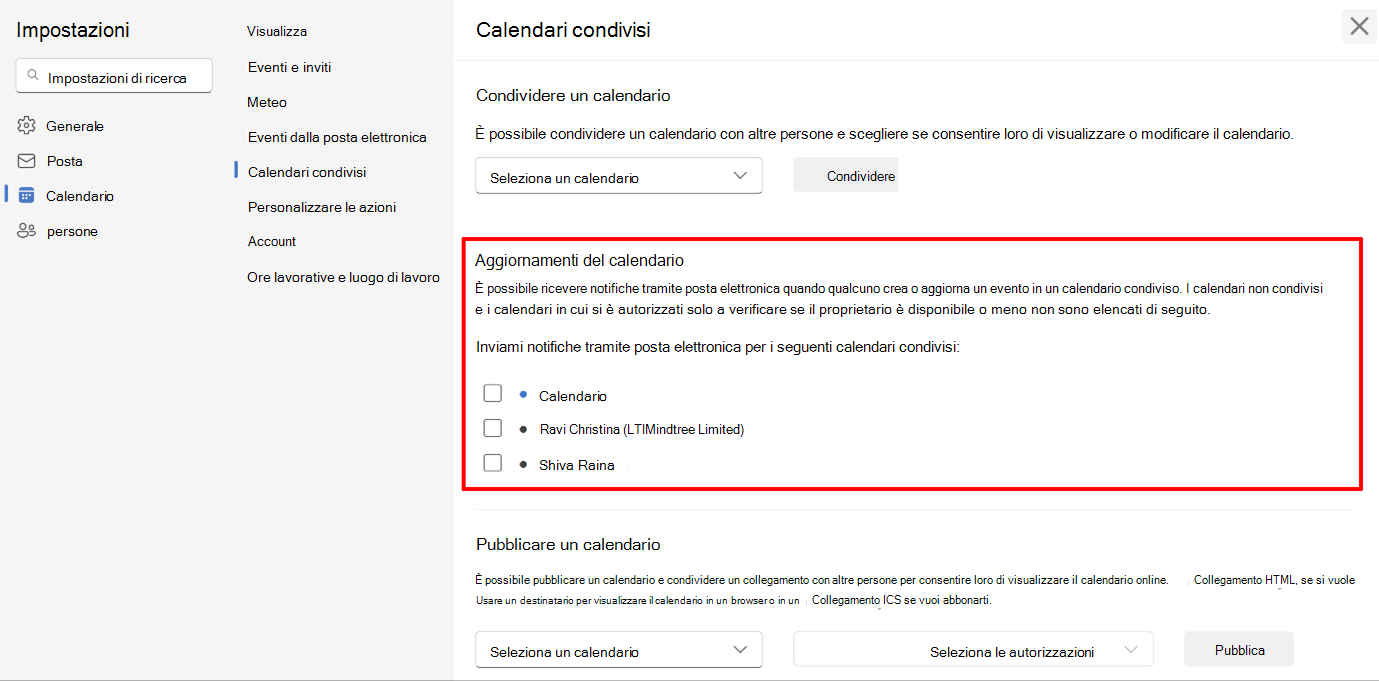
Nel nuovo Outlook, gli utenti possono scegliere di ricevere notifiche sulle modifiche apportate agli eventi nel calendario condiviso. Questa funzionalità viene estesa sia all'entità esecutiva che ai delegati.
È possibile selezionare i calendari per cui si desidera acconsentire esplicitamente alle notifiche da Impostazioni>, Calendar>, Calendari condivisi, Aggiornamenti di> Calendar.
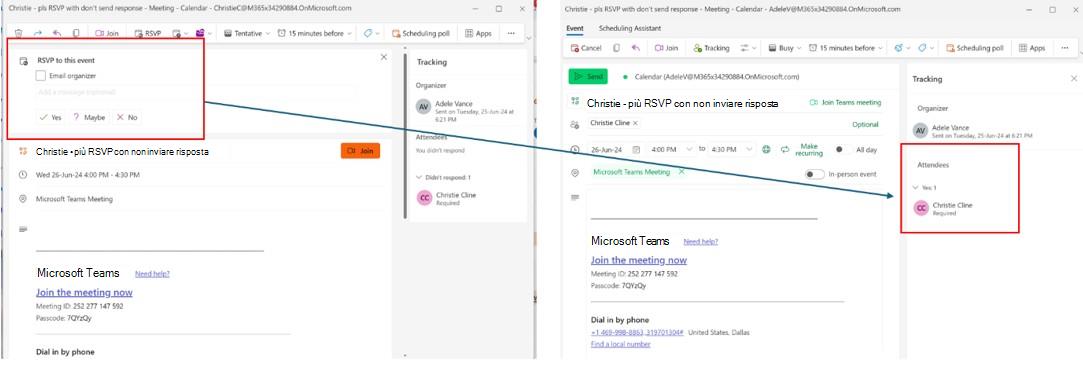
Non inviare risposta RSVP tracciato
In Outlook classico, se l'utente sceglie Non inviare risposta durante la conferma di partecipazione, l'organizzatore non sarà in grado di tenere traccia della singola conferma di partecipazione.
Tuttavia, nel nuovo Outlook, se l'utente deseleziona Email organizzatore durante la conferma di partecipazione, anche se non ci sarà un messaggio di risposta visibile inviato all'organizzatore, l'organizzatore sarà comunque in grado di tenere traccia di tale RSVP purché l'organizzatore e il partecipante alla conferma di partecipazione si trovino nello stesso tenant M365 (o organizzazione).
Prevediamo di supportare in futuro il monitoraggio RSVP in diversi tenant.
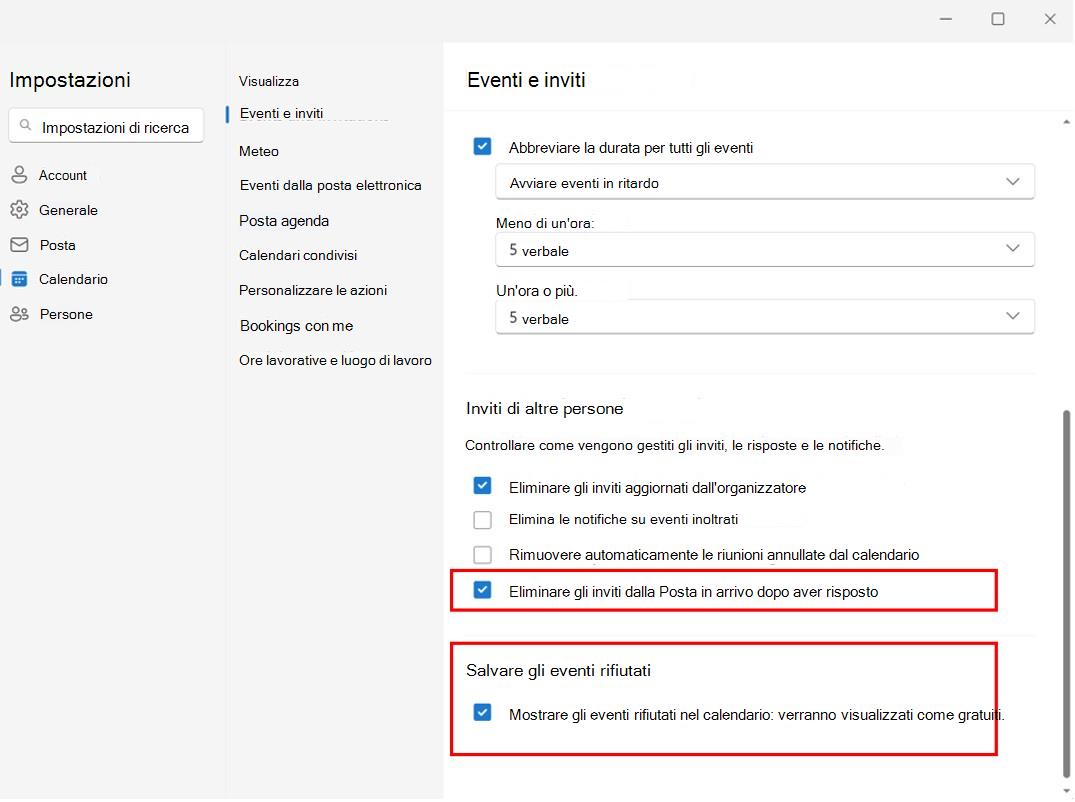
Mantenere le riunioni rifiutate nel calendario e le riunioni confermate nella posta in arrivo
Mantenere nel calendario le riunioni rifiutate in modo che si possa ancora essere a conoscenza e aggiornare la conferma di partecipazione in un secondo momento, se necessario. Questa opzione può essere abilitata selezionando Impostazioni>Calendar>Eventi e inviti e facendo clic sulla casella di controllo Salva eventi rifiutati.
Le riunioni a cui è stato risposto possono anche essere conservate nella posta in arrivo, in modo da poterle trovare facilmente in un secondo momento. Questa operazione può essere eseguita da Impostazioni>:CalendarioEventi>e inviti>,Inviti da altre persone e selezionando Elimina inviti dalla posta in arrivo dopo aver risposto.
Queste impostazioni dovranno essere abilitate nella cassetta postale del dirigente per essere rispettate rispettivamente nella cartella del calendario del delegato e nella posta in arrivo.
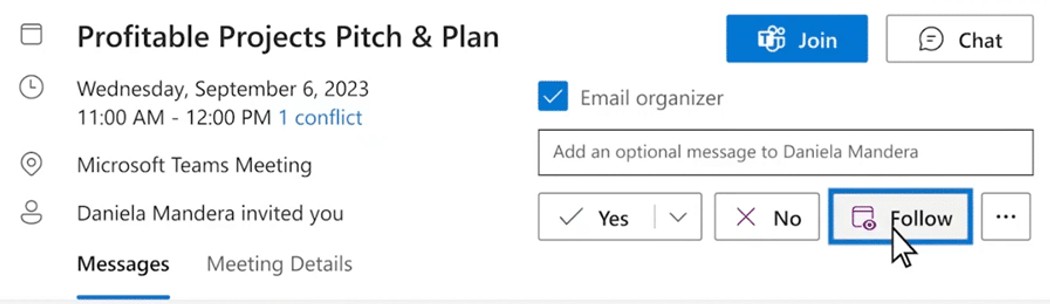
Seguire una riunione a cui non puoi partecipare
La nuova opzione RSVP ti consente di far sapere all'organizzatore che non puoi partecipare ma vuoi essere tenuto informato. Si continuerà ad avere accesso alla chat della riunione e a tutte le registrazioni e note della riunione, se disponibili. Questo è un ottimo modo per rimanere informati sulle discussioni a cui tu o i tuoi dirigenti non siete in grado di partecipare.
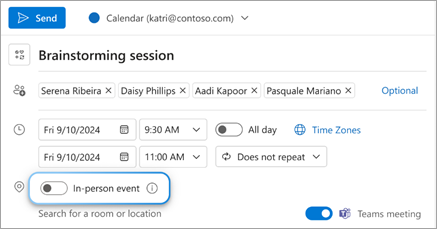
RSVP di persona o virtualmente
Per sapere quante persone parteciperanno a un evento di persona o virtualmente, puoi creare un evento di persona attivando l'interruttore Evento di persona accanto al campo del luogo. Anche se si contrassegna l'evento come "di persona", è anche possibile aggiungere una riunione di Teams per gli utenti che non riescono a venire in ufficio ma vogliono comunque partecipare.
I destinatari vedranno ora le opzioni RSVP per Sì, di persona, Sì, virtualmente e Sì senza informazioni sulla partecipazione.
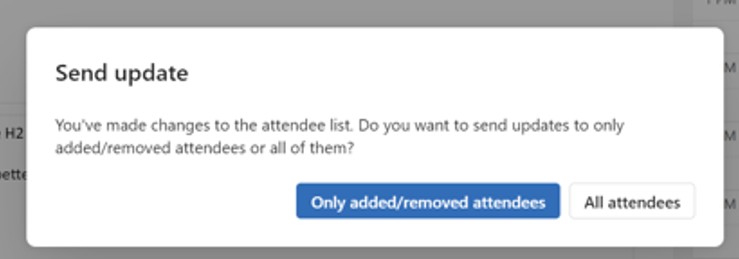
Invia aggiornamento ai partecipanti aggiunti/rimossi
Ora è possibile inviare gli aggiornamenti delle riunioni solo ai partecipanti aggiunti/rimossi anziché a tutti gli utenti nell'elenco dei destinatari.
Modificare un appuntamento, una riunione o un evento in Outlook
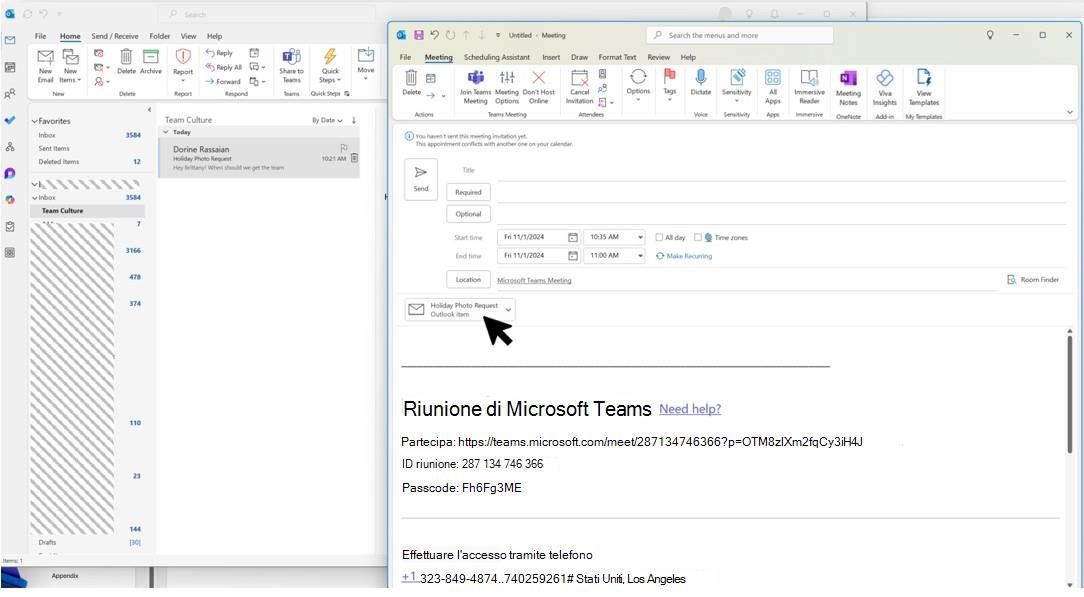
Trascinare messaggi di posta elettronica e allegati
Il nuovo Outlook supporta il trascinamento di posta e allegati nel modulo riunione per mantenere efficienti i flussi di lavoro.
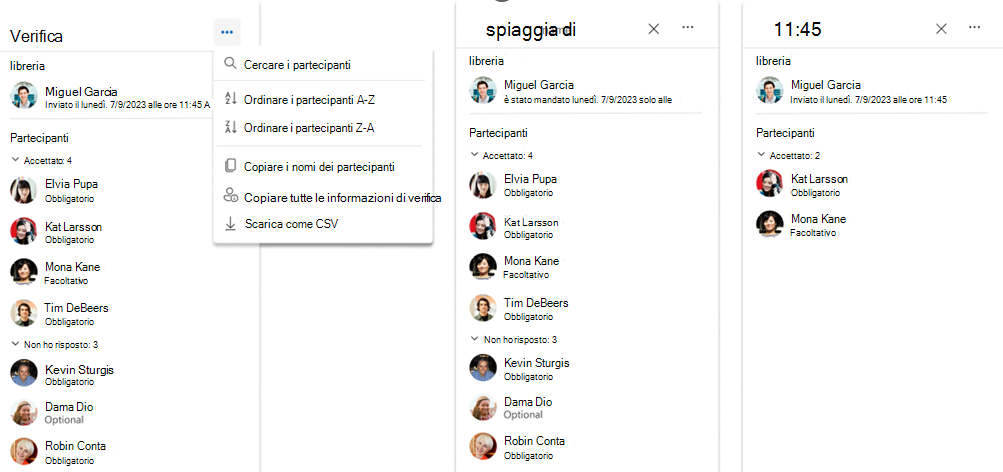
Copiare ed esportare i partecipanti alla riunione
Il nuovo Outlook introduce funzionalità avanzate per la gestione dei partecipanti, tra cui:
- Copia: copia e incolla facilmente le informazioni dei partecipanti direttamente dall'interfaccia
- Ordina: ordina alfabeticamente l'elenco dei partecipanti per nome visualizzato (presto disponibile)
- Ricerca: trova rapidamente partecipanti con poche sequenze di tasti (disponibile a breve)
- Download: Esportare i dettagli del rilevamento partecipanti in un file .csv per uso esterno (disponibile a breve)
Suggerimenti per la posta
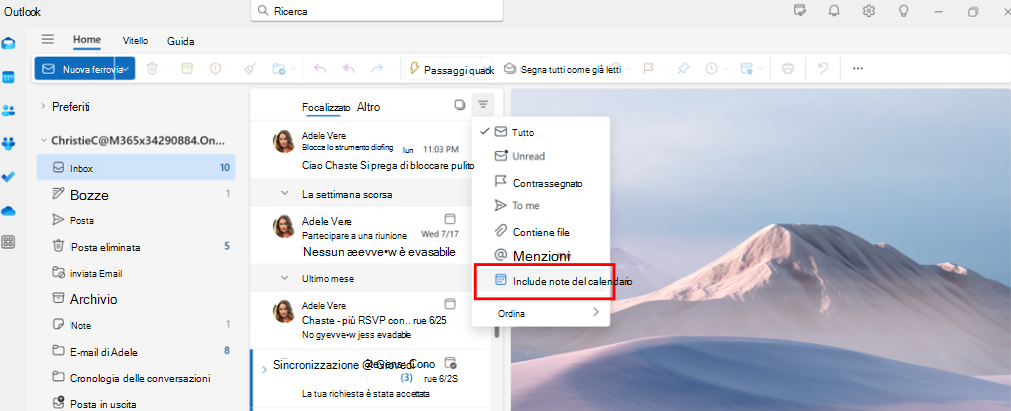
Filtri e regole di posta elettronica per amministratori esecutivi
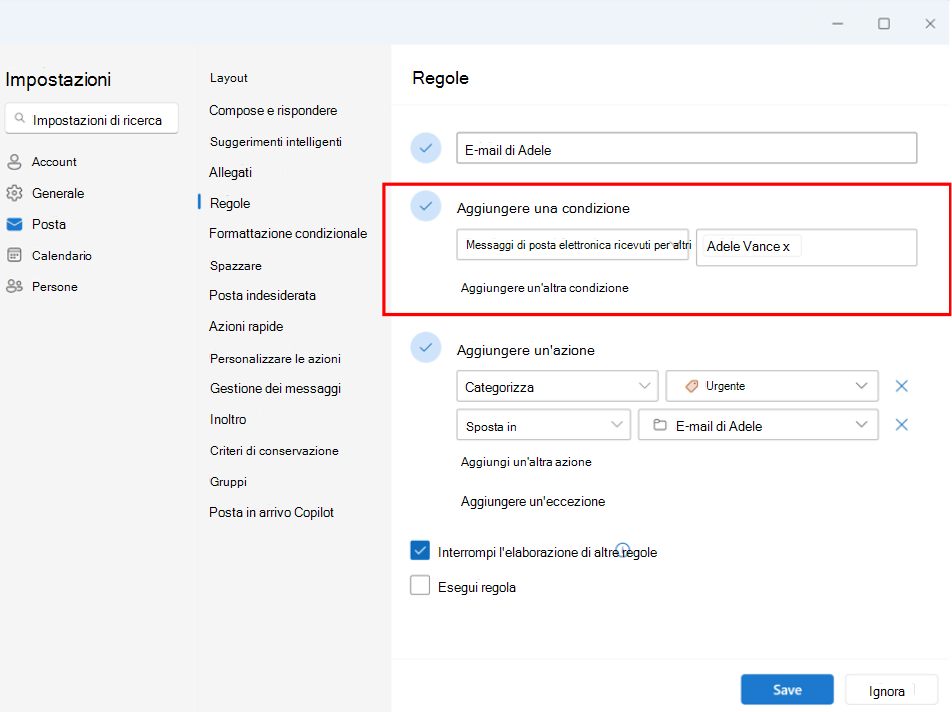
Nel nuovo Outlook, gli amministratori esecutivi possono usare il filtro per la posta elettronica degli inviti al calendario per trovare facilmente gli inviti alle riunioni.
È anche possibile impostare una regola Email ricevuta per altri utenti per l'account del proprio dirigente, spostarla automaticamente in una cartella separata e categorizzarla come si preferisce.
Gestire i messaggi di posta elettronica con le regole di Outlook
Trascinare i messaggi di posta elettronica per creare attività
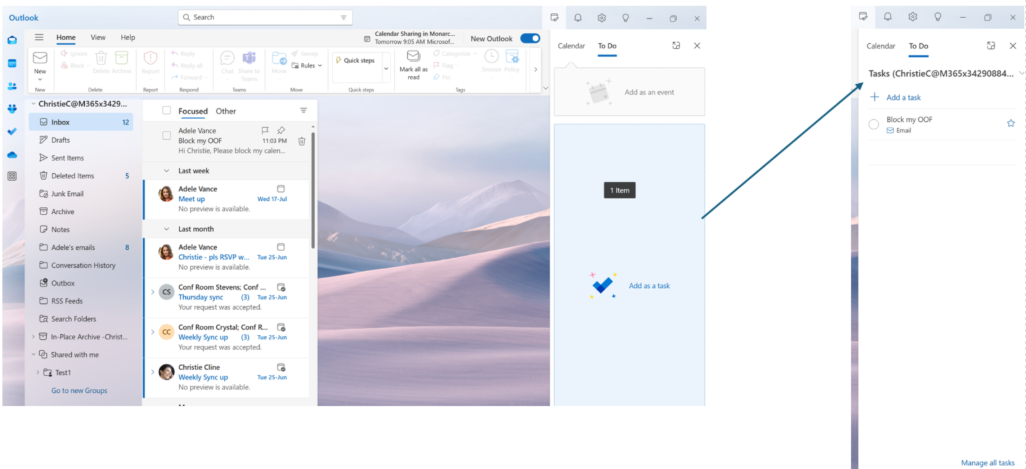
Per restare facilmente aggiornati sulle attività, trascina i messaggi di posta elettronica in La mia giornata per trasformarli in attività.
Gestire i messaggi di posta elettronica con le regole di Outlook
Aggiungere messaggi di posta elettronica per un accesso rapido
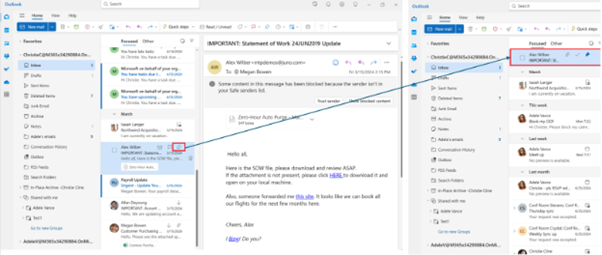
È ora possibile aggiungere un messaggio di posta elettronica in modo che venga visualizzato nella parte superiore della posta in arrivo, risparmiando tempo dalla necessità di tornare indietro e cercarlo. Passare il puntatore del mouse o fare clic con il pulsante destro del mouse sul messaggio e scegliere Aggiungi per aggiungerlo.
Pianificare l'invio di messaggi di posta elettronica
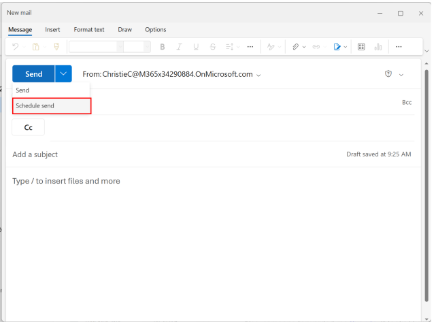
Nel mondo del lavoro ibrido di oggi, la tua giornata potrebbe essere la notte di qualcun altro, quindi non vuoi inviare un messaggio di posta elettronica a qualcuno nel cuore della notte. Con il nuovo Outlook è semplice inviare un messaggio di posta elettronica quando lo desideri. È sufficiente selezionare il menu a discesa accanto a Invia e scegliere Pianifica invio.
Ritardare o pianificare l'invio dei messaggi di posta elettronica in Outlook
Posponi messaggio di posta elettronica
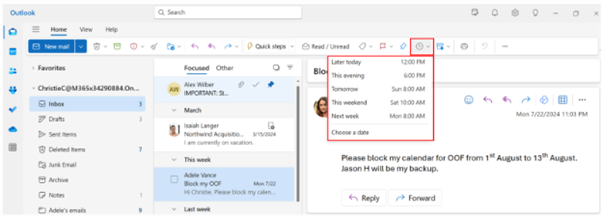
Con la funzionalità Posponi, puoi pianificare un orario in cui il messaggio di posta elettronica venga recapitato nella tua casella di posta, visualizzandolo all'ora desiderata, in modo da poterlo gestire quando è il momento giusto per te. Basta fare clic con il pulsante destro del mouse su un messaggio e scegliere Posponi oppure selezionare Posponi sulla barra multifunzione. Scegli quindi l'orario in cui desideri che venga consegnato.
Annulla l'ora di invio
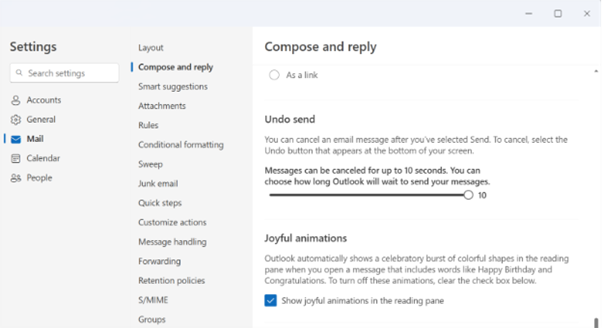
Il nuovo Outlook offre la possibilità di annullare l'invio. Dopo aver inviato un messaggio, l'opzione Annulla può essere visualizzata per un massimo di 10 secondi. È possibile passare a Impostazioni>,Posta>Compose e Rispondi>Annulla invio per gestire questa impostazione.
Configurare Fuori sede
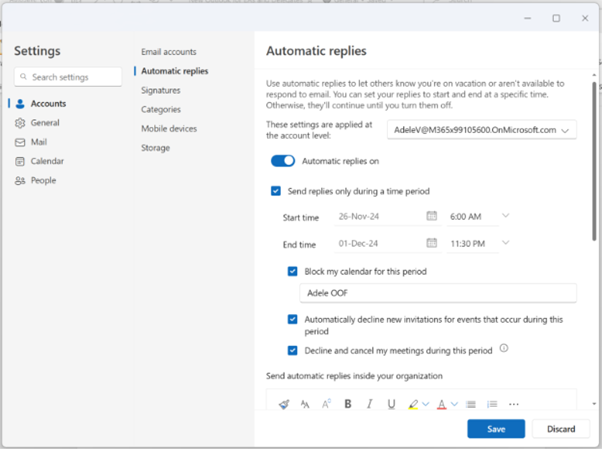
È possibile configurare le risposte automatiche per quando si è fuori sede. È anche possibile bloccare il calendario e rifiutare automaticamente nuove riunioni da questa esperienza. Per configurare le risposte automatiche, passare aAccount>impostazioni>Risposte automatiche.
Usare la stampa unione
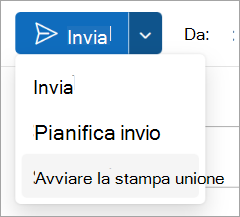
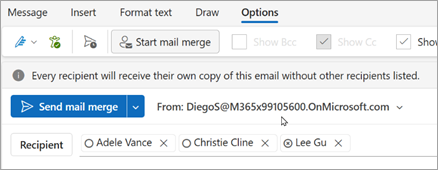
Il nuovo Outlook supporta la funzionalità di stampa unione di base. Da un nuovo messaggio selezionare l'elenco a discesa Invia e selezionare Avvia stampa unione. Ogni destinatario riceverà la propria copia del messaggio di posta elettronica senza gli altri destinatari elencati.
La stampa unione avanzata sarà presto disponibile e consentirà campi variabili nel messaggio di posta elettronica che possono essere popolati con i valori definiti nell'elenco. Per altri dettagli, seguire questo elemento della roadmap.
Invio feedback
Feedback Il tuo feedback può aiutarci a migliorare il prodotto.
È possibile inviare un feedback sulla nuova esperienza di Outlook dalla Guida>. Si prega di menzionare - Sono un EA O sono un delegato quando si aggiungono commenti.