
Il plug-in Planner connette Planner alle esperienze Copilot supportate dopo che l'amministratore lo ha reso disponibile per l'organizzazione. Attualmente si trova in Microsoft Copilot in Plugins>:Cowork. Questo articolo si concentra sugli scenari di Cowork che consentono di passare dal sapere cosa c'è nel piatto alla portata a termine. Ogni modifica a Planner viene mostrata per prima all'utente e applicata solo con l'approvazione dell'utente.
Importante: I contenuti generati dall'IA potrebbero non essere accurati. Rivedere e verificare tutti gli output prima di fare affidamento su di essi o approvare le modifiche.
Visualizza e assegna priorità al tuo lavoro
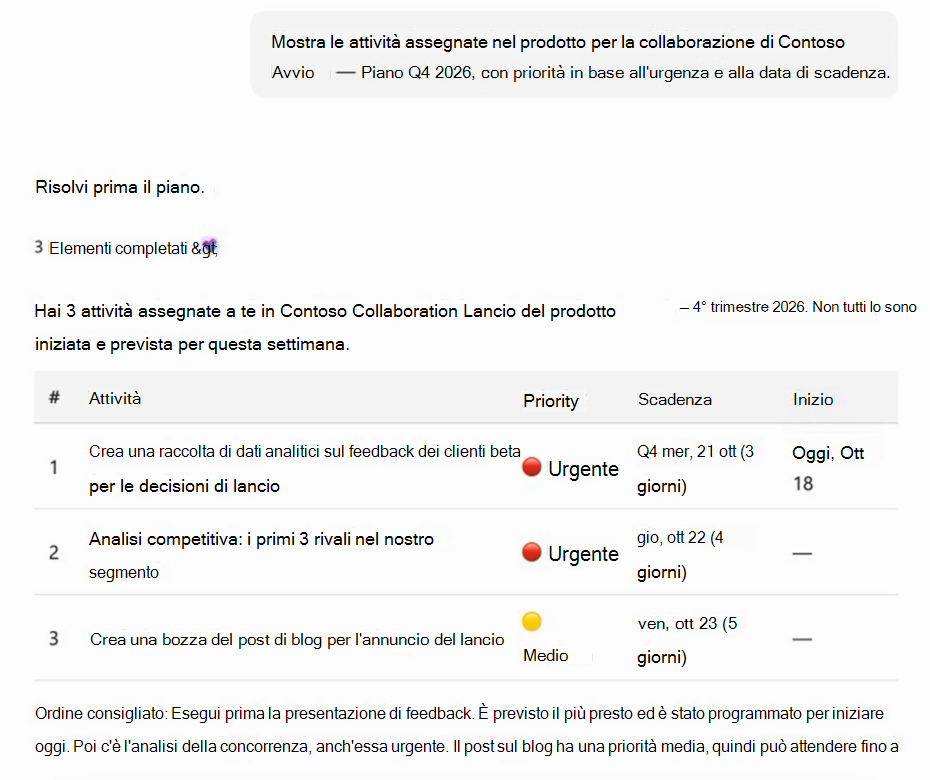
Chiedi informazioni sulle attività che ti sono state assegnate nei tuoi piani. Cowork evidenzia il lavoro scaduto e imminente e suggerisce su cosa concentrarsi. Ciò non cambia nulla in Planner.
Esempi di prompt:
- "Su cosa dovrei lavorare per primo oggi?"
- "Su cosa sono indietro?"
- "Mostra le mie attività urgenti nel piano di lancio marketing".
Ottieni assistenza per il completamento delle attività
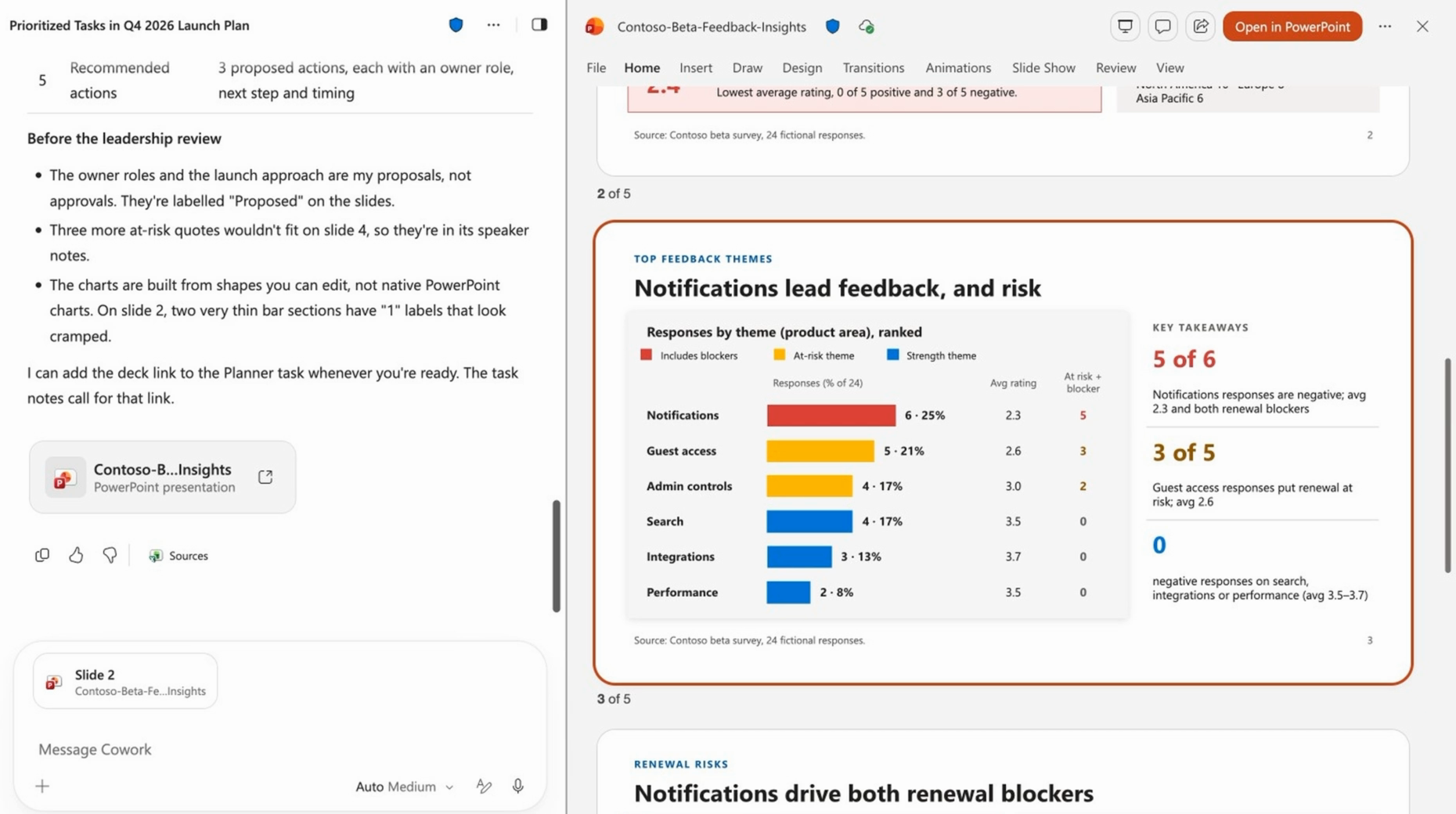
Scegli un'attività e indica a Cowork come aiutarla: una ricerca, una bozza, un'analisi o un file finito. Cowork usa le note, l'elenco di controllo e gli allegati dell'attività, quindi salva il risultato per la revisione.
Dopo l'approvazione, Cowork può:
- Aggiornare lo stato di avanzamento dell'attività.
- Selezionare le voci dell'elenco di controllo completate.
- Aggiungere un collegamento al file completato.
- Contrassegnare l'attività come completata.
Se qualcosa richiede il tuo contributo, come una decisione o una revisione, Cowork ti dice cosa ti resta da fare.
Esempi di prompt:
- "In quale dei miei compiti puoi aiutarmi?"
- "Lavora sull'attività del feedback dei clienti".
Ottenere un report sul piano visivo
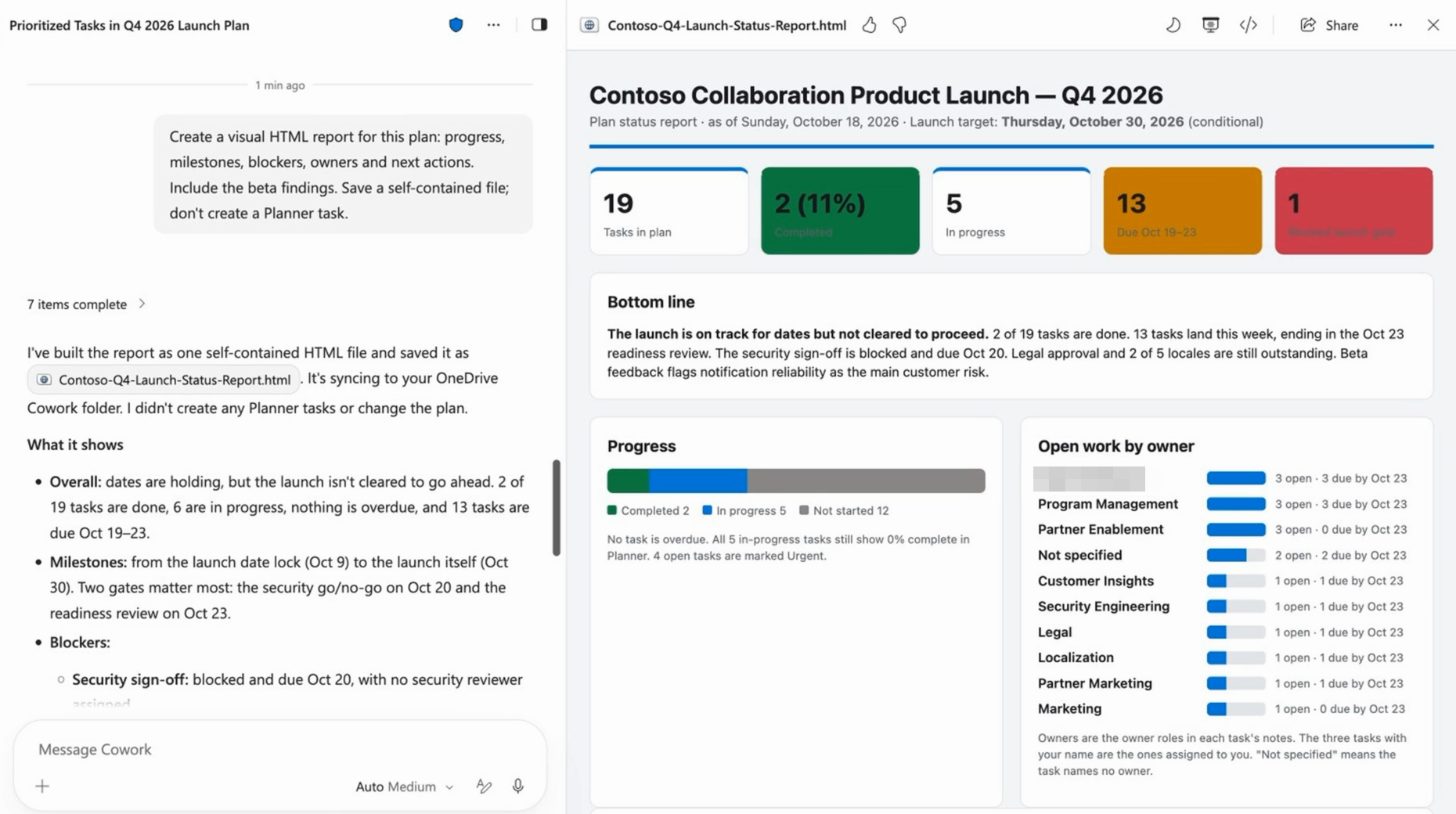
Cowork crea un report visivo per un piano che è possibile rivedere e condividere. I report possono includere:
- Progressi complessivi
- Attività imminenti e scadute
- Lavorare per proprietario e bucket
- Progressi verso gli obiettivi
- Blocchi e passaggi successivi consigliati
Esempi di prompt:
- "Crea un rapporto di stato per questo piano."
- "Quali attività nel piano di lancio marketing sono a rischio?"
Trasforma fogli di calcolo e documenti in piani
Stai già monitorando il lavoro in un foglio di calcolo o in un documento? Condividilo con Cowork e ti propone un piano di Planner con contenitori, attività, proprietari e date di scadenza. Rivedi il piano, apporta modifiche e Cowork lo crea quando approvali.
Questo funziona con:
- Fogli di calcolo di Excel, ad esempio uno strumento di monitoraggio del progetto o un elenco di controllo per l'avvio
- Documenti di Word e presentazioni di PowerPoint, ad esempio un brief di progetto
- Note della riunione e attività
Esempi di prompt:
- "Crea un piano di Planner da questo foglio Excel. Usare ogni riga come attività".
- "Trasforma le attività di questa riunione in attività nel mio piano di lancio di marketing".
Ottieni di più con il contesto di Planner
Cowork usa le tue attività, incluse le note, gli elenchi di controllo, gli allegati, i proprietari e le date di scadenza, come contesto per il lavoro in Microsoft 365. È possibile rivedere e approvare le azioni prima che vengano intraprese da Cowork.
Puoi chiedere a Cowork di:
- Redigi e invia messaggi di posta elettronica, ad esempio promemoria ai proprietari delle attività scadute.
- Pianificare riunioni, ad esempio una revisione con i proprietari delle attività a rischio.
- Pubblicare aggiornamenti del piano in una chat o un canale di Teams.
- Creare documenti, presentazioni e fogli di calcolo dai dettagli delle attività.
Esempi di prompt:
- "Invia un'Email ai proprietari delle attività scadute nel piano Marketing Launch con un promemoria amichevole."
- "Pianifica una revisione di 30 minuti con i proprietari delle attività a rischio".
- "Pubblica lo stato del lancio di marketing di questa settimana nel canale del team".
Automatizzare il lavoro di Planner
Configura Cowork per eseguire automaticamente le richieste di Planner, in base a una pianificazione o quando accade qualcosa, ad esempio quando ricevi un'e-mail o un messaggio di Teams. È possibile gestire queste automazioni nella pagina Automazioni in Cowork, dove è possibile modificarle, sospenderle, riprenderle o eliminarle. Le modifiche apportate a Planner richiedono comunque la tua approvazione.
Esempi di prompt per le automazioni pianificate:
- "Ogni lunedì alle 9 del mattino, mandami un elenco dei miei compiti da svolgere questa settimana".
- "Ogni venerdì pomeriggio, crea un report sullo stato del piano Marketing Launch e pubblicalo in Teams."
- "Ogni mattina, dimmi quali dei miei compiti sono diventati scaduti".
Esempi di prompt per automazioni basate su eventi:
- "Ogni volta che ricevo un'e-mail che mi chiede di rivedere qualcosa, redigi un'attività di Planner nel mio piano di lancio di marketing per la mia approvazione".
- "Quando vengo menzionato nel canale Launch, controlla se si tratta di una delle mie attività di Planner e riepiloga ciò che è necessario."
Per altre informazioni, vedere Usare Copilot Cowork.
Trasformare gli obiettivi in attività
Condividi un obiettivo, un'idea o un documento. Cowork suggerisce un elenco di attività. Scegli a quale piano aggiungerli, rivedi l'elenco e Cowork crea solo le attività approvate.
Esempi di prompt:
- "Trasforma l'obiettivo 'Lancia il nuovo sito web entro marzo' in attività".
- "Suggerisci le attività di questo documento per il piano di lancio di marketing".
Creare e aggiornare attività
Chiedi a Cowork di:
- Creare attività.
- Modificare le date di scadenza, la priorità o lo stato di avanzamento.
- Aggiungere note, voci di elenco di controllo o collegamenti.
- Contrassegnare le attività completate.
Richiesta di esempio:
- "Sposta l'attività Marketing su Venerdì e impostala su Importante".
Come funzionano le approvazioni
- Cowork mostra esattamente cosa creerà o cambierà prima di aggiornare Planner.
- È possibile approvare o annullare ogni modifica. Per modificare una modifica, indica a Cowork cosa fare in modo diverso.
- Quando sono in attesa diverse modifiche, è possibile approvarle una alla volta o tutte insieme.
- Se scegli un'opzione per smettere di chiedere informazioni su azioni simili, si applica solo alla sessione corrente.
Suggerimenti per risultati ottimali
- Assegna un nome al piano o all'attività che intendi.
- Chiedi a Cowork di mostrarmelo prima di apportare modifiche.
- Suddividere le richieste di grandi dimensioni in passaggi più piccoli.