
Il plug-in Planner connette Planner alle esperienze Copilot supportate dopo che l'amministratore lo ha reso disponibile per l'organizzazione. Attualmente si trova in Microsoft Copilot in Plugins>:Cowork. Questo articolo illustra come installare, connettere e usare il plug-in in Copilot Cowork in modo che Cowork possa lavorare con le attività, i piani e gli obiettivi di Planner.
Prima di iniziare
- Hai bisogno di una licenza di Microsoft 365 Copilot e dell'accesso a Copilot Cowork.
- L'organizzazione deve consentire il plug-in Planner. Se non lo conosci individuarlo, rivolgiti all'amministratore IT.
Installa il plug-in
Apri Microsoft Copilot e seleziona Plug-in.
Selezionare la scheda Cowork.
Cerca il plug-in Planner.
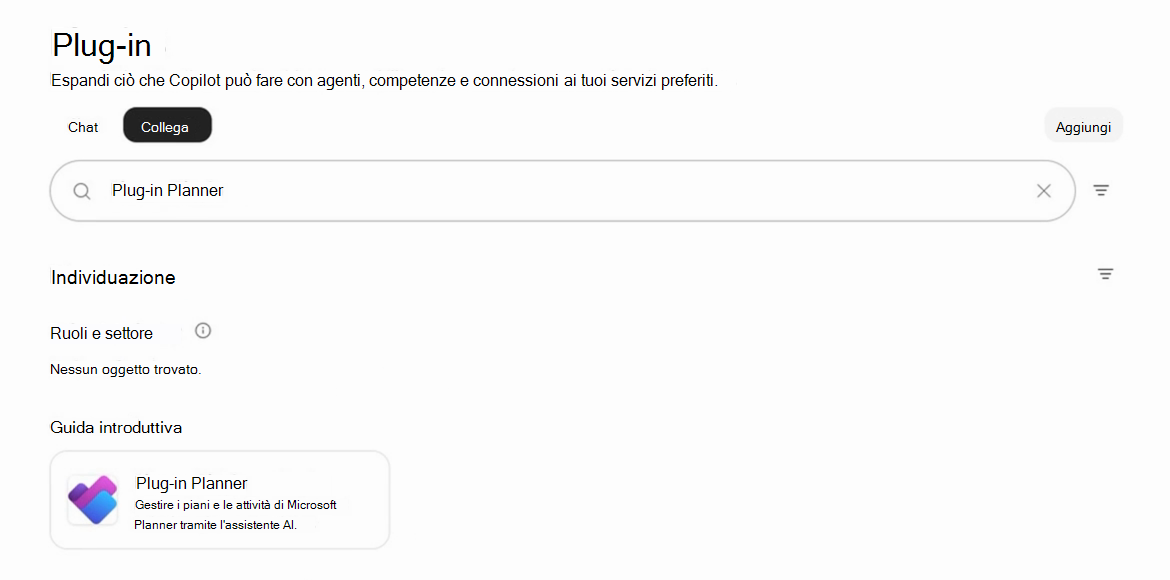
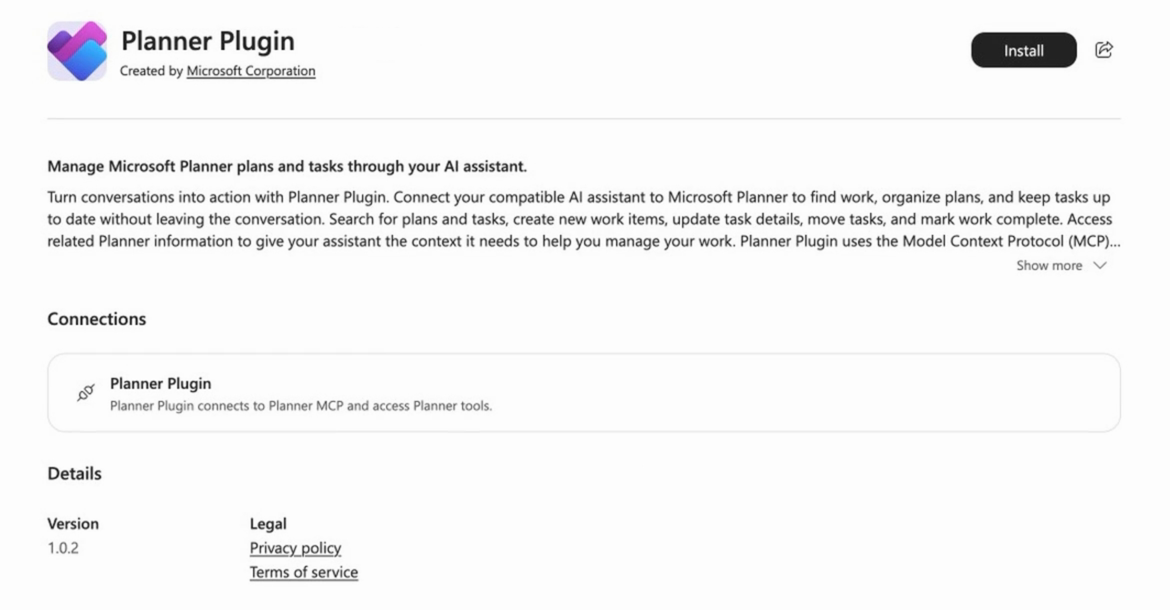
Seleziona il plug-in Planner. Controlla che sia stato creato da Microsoft Corporation.
Selezionare Installa.
Connettere l'account
La prima volta che installi o usi il plug-in, ti potrebbe essere chiesto di connetterti.
Se richiesto, selezionare Connetti e completare l'accesso.
Nella pagina dei dettagli del plug-in, in Connessioni, verificare che il plug-in Planner mostri Connesso.
Assicurarsi che l'interruttore del plug-in sia attivato, quindi tornare a Cowork.
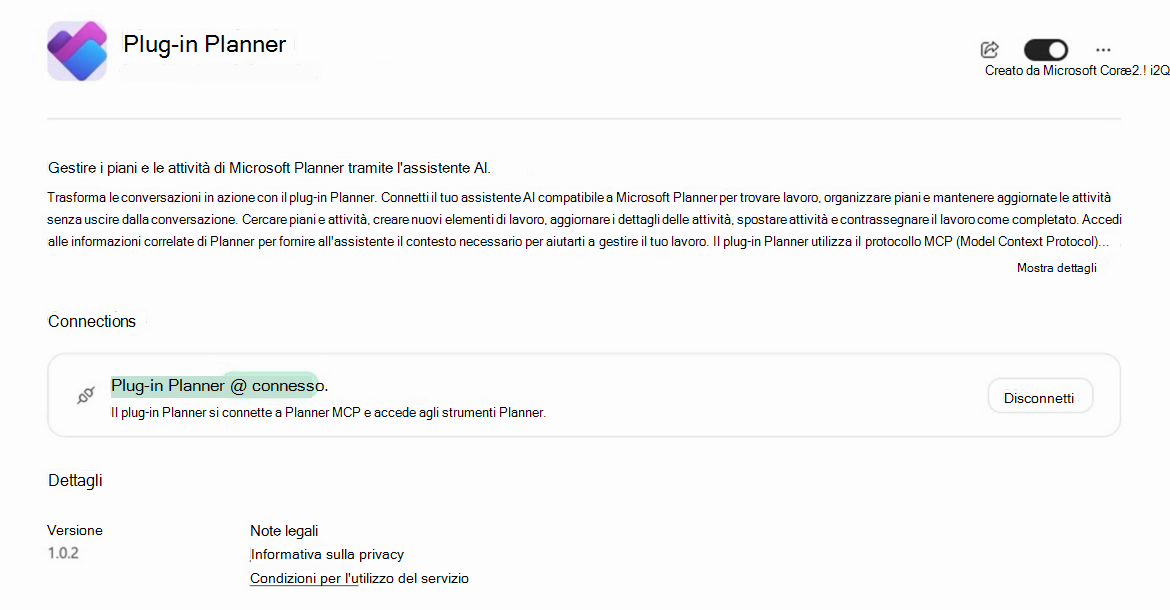
È necessario connettersi una sola volta. Cowork ricorda la tua connessione.
Se il plug-in è già stato aggiunto dall'organizzazione
Il plug-in viene visualizzato automaticamente e mostra Gestito dall'organizzazione. Puoi attivarlo o disattivarlo nella pagina Plugin (scheda Cowork), ma non puoi rimuoverlo. La prima volta che lo usi potrebbe comunque essere necessario connettersi.
Inizia a usare il plug-in
Basta chiedere. Cowork usa automaticamente il plug-in Planner quando la richiesta riguarda attività, piani o obiettivi.
Prova questi prompt:
- "Cosa c'è nel mio piatto questa settimana?"
- "Crea una relazione sullo stato per il piano di lancio marketing."
- "Trasforma questo obiettivo in attività per il mio piano di lancio di marketing."
- "Aiutami con il compito di analisi competitiva."
- "Crea un piano di Planner da questo foglio di Excel."
Disattivare, disconnettere o rimuovere il plug-in
- Per disattivarlo: Nella pagina Plug-in (scheda Cowork), apri il plug-in Planner e disattiva l'interruttore.
- Per disconnettere l'account: Aprire il plug-in Planner e, in Connessioni, selezionare Disconnetti.
- Per rimuoverlo: Apri il plug-in Planner, seleziona Altre opzioni (...), quindi seleziona Rimuovi. Le conversazioni già in corso non sono interessate.