
Ultimo aggiornamento: ottobre 2026
Un kit del marchio archivia i logo, i modelli, i tipi di carattere e i colori che mantengono le presentazioni sul marchio. Quando si aggiunge un modello di PowerPoint a un kit aziendale, Copilot lo controlla e indica quanto è configurato per essere usato come origine per le presentazioni generate.
Copilot crea presentazioni leggendo gli schemi diapositiva, i layout, il tema, i segnaposto e le diapositive di esempio del modello. Più chiaramente questi sono definiti, più coerenti e in linea con il marchio sono i risultati. Il controllo del template ti mostra cosa funziona, cosa migliorare e come, così puoi sistemare le cose una volta, nel template, invece di correggere le raccolte di diapositive generate più e più volte.
Importante
Il controllo non modifica mai il file e non blocca mai il salvataggio. Ti dà raccomandazioni; decidi tu su cosa agire e quando.
Valutare il modello
La valutazione del modello viene eseguita automaticamente quando carichi un nuovo modello nel kit del marchio. È inoltre possibile eseguire la valutazione in qualsiasi momento sui modelli esistenti.
Valutare un nuovo modello quando lo carichi
Nel kit del marchio, seleziona Modelli e quindi seleziona Aggiungi modello.
Scegliere il file di PowerPoint. Si apre la finestra Salva come modello marchio .
In Valutazione del modello, viene visualizzato lo stato mentre Copilot funziona: Verifica della compatibilità del modello...
È possibile continuare a inserire il nome, i tag e la descrizione del modello durante l'esecuzione della valutazione.
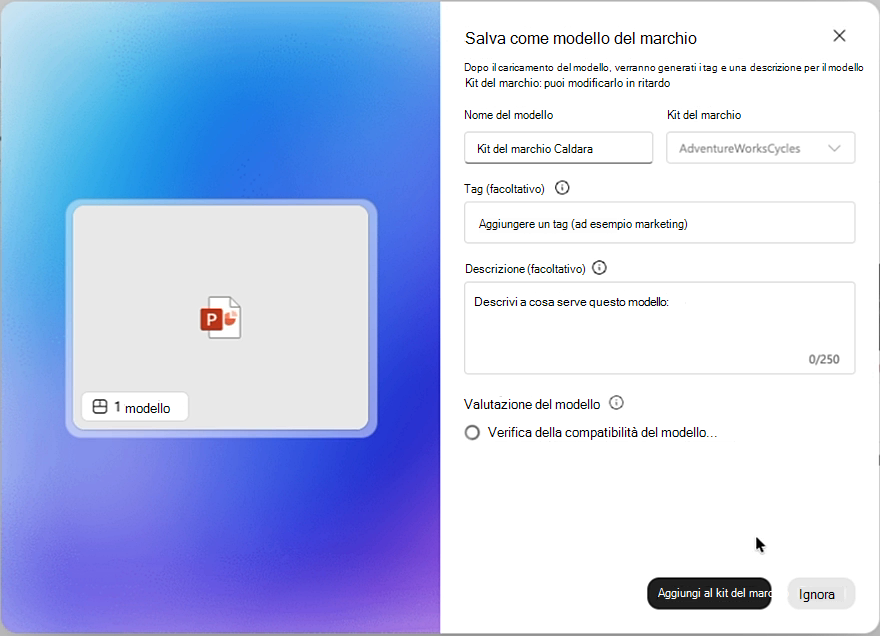
Al termine della valutazione, esamina i risultati e quindi seleziona Aggiungi al kit del marchio.
Valutare un modello esistente
Nel kit del marchio, seleziona Modelli.
Selezionare il modello da valutare, selezionare Altre opzioni (...) e quindi selezionare Valutazione modello.
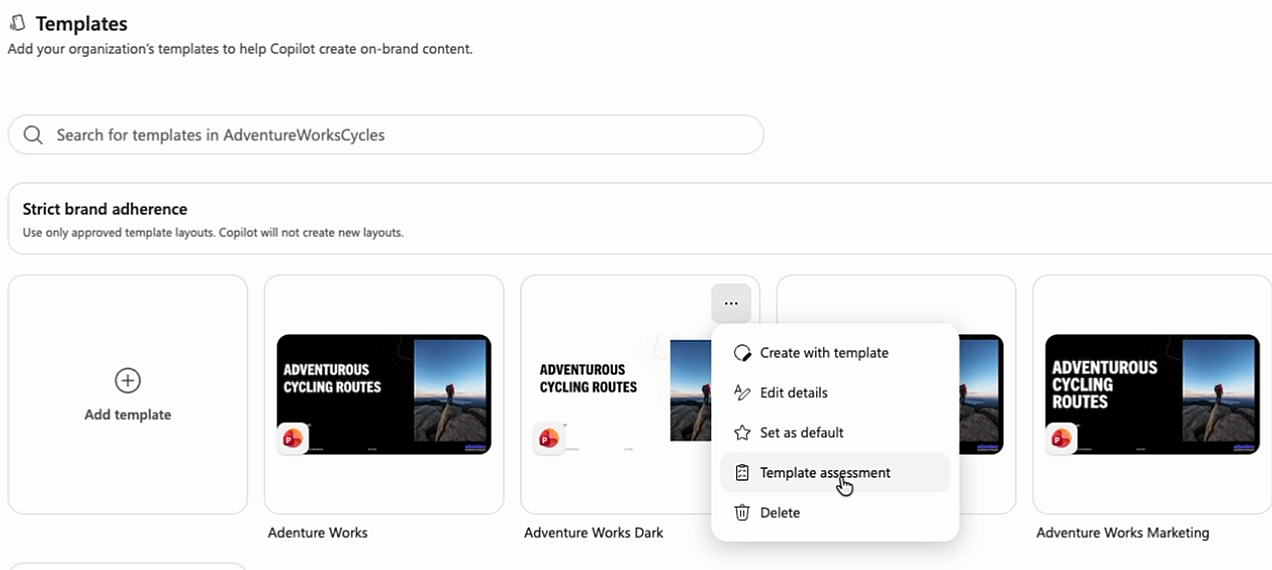
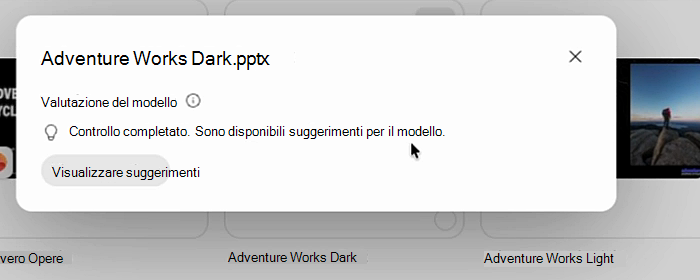
Attendi il completamento della verifica della compatibilità del modello. Al termine, verrà visualizzata una di queste operazioni:
Risultato Significato Controllo completato. Il modello è pronto per l'uso con Copilot. Niente richiede attenzione. Controllo completato. Sono disponibili suggerimenti per il modello. Ci sono raccomandazioni da rivedere. Non è stato possibile controllare questo template. Riprovare. La valutazione non è stata eseguita. Riprovare. Seleziona Visualizza suggerimenti per visualizzare i dettagli.
Leggere i risultati
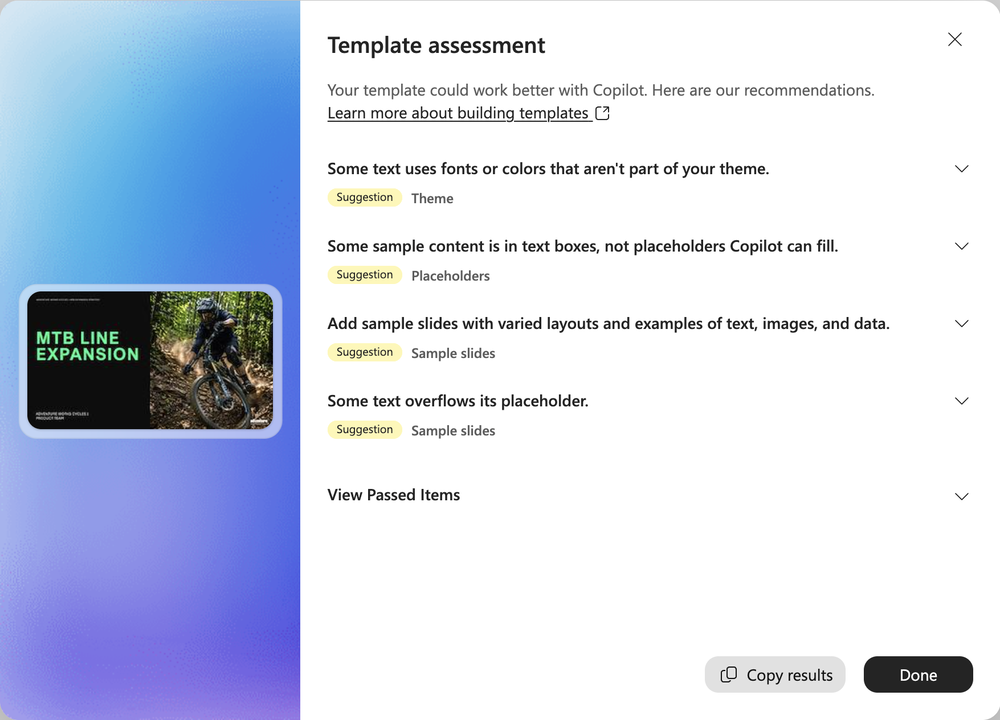
Nella parte superiore dei risultati, un messaggio riepiloga il risultato.
| Messaggio | Soluzione |
|---|---|
| Sembra a posto! Il modello è pronto per l'uso con Copilot. | Niente da fare. |
| Il modello potrebbe funzionare meglio con Copilot. Ecco i nostri consigli. | Esaminare i consigli seguenti. È possibile salvare il modello ora e migliorarlo in seguito. |
| Copilot non può usare questo tipo di file. Salvare il modello come file di PowerPoint supportato per continuare. | Salvare il file con il nome .pptx o .potx e aggiungerlo di nuovo. |
| Copilot non è riuscito a leggere parte di questo modello. Ripristinala o ripristinane una copia funzionante per continuare. | Ripristinare il file in PowerPoint o tornare a una copia funzionante. |
Sotto il messaggio, ogni consiglio viene visualizzato come riga. La riga stessa indica ciò che è stato trovato, quindi è possibile analizzare l'elenco senza espandere nulla. Ogni riga ha un'etichetta che indica il suo stato e la parte del modello a cui si applica, ad esempio, Suggerimento · Tema o suggerimento · Diapositive di esempio.
- Suggerimento : il modello funziona, ma Copilot produce un output migliore se si apporta la modifica.
- Passa : questa parte del modello è già configurata correttamente. Selezionare Visualizza elementi passati per visualizzarli.
Alcuni problemi, ad esempio un tipo di file non supportato o un file che Copilot non riesce a leggere, devono essere risolti prima che Copilot possa usare il modello. Solo i controlli del file modello, dello schema diapositiva e del tema possono raggiungere questo stato.
Espandere una riga per vedere perché è importante e come migliorare. Per i controlli di diapositiva di esempio, Trovato il elenca le diapositive in cui viene visualizzato il problema.
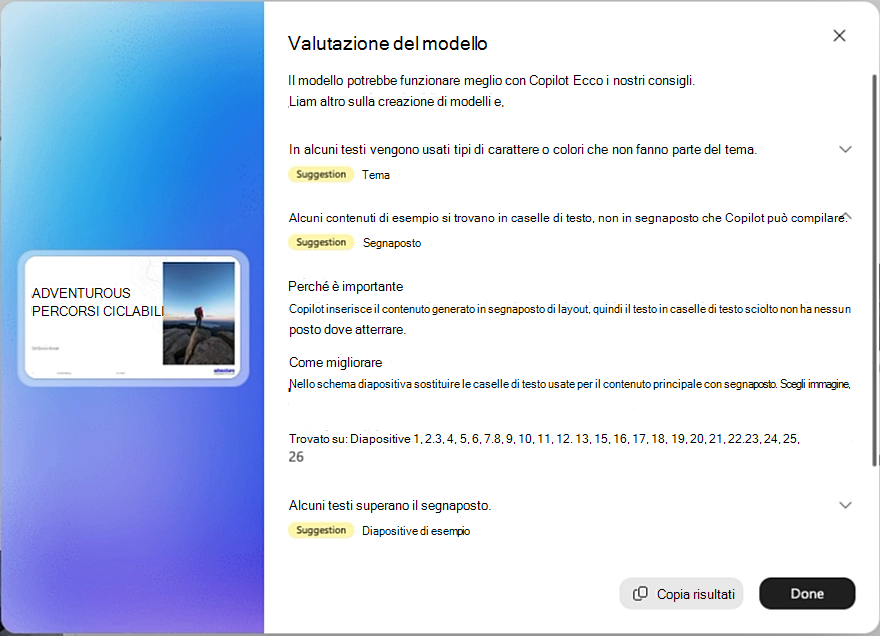
Per condividere i risultati con chi gestisce il modello, seleziona Copia risultati. Al termine, seleziona Fatto.
Nota
Il controllo riporta solo ciò che ha effettivamente osservato. Non ti dirà che manca qualcosa solo perché non è stato possibile misurarlo.
Quali elementi controlla Copilot
File modello
| Stato | Cosa dice il risultato |
|---|---|
| Pass | Questo è un file di PowerPoint che Copilot può usare. |
| Da risolvere | Copilot non può usare questo tipo di file. |
| Suggerimento | Alcuni dettagli della progettazione potrebbero mancare perché questo modello è stato salvato l'ultima volta in PowerPoint per il web. |
Perché è importante: Copilot non può usare il modello a meno che il file non sia in un formato PowerPoint supportato e leggibile. Poiché Copilot legge il pacchetto di modelli salvato, il file deve includere la struttura completa.
Come migliorare:
-
Da correggere : aprire il modello in PowerPoint e salvarlo come
.pptxo.potx. I file con attivazione macro, protetti da password e meno recenti.pptnon sono supportati. - Suggerimento : apri il modello in PowerPoint per Windows o Mac e salvalo di nuovo per includere la progettazione completa.
Schema diapositiva
| Stato | Cosa dice il risultato |
|---|---|
| Pass | Copilot può leggere ogni parte di questo modello. |
| Da risolvere | Alcune parti di questo template non potevano essere lette. |
| Suggerimento | Alcune parti di questa diapositiva di questo modello non sono state caricate correttamente. |
Perché è importante: Copilot crea diapositive dagli schemi e dai layout del modello, quindi tali parti devono essere presenti e leggibili.
Come migliorare:
- Da correggere : apri il modello in PowerPoint e usa Ripristina se disponibile. Altrimenti, ripristina una copia funzionante.
- Suggerimento : apri il modello in PowerPoint e salvane una nuova copia per ricostruirne la struttura interna.
Tema
Due controlli esaminano il tema.
Definizione del tema
| Stato | Cosa dice il risultato |
|---|---|
| Pass | Il modello ha un set completo e coerente di colori e tipi di carattere del tema. |
| Da risolvere | Nel modello mancano i colori del tema, i tipi di carattere del tema o entrambi. |
| Suggerimento | Alcuni schemi diapositiva o layout usano colori o tipi di carattere del tema diversi. |
Perché è importante: Stili di Copilot Diapositive generate dal tema. Un tema completo e coerente aiuta a mantenere le nuove diapositive in linea con il marchio.
Come migliorare:
- Da correggere : in Schema diapositiva aprire Colori e scegliere una tavolozza completa. Aprire quindi Tipi di carattere e impostare i tipi di carattere Intestazione e Corpo .
- Suggerimento : in Schema diapositiva, applicare gli stessi colori e tipi di carattere del tema a ogni schema e layout mantenuto.
Come il testo usa il tema
| Stato | Cosa dice il risultato |
|---|---|
| Pass | Il testo usa i tipi di carattere e i colori del tema del modello. |
| Suggerimento | In alcuni testi vengono usati tipi di carattere o colori che non fanno parte del tema. |
Perché è importante: Il testo che usa i tipi di carattere e i colori del tema può essere aggiornato se si cambia il tema. La formattazione personalizzata potrebbe non essere aggiornata.
Come migliorare: In Schema diapositiva usare i tipi di carattere e icolori del tema per i segnaposto testo. Applicale anche al testo nelle diapositive campione.
Segnaposto
| Stato | Cosa dice il risultato |
|---|---|
| Pass | Il contenuto è in segnaposto che Copilot può compilare. |
| Suggerimento | Alcuni contenuti di esempio si trovano in caselle di testo, non in segnaposto che Copilot può compilare. |
Perché è importante: Copilot inserisce il contenuto generato in segnaposto di layout, quindi il testo in caselle di testo sciolto non ha nessun posto dove atterrare.
Come migliorare: Nello schema diapositiva sostituire le caselle di testo usate per il contenuto principale con segnaposto. Scegliere Immagine, Grafico, Tabella o SmartArt quando il tipo di contenuto è fisso.
Diapositive di esempio
Le diapositive di esempio sono le diapositive di esempio finite nel modello. Mostrano a Copilot come il tuo team utilizza effettivamente il tuo design. Diversi controlli li esaminano.
Gamma di esempi
| Stato | Cosa dice il risultato |
|---|---|
| Pass | Le diapositive di esempio mostrano a Copilot una buona gamma di contenuti. |
| Suggerimento | Aggiungi diapositive di esempio con layout diversi ed esempi di testo, immagini e dati. Se il modello non ne ha: Il modello non contiene diapositive di esempio. |
Perché è importante: Le diapositive di esempio mostrano a Copilot come il tuo team combina testo, immagini e dati nei tuoi progetti.
Come migliorare: Aggiungi diapositive di esempio con contenuto reale che copre testo, immagini e dati. Varia i layout ed evita copie esatte.
Esempi completati
| Stato | Cosa dice il risultato |
|---|---|
| Pass | Le diapositive di esempio mostrano esempi nelle aree di contenuto destinate a illustrare il layout. |
| Suggerimento | Alcune diapositive di esempio non mostrano esempi in tutte le aree di contenuto. |
Perché è importante: Le diapositive di esempio mostrano a Copilot cosa appartiene a ogni area; Un'area vuota in un campione non fornisce un esempio. Questo riguarda le diapositive di esempio, non i segnaposto vuoti nei layout.
Come migliorare: Aggiungere contenuto di esempio alle aree per illustrare il layout. Lasciare intenzionalmente vuote aree quando non necessitano di un esempio.
Testo adatto
| Stato | Cosa dice il risultato |
|---|---|
| Pass | Il testo di esempio corrisponde ai segnaposto. |
| Suggerimento | Alcuni testi superano il segnaposto. |
Perché è importante: Il testo che si adatta al segnaposto fornisce a Copilot un esempio che può riprodurre senza overflow.
Come migliorare: Abbreviare il testo o ingrandire il segnaposto in Schema diapositiva. Copilot non ridimensiona il testo, quindi l'overflow può essere trasferito nelle nuove diapositive.
Contenuto modificabile
| Stato | Cosa dice il risultato |
|---|---|
| Pass | Negli esempi viene usato contenuto modificabile di PowerPoint. |
| Suggerimento | Alcuni contenuti di diapositive di esempio sono incorporati o bloccati, quindi Copilot non può aggiornarli. |
Perché è importante: Copilot può modificare lo stile e riempire forme, tabelle e grafici nativi di PowerPoint, ma non oggetti incorporati o forme, caselle di testo o altri oggetti raggruppati e bloccati.
Come migliorare: Sostituisci gli oggetti incorporati e le immagini di tabelle o grafici con tabelle o grafici modificabili di PowerPoint. Per rendere modificabile un gruppo bloccato, selezionarlo e sbloccarlo.
Note del relatore
| Stato | Cosa dice il risultato |
|---|---|
| Pass | Le diapositive di esempio contengono le note del relatore. |
| Suggerimento | Alcune diapositive di esempio non hanno note del relatore. Se nessuna ha note: nessuna delle diapositive di esempio ha note del relatore. |
Perché è importante: Le note del relatore indicano a Copilot a cosa serve una diapositiva di esempio e quando usarla. Queste note possono essere utili per Copilot anche se non sono destinate a chi guarda la presentazione.
Come migliorare: Nel riquadro delle note descrivere a cosa serve ogni diapositiva di esempio e quando Copilot deve usarla. Le note sono per Copilot; Non devono essere scritte per il tuo pubblico.
Suggerimento
Le note del relatore svolgono un doppio compito. Oltre ad aiutare Copilot a scegliere la diapositiva di esempio giusta, puoi usarli per gestire il modo in cui Copilot tratta una diapositiva, ad esempio "Includi sempre questa diapositiva di copertina". Vedere Gestire le impostazioni dei modelli nel kit del marchio per Copilot in PowerPoint.
Correggere il modello con Copilot in PowerPoint
È possibile chiedere a Copilot in PowerPoint di applicare i consigli per te.
In Valutazione modello selezionare Copia risultati.
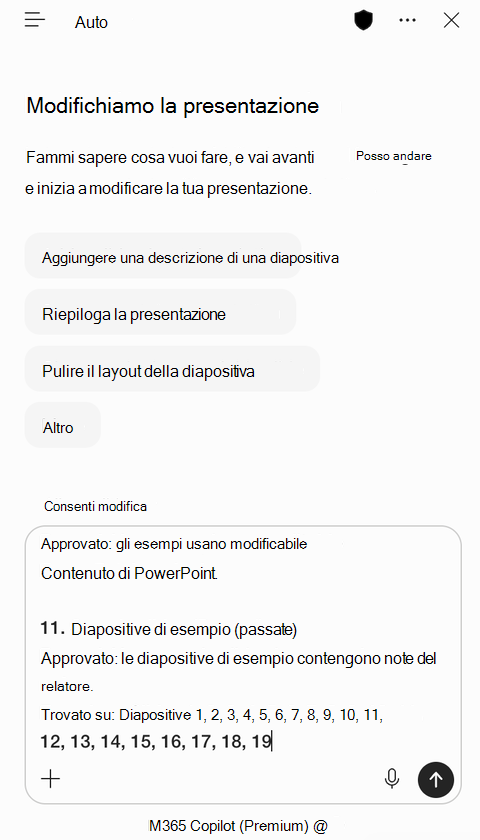
Apri il modello in PowerPoint, quindi apri Copilot.
Immetti il prompt seguente, incolla i risultati dopo di esso e invia:
Risolvere i problemi del modello dal rapporto di verifica, mantenendo la struttura esistente e il numero di diapositive:
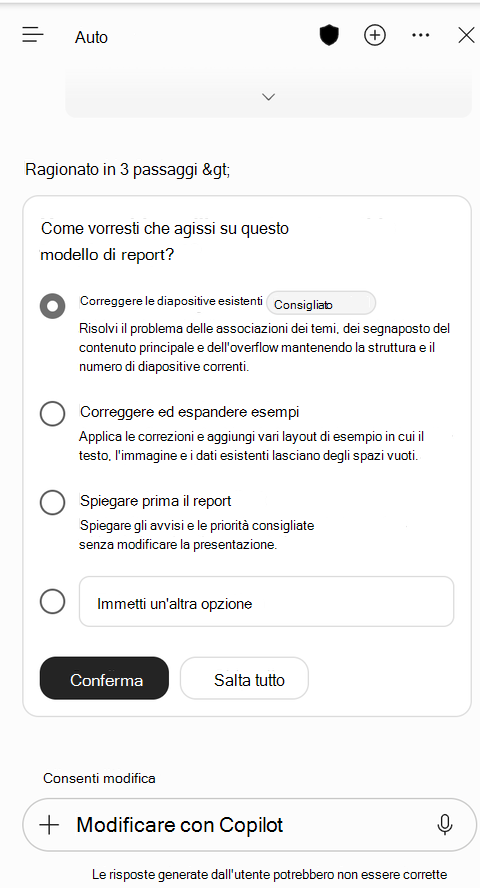
Copilot potrebbe chiederti come vuoi agire sul report. Scegli un'opzione e quindi seleziona Conferma:
- Correggere le diapositive esistenti , ovvero risolvere i problemi relativi a temi, segnaposto e testo, mantenendo la struttura e il numero di diapositive attuali.
- Correggere ed espandere gli esempi : applica le correzioni e aggiunge diapositive di esempio in cui gli esempi presentano lacune.
- Spiega prima il report , spiegando le raccomandazioni senza modificare il modello.
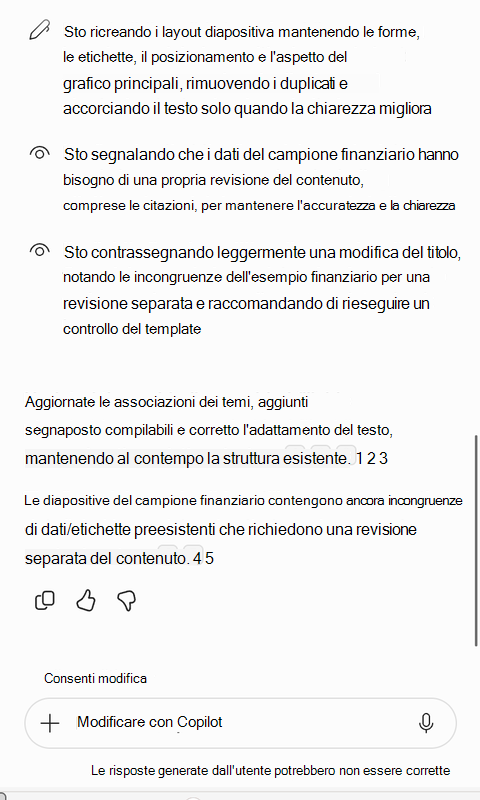
Rivedere le modifiche. Copilot riepiloga gli aggiornamenti e contrassegna tutto ciò che richiede ancora la tua attenzione.
Salva il modello, caricalo nel kit del marchio ed esegui di nuovo la valutazione per confermare le correzioni.
Suggerimento
Copilot corregge la struttura del modello, non il contenuto. Se segnala problemi come dati di esempio incoerenti, rivedere le diapositive manualmente.
Migliorare il modello e valutare di nuovo
Apri il modello in PowerPoint e apporta le modifiche descritte in Come migliorare.
Salva il modello e carica la versione aggiornata nel Kit del marchio. La valutazione viene eseguita automaticamente, in modo che sia possibile confermare che le modifiche sono state applicate.
È anche possibile eseguire la valutazione su un modello esistente in qualsiasi momento, ad esempio dopo che qualcun altro lo ha aggiornato o per ricontrollare un modello che non si guarda da un po' di tempo.
Suggerimento
Apportare modifiche al tema e al segnaposto nello schema diapositiva e nei layout, invece che nelle singole diapositive. Le modifiche a livello di schema si applicano ovunque venga usato il layout e non verranno più visualizzate al successivo aggiornamento del modello.
Suggerimento
Se hai tempo solo per una cosa, aggiungi diapositive di esempio. Sono il segnale più chiaro di Copilot sul modo in cui il tuo progetto deve essere utilizzato.
Riferimenti rapidi
- Carica il modello nel kit del marchio o seleziona Altre opzioni (...) >Valutazione del modello su un modello esistente.
- Attendi il completamento della verifica della compatibilità del modello.
- Selezionare Visualizza suggerimenti.
- Risolvere gli eventuali problemi che devono essere corretti e quindi applicare i suggerimenti.
- Espandere una riga per vedere perché è importante e come migliorare.
- Correggi tu stesso il modello in PowerPoint o seleziona Copia risultati e chiedi a Copilot in PowerPoint di correggerlo.
- Caricare la versione aggiornata e valutarla di nuovo per confermare le modifiche.