
Ultimo aggiornamento: agosto 2026
Un kit del marchio archivia i logo, i modelli, i tipi di carattere e i colori che mantengono le presentazioni sul marchio. In qualità di responsabile del marchio, puoi controllare quanta libertà ha Copilot in PowerPoint quando crea presentazioni dai tuoi modelli personalizzati. Due impostazioni del modello offrono questo controllo:
- Stretta aderenza al marchio (modalità rigorosa): impostato per l'intero kit del marchio. Controlla se Copilot può creare nuovi layout o se deve riutilizzare quelli approvati.
- Consente le istruzioni per le note (guida alle note): impostate per ogni modello. Consente di guidare Copilot con istruzioni in linguaggio semplice scritte nelle note di una diapositiva.
È possibile usare una delle due impostazioni singolarmente o entrambe insieme.
Importante
Solo il proprietario del kit del marchio o il responsabile del marchio possono modificare queste impostazioni. Gli utenti finali che creano presentazioni dai modelli non possono sostituirle.
Attivare la stretta aderenza al marchio
La rigorosa aderenza al marchio limita Copilot ai layout approvati del modello e dello schema diapositiva. Quando è attivato, Copilot non aggiunge o rimuove segnaposto né inventa nuovi layout. Usalo quando la coerenza del marchio è più importante della flessibilità creativa: per presentazioni ufficiali, rivolte ai clienti o regolamentate.
| Impostazione | Cosa fa Copilot |
|---|---|
| Attivato | Il tuo modello è sempre seguito. Copilot usa solo i layout del modello e dello schema diapositiva e non può aggiungere o rimuovere il contenuto segnaposto. |
| Spento | Il modello non viene seguito rigorosamente. Copilot potrebbe riutilizzare alcuni layout dei modelli o essere più creativo, pur applicando i colori, i tipi di carattere e le risorse del marchio. |
Per attivare o disattivare la modalità Severa:
Nel kit del marchio, apri Gestisci kit del marchio.
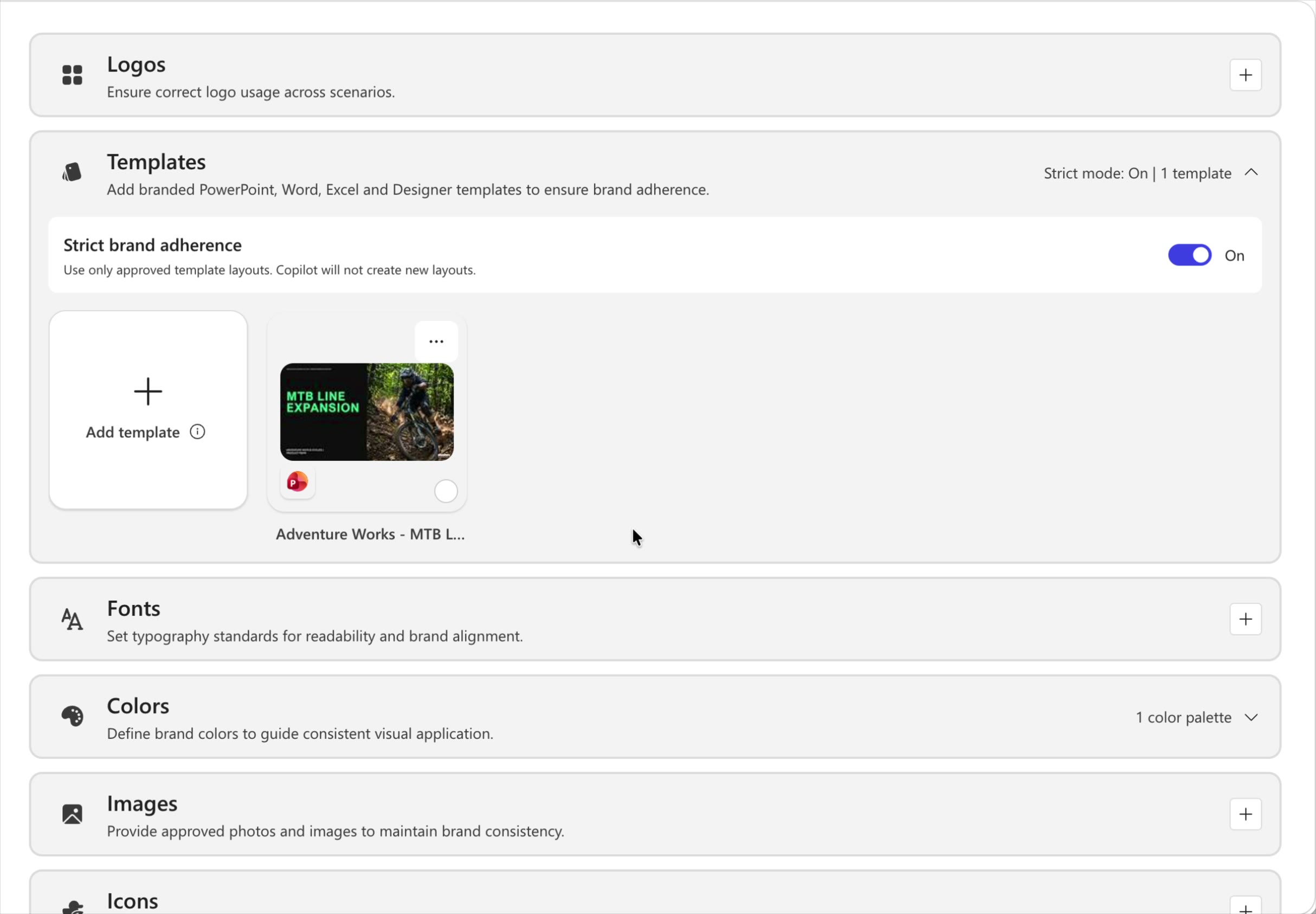
Espandi la sezione Modelli . L'intestazione mostra lo stato corrente, ad esempio Modalità Severa: Disattivato | 1 modello.
Attivare o disattivare l'interruttore Stretta aderenza al marchio. Viene visualizzata una finestra di dialogo di conferma: seleziona Attiva (o Disattiva) per confermare.
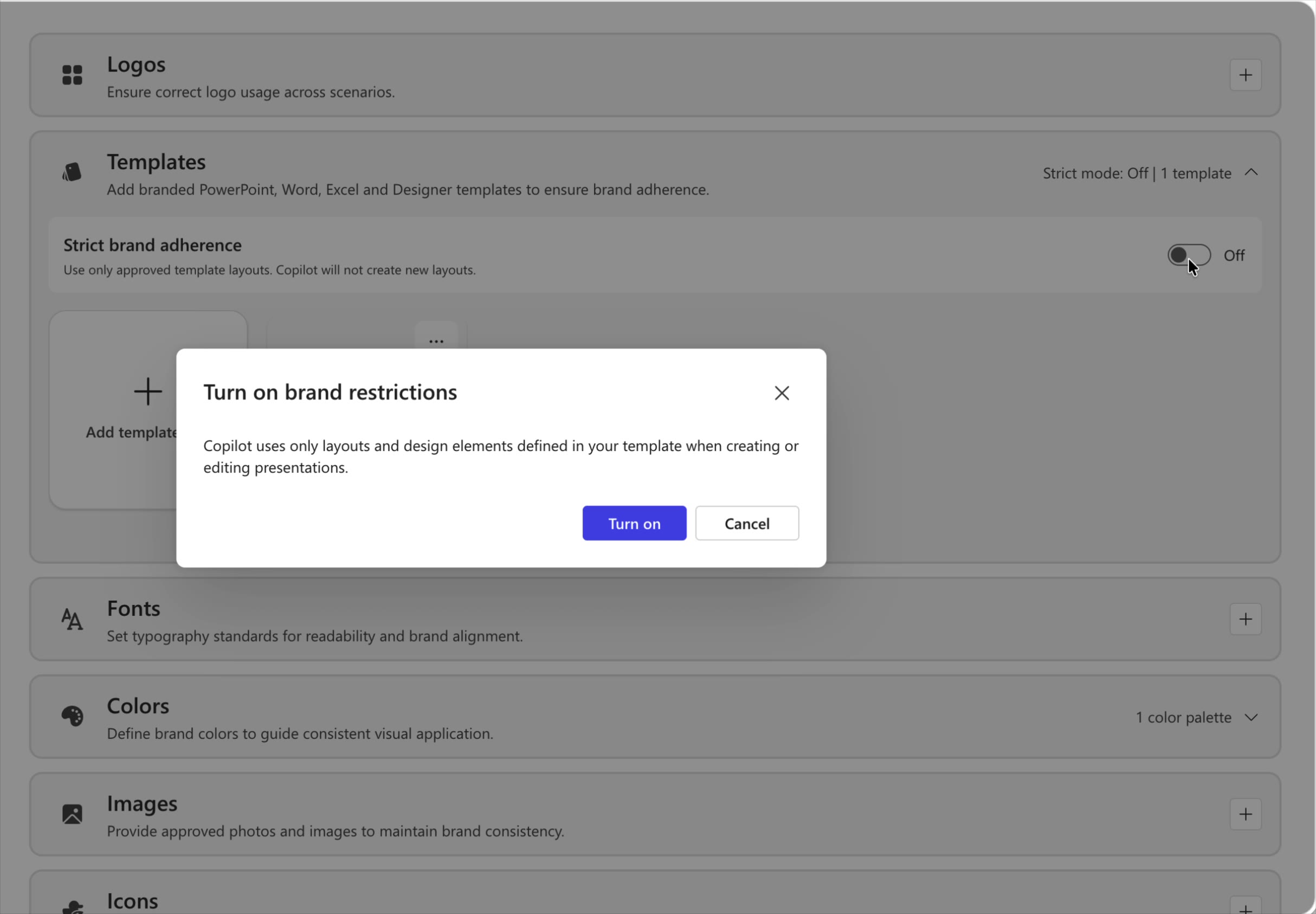
La modifica viene salvata automaticamente e applicata ogni volta che viene selezionato il kit del marchio, dalla selezione del modello di creazione di presentazione o dalla dimensione del kit del marchio nel riquadro Copilot.
Guida Copilot con le istruzioni per le note
Le istruzioni per le note (guida alle note) consentono di fornire a Copilot indicazioni per diapositiva scritte direttamente nelle note del relatore di una diapositiva. Copilot legge queste note ogni volta che crea una presentazione dal modello, quindi non devi ripetere le stesse preferenze in ogni richiesta. È sufficiente incorporare la regola una sola volta. Ad esempio, "Includi sempre questa diapositiva di copertina", "Non modificare questa diapositiva" o "Mantieni il testo in questa diapositiva minimo".
Poiché le note si trovano all'interno del modello di kit del marchio, ogni presentazione generata dal team eredita le stesse indicazioni, offrendo un output più prevedibile e coerente con il marchio con meno avanti e indietro.
Passaggio 1: Aggiungere istruzioni di orientamento alle note della diapositiva
Apri il modello personalizzato. Per ogni diapositiva che vuoi controllare, apri le note del relatore e digita un'istruzione in linguaggio semplice che descriva come Copilot dovrebbe trattare tale diapositiva. Scrivi le note in un linguaggio chiaro e semplice, nello stesso modo in cui daresti istruzioni a un collega.
| Obiettivo | Nota di esempio da aggiungere |
|---|---|
| Mantieni sempre una diapositiva chiave | "Includi sempre questa diapositiva di copertina". |
| Proteggere una diapositiva fissa | "Non modificare questa diapositiva". |
| Controllare la densità del testo | "Mantieni il testo minimo". |
| Applicare l'ordine delle diapositive | "Includi sempre questa diapositiva per ultima". |
| Blocca elementi del marchio | "Non modificare il logo, i colori o il layout in questa diapositiva." |
| Controllare gli oggetti visivi | "Usa sempre un grafico a barre, non un grafico a torta". |
| Impostare il tono | "Questa diapositiva è per un pubblico dirigenziale: mantienila di alto livello". |
Passaggio 2: assegna un nome al modello e carica il modello nel kit del marchio
Salvare il modello con un nome chiaro e facile da identificare (ad esempio, Strumento di gestione delle note - Toolkit aziendale). Una convenzione di denominazione coerente aiuta il team a scegliere il modello giusto in un secondo momento.
Nel kit del marchio, apri la sezione Modelli e seleziona Aggiungi modello.
Carica il modello. Viene visualizzato nella raccolta Modelli, pronto per l'uso da parte del team.
Passaggio 3: Consenti le istruzioni note per il modello
Quando carichi il modello, seleziona la casella di controllo Consenti istruzioni per le note: usa le note sulle diapositive per controllare come Copilot aggiorna e crea contenuto. Quindi seleziona Salva.
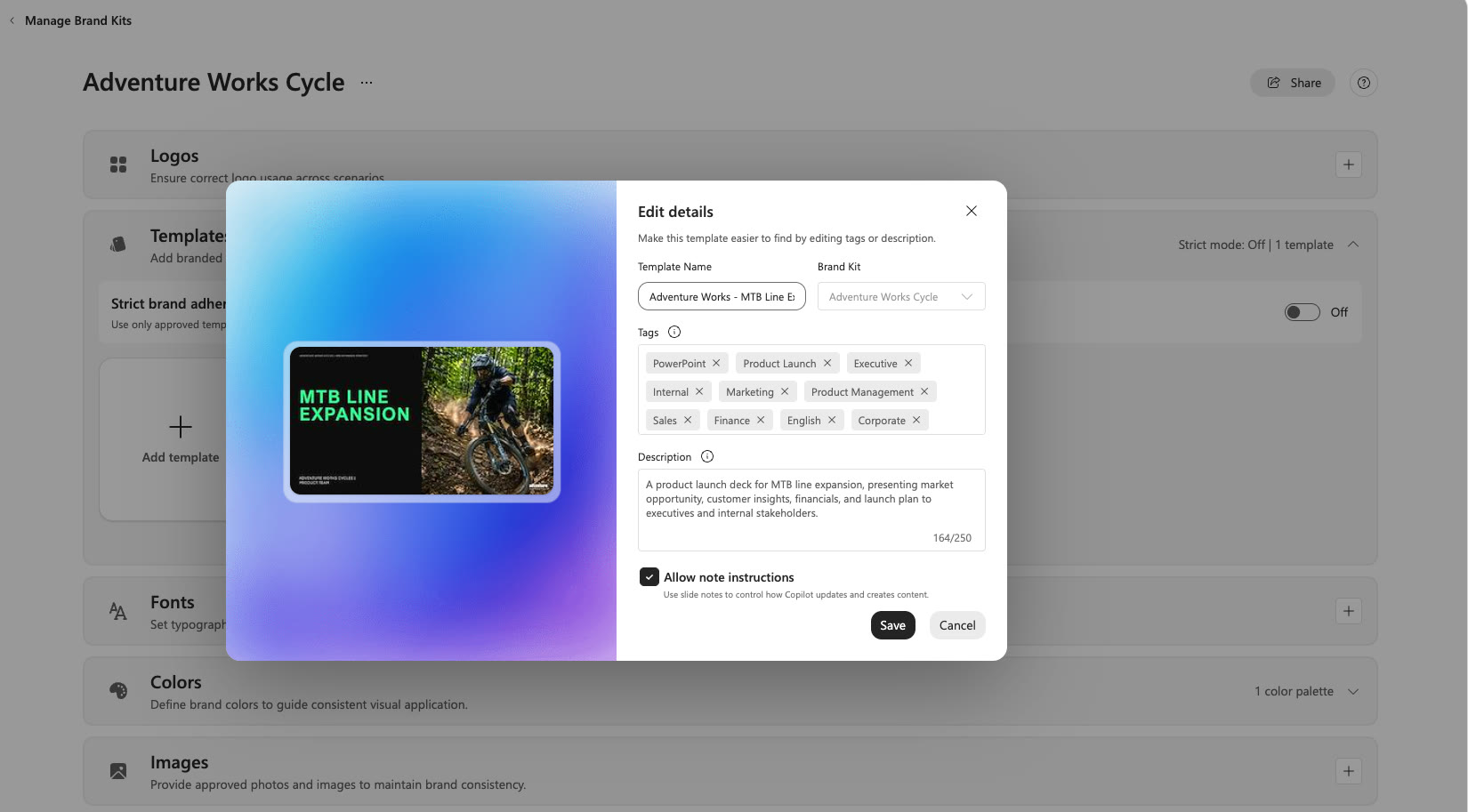
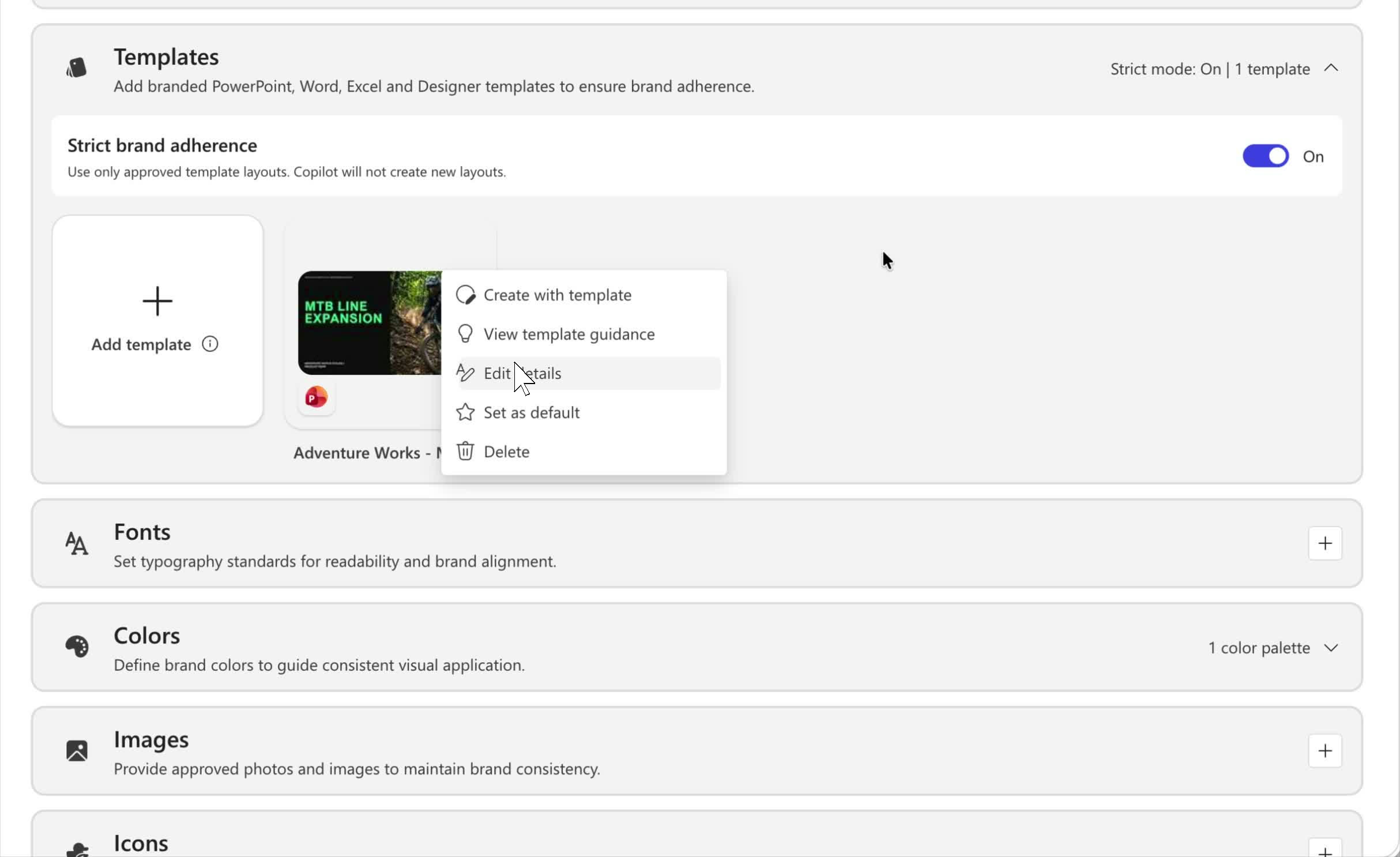
Puoi anche aggiornare questa impostazione in qualsiasi momento: seleziona il menu Altre opzioni (...) in un modello e quindi seleziona Modifica dettagli.
Nota
Quando carichi un modello in un kit del marchio, le istruzioni vengono controllate per verificare che il contenuto sia appropriato. Se una nota non può essere elaborata, il revisore del modello vede un errore.
Crea una presentazione che segue il kit del marchio
Dopo aver caricato il modello, chiunque nel team può creare presentazioni sul marchio che seguono automaticamente le impostazioni di modalità rigorosa e di indirizzamento delle note.
Apri PowerPoint e apri il riquadro Copilot .
Nella casella di richiesta selezionare il + pulsante, quindi selezionare Seleziona marca.
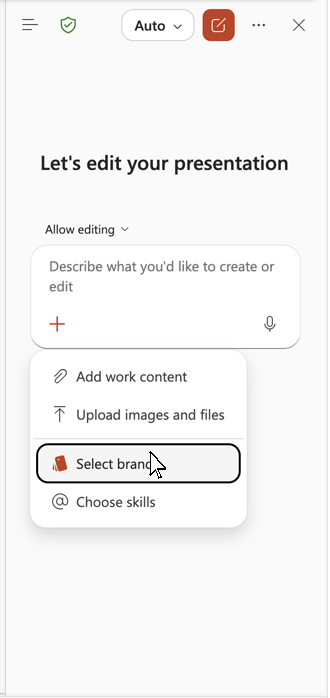
Scegli il kit del marchio che contiene il modello.
Descrivi la presentazione desiderata, ad esempio "Crea una breve presentazione sulla storia dell'azienda".
Consentire a Copilot di generare la presentazione. Applica il modello personalizzato e segue le istruzioni nelle note della diapositiva, includendo sempre la diapositiva di copertina.
Verificare che l'output rifletta le impostazioni: le diapositive richieste sono presenti, le diapositive protette rimangono invariate, la densità del testo segue le regole e vengono rispettati tutti i requisiti di ordine o layout. Per perfezionare il comportamento, aggiorna le note nel modello e caricalo di nuovo.
Riferimenti rapidi
Aggiungere istruzioni in linguaggio semplice alle note del relatore nelle diapositive nel modello.
Assegna un nome chiaro al modello e caricalo nel kit del marchio in Modelli, selezionando Consenti istruzioni note durante il caricamento.
(Facoltativo) Attiva la stretta aderenza al marchio per mantenere Copilot sui layout approvati.
Nel riquadro Copilot seleziona +>Seleziona il marchio> del kit del marchio.
Chiedi a Copilot, genera la presentazione e verifica che le impostazioni siano state applicate.