
Nota
Se non vedi Copilot in Word, Excel, PowerPoint o OneNote, potrebbe non essere incluso nell'abbonamento a Microsoft 365 o disponibile in base alle impostazioni dell'organizzazione. Scopri quale licenza Copilot hai.
Se ripeti la stessa attività di modifica della presentazione, puoi registrarla come competenza personalizzata riutilizzabile. Copilot usa le modifiche in PowerPoint per creare bozze di istruzioni della funzionalità e salvarla nella cartella Competenze personale in OneDrive.
Registra una competenza
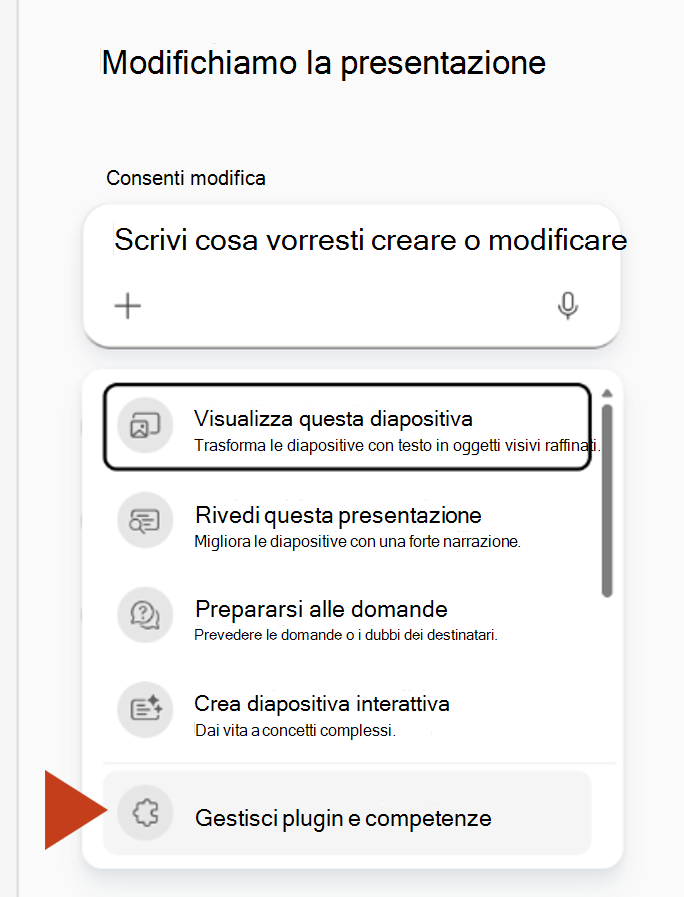
Apri la presentazione e il riquadro Copilot. Nella casella di richiesta selezionare +, quindi scegliere Scegli competenze. In fondo all'elenco, seleziona Gestisci plug-in & funzionalità.
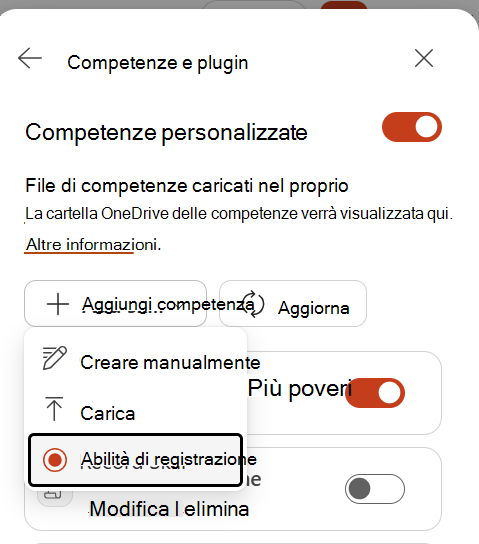
In Competenze personalizzate, seleziona Aggiungi abilità>Record Competenza.
La registrazione viene avviata automaticamente. Completare l'attività di presentazione che si vuole riutilizzare. È possibile fornire istruzioni a Copilot, modificare direttamente le diapositive o usare i controlli sulla barra multifunzione di PowerPoint per aggiornare le diapositive.
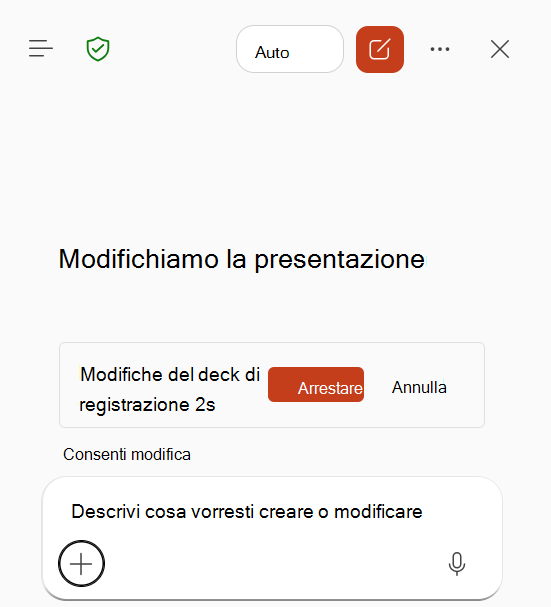
Una volta completata l'attività e le modifiche previste vengono visualizzate nella presentazione, selezionare Interrompi.
Importante
Attendi che Copilot termini qualsiasi azione e conferma che le modifiche vengano visualizzate nella presentazione prima di interrompere la registrazione. Un'azione ancora in corso potrebbe non essere inclusa nella competenza.
Attendi che Copilot elabori le azioni registrate e crei una bozza di competenza.
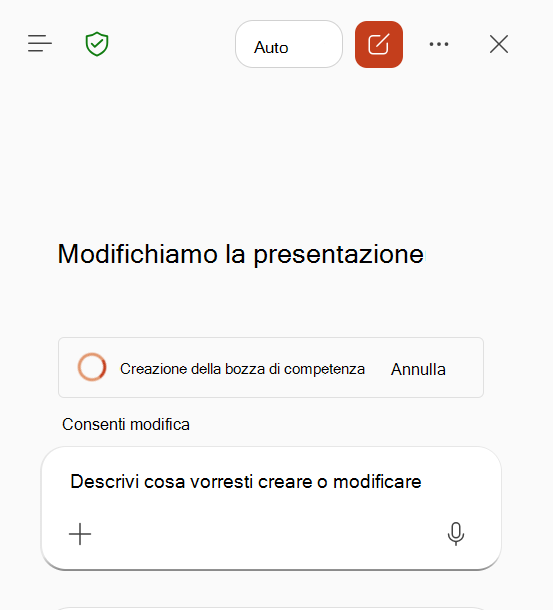
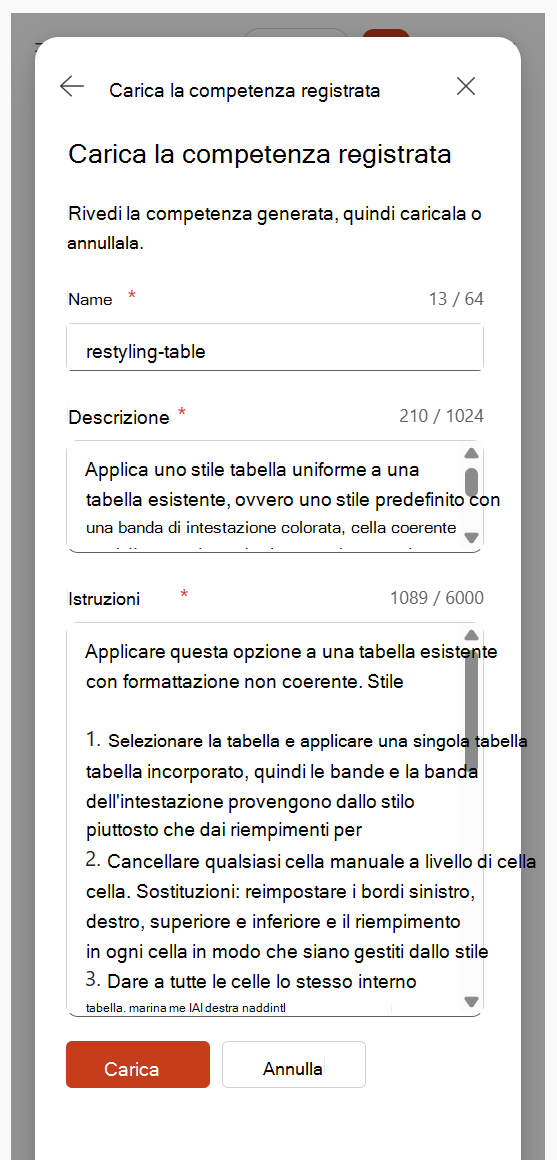
Rivedere il nome, la descrizione e le istruzioni generati. Modifica la bozza in base alle esigenze e quindi seleziona Carica.
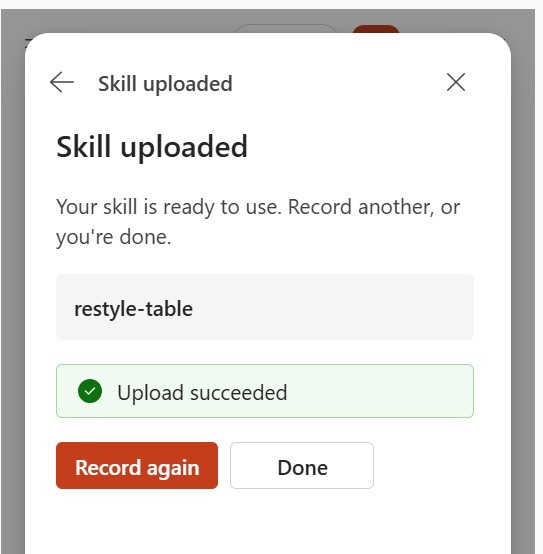
Quando viene visualizzata la conferma del caricamento della competenza , seleziona Fatto. Per acquisire un altro flusso di lavoro, selezionare Registra di nuovo.
Usare o gestire una competenza registrata
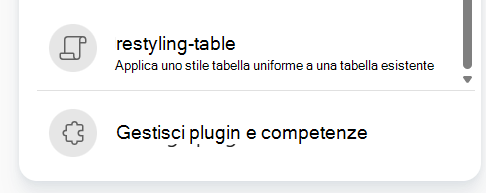
Per usare la funzionalità, seleziona + nella casella del prompt di Copilot, seleziona Scegli abilità e quindi seleziona la competenza registrata. Puoi usare una competenza anche digitandone il nome nel @mention prompt.
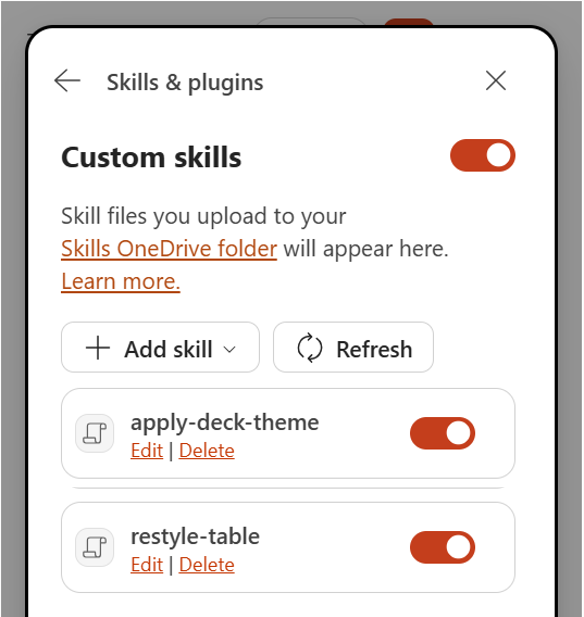
Per gestire le competenze personalizzate, seleziona Impostazioni nel riquadro Copilot, seleziona Gestisci plug-in & competenze e quindi seleziona Competenze personalizzate. Puoi attivare o disattivare una competenza, modificarla o eliminarla. Una skill che disattivi non viene utilizzata automaticamente e non appare nel menu delle skill. Le competenze personalizzate vengono archiviate nella cartella Competenze personale in OneDrive.
Suggerimenti per registrare una competenza utile
- Registra un risultato chiaro e ripetibile alla volta.
- Mantieni la registrazione più breve di 10 minuti.
- È possibile sperimentare, apportare correzioni e usare Annulla o Ripeti. Copilot si concentra sull'attività principale e sulle conseguenti modifiche alla presentazione.
- Prima di interrompere, verificare che ogni modifica che si vuole riutilizzare sia visibile nella presentazione.
- Tra gli elementi più adatti ci sono la formattazione ricorrente delle diapositive, la pulizia delle tabelle, lo stile dei grafici, il posizionamento dei loghi, le modifiche al layout e gli aggiornamenti regolari delle presentazioni.
Limitazioni note
- La durata della registrazione deve essere inferiore a 10 minuti.
- La narrazione vocale non viene registrata.
- Le azioni eseguite dopo il passaggio a un'altra applicazione o finestra non vengono registrate.
- Un'azione Copilot ancora in esecuzione all'arresto potrebbe non essere inclusa.