
Ultimo aggiornamento: luglio 2026
Importante
Copilot (incluso il kit del marchio) è disponibile in PowerPoint per Windows, Mac e il Web.
Il modello di PowerPoint è la base su cui Copilot impara. Un modello ben strutturato aiuta Copilot in PowerPoint a generare presentazioni coerenti con il marchio.
Quando fornisci una richiesta a Copilot in PowerPoint, analizza diverse fonti per generare output coerenti con il marchio:
- Diapositive e layout : i tipi di diapositiva di esempio e i relativi layout definiti nel modello del marchio.
- Oggetti : elementi di progettazione come testo, forme, immagini e visualizzazioni dei dati in queste diapositive di esempio, forniti nei modelli.
- Il tuo prompt : le istruzioni specifiche che fornisci.
Copilot sintetizza tutte queste informazioni per creare diapositive simili a quelle create dall'organizzazione. Non si tratta solo di applicare un tema, ma di comprendere e replicare l'approccio di presentazione del tuo marchio.
Nota
Se non vedi Copilot in Word, Excel, PowerPoint o OneNote, potrebbe non essere incluso nell'abbonamento a Microsoft 365 o disponibile in base alle impostazioni dell'organizzazione. Scopri quale licenza Copilot hai.
Ottimizza i modelli di PowerPoint per le presentazioni di marca con Copilot
Copilot usa principalmente le diapositive di esempio e, in secondo luogo, la struttura e i layout del modello per comprendere il modo in cui l'organizzazione comunica visivamente. Per generare presentazioni che riflettano il tuo marchio, puoi anche impostare un kit del marchio che applicherà la voce, il tono, lo stile e le immagini del tuo marchio, dandoti risultati che riflettono l'aspetto, il layout e lo stile dei contenuti del tuo marchio.
Questo articolo spiega come ottimizzare i modelli di PowerPoint in modo che Copilot possa produrre presentazioni più coerenti e coerenti con il marchio.
In che modo Copilot usa i modelli per creare presentazioni
Copilot in PowerPoint usa:
- Modelli
- Risorse del kit del marchio per generare e modificare diapositive usando richieste in linguaggio naturale.
Quando chiedi a Copilot di creare o modificare diapositive:
- Copilot interpreta la richiesta.
- Esamina le diapositive di esempio e seleziona i layout dal modello.
- Genera contenuti in base alla struttura del modello.
- Applica risorse del marchio come immagini, icone e persino la voce del marchio dai kit del marchio.
Le presentazioni create con Copilot assegnano priorità ai modelli per produrre output in linea con il marchio.
Perché l'ottimizzazione dei modelli è importante
Copilot impara da:
- Struttura del layout
- Tipi di segnaposto
- Densità dei contenuti
- Gerarchia visiva
- Relazioni tra oggetti
presenti nelle diapositive di esempio del modello.
Senza queste informazioni, Copilot può generare:
- Layout generici
- Formattazione minima
- Diapositive che non corrispondono alle intenzioni del marchio
Se il modello non contiene abbastanza diapositive di esempio, Copilot torna allo schema diapositiva, il che potrebbe comportare un output meno ottimale.
Come ottimizzare il modello per Copilot
1. Fornire diapositive di esempio rappresentative
Copilot apprende dalle diapositive di esempio nel modello. Pertanto, il modello deve includere diapositive rappresentative che riflettano il modo in cui l'organizzazione presenta tipicamente i contenuti, in modo che Copilot possa estrarre e replicare tali modelli in modo che corrispondano allo stile del tuo marchio. Più i tuoi campioni sono realistici e variegati, più Copilot riuscirà a comprendere e applicare l'approccio di presentazione del tuo marchio.
Cosa includere nelle diapositive di esempio
Verificare che nel modello siano presenti più tipi di diapositiva e layout. In questo modo Copilot riconosce e riutilizza i layout corretti.
È consigliabile aggiungere i layout generici seguenti:
- Titolo
- Agenda
- Intestazione di sezione/Divisore di sezione
- Contenuto (testo, punti elenco, icone, aree di interesse, layout immagine)
- Visualizzazione dei dati (tabelle, grafici, statistiche, dashboard)
- Sequenze temporali
- Diagrammi di processo (circolari/a blocchi) / Diagrammi di flusso / Elenchi
- Citazioni / Dichiarazioni / Testimonianze
- Domande e risposte (D&A)
- Riepilogo / Punti chiave
- Conclusione
- Grazie / Passi successivi
I tipi di diapositiva dipendenti dallo scenario o specializzati che possono anche essere aggiunti sono:
- Introduzioni / Biografie
- Diapositive del team / Incontra il team
- Contatti
- Mappe
- Calendario
- Casi di studio
- Qualsiasi altra diapositiva specifica per casi d'uso
Nota
Questi tipi di diapositiva sono solo consigli rappresentativi e non sono obbligatori. Puoi aggiungere qualsiasi tipo di diapositiva in base alle definizioni del tuo marchio e ai casi d'uso; Tuttavia, garantire una buona copertura tra layout, tipi di diapositiva e stili di oggetto consentirà di produrre risultati migliori.
All'interno di queste diapositive, mostra esempi che dimostrano come il tuo marchio gestisce questi concetti:
Densità del contenuto
Dimostra come il tuo marchio gestisce diverse quantità di informazioni:
- Densità della luce: Solo titoli/sottotitoli, spazi bianchi generosi.

- Media densità: Layout con elementi bilanciati (ad esempio, testo da un lato e immagine di grandi dimensioni dall'altro).
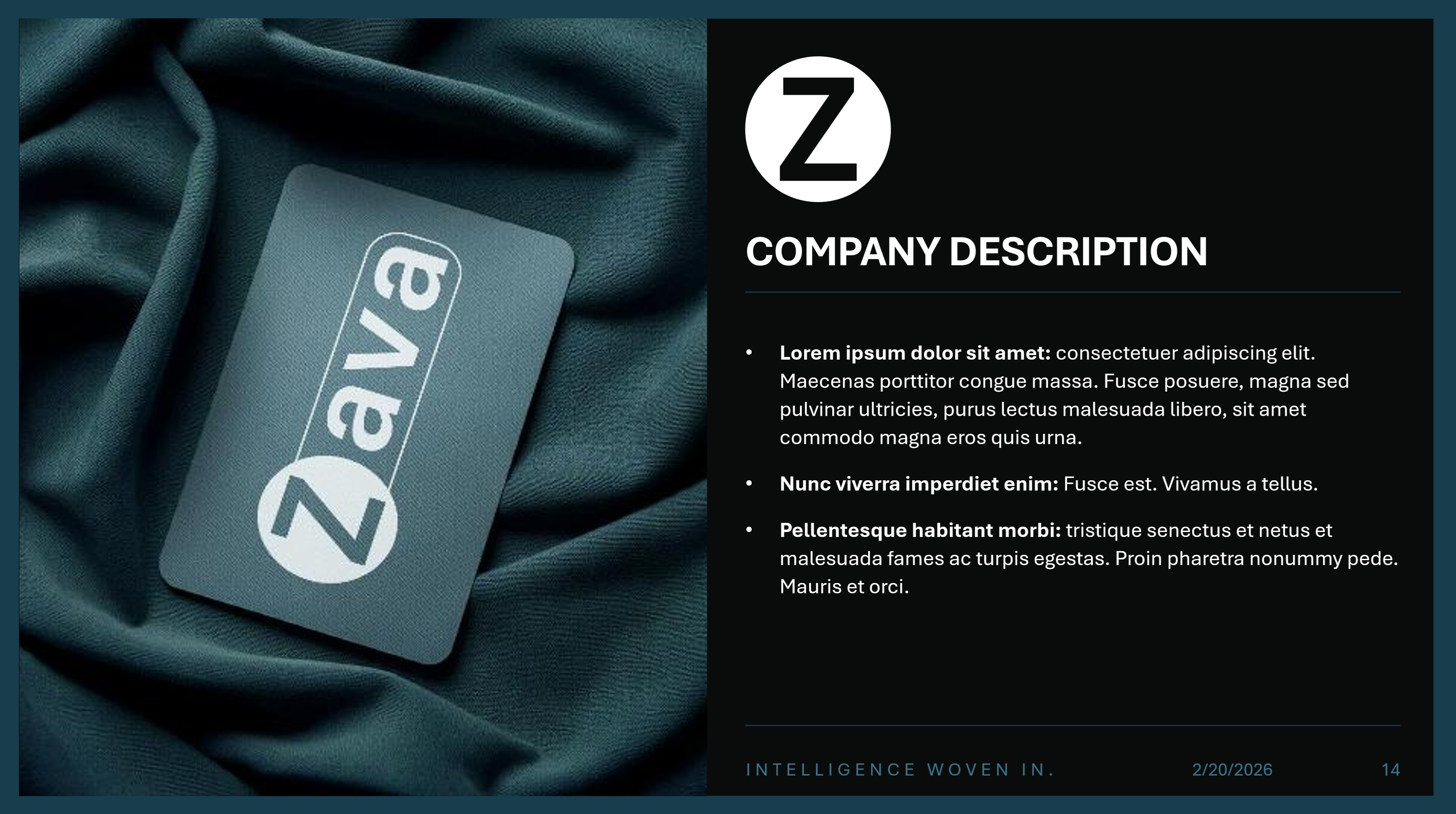
- Densità pesante: Diapositive ricche di contenuti con spazi vuoti minimi, tra cui testo denso, layout a più colonne e grafici o tabelle dettagliate.
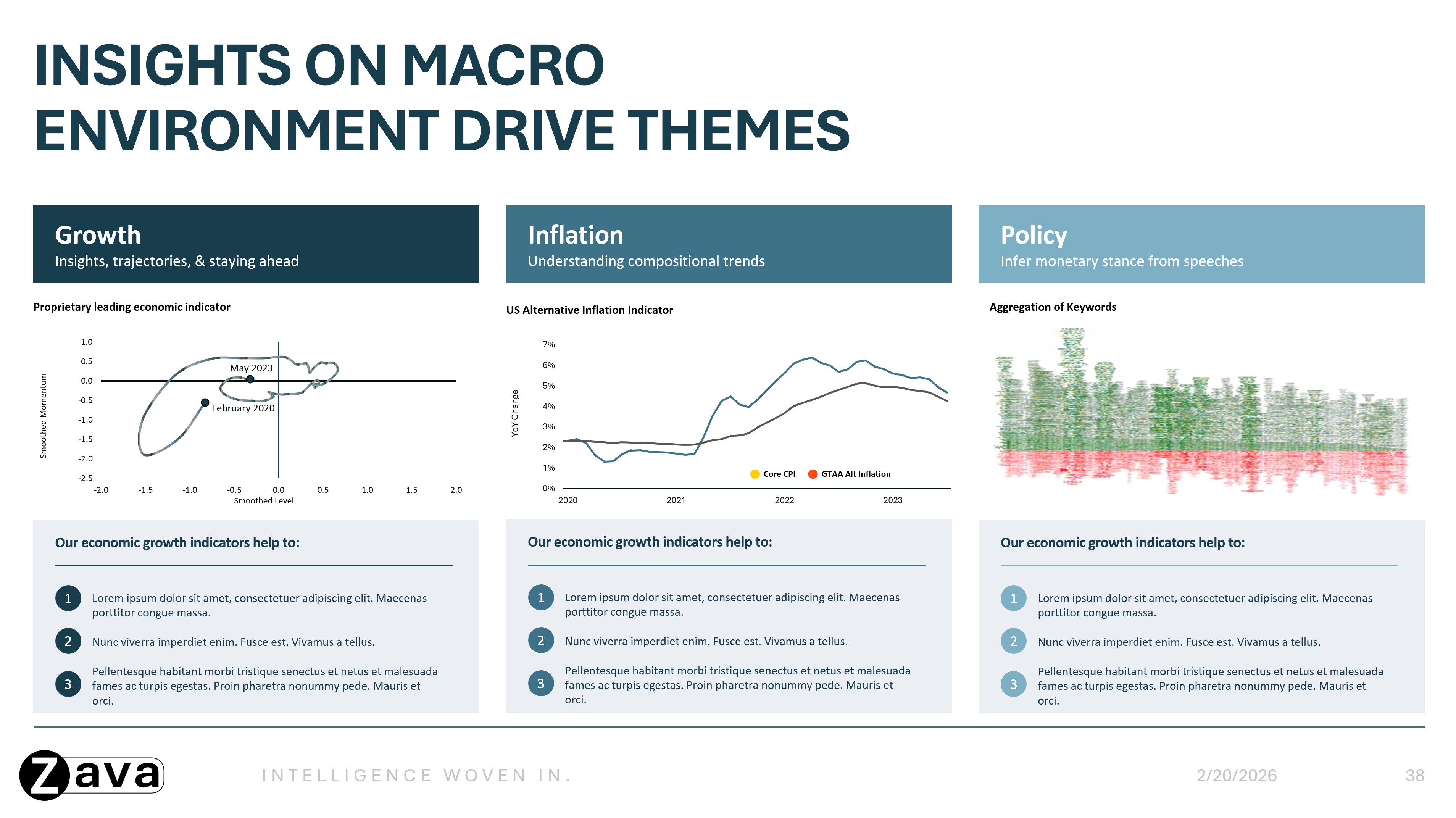
Stile visivo
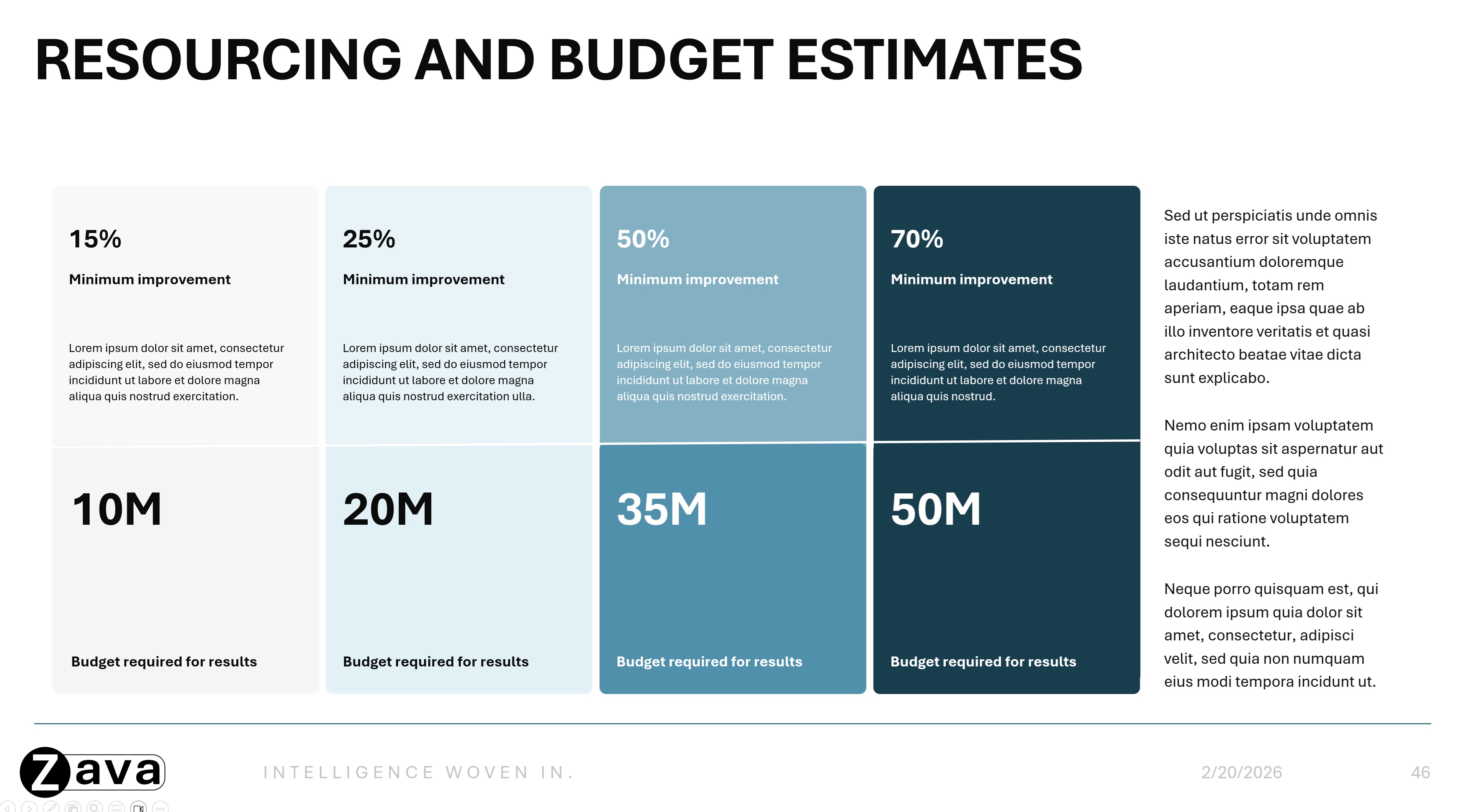
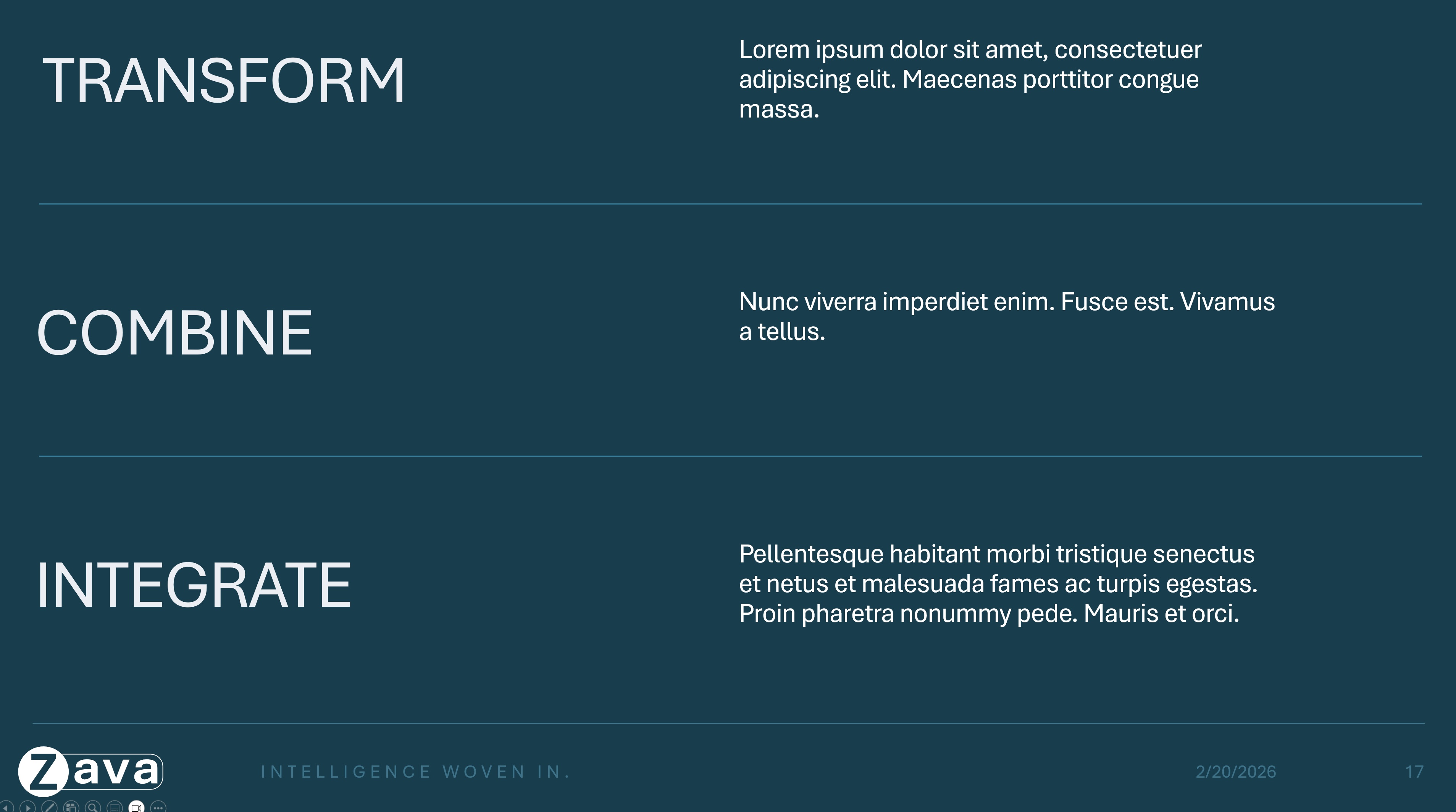
Mostra come gli elementi visivi vengono applicati in modo coerente:
- Utilizzo del colore in diversi tipi di diapositiva.
- Utilizzo del colore in diversi elementi all'interno di grafici, diagrammi, diagrammi e così via.
- Gerarchia tipografica, con esempi di intestazioni, sottotitoli e corpo del testo in uso.
- Incorporazione di icone e immagini nei layout tramite segnaposto o posizionamento effettivo delle icone.
- Varianti multicolore dei tipi di diapositive, se appropriato (ad esempio, diapositive di intestazione di sezioni diverse in colori diversi).

Fotografia/Stili immagine
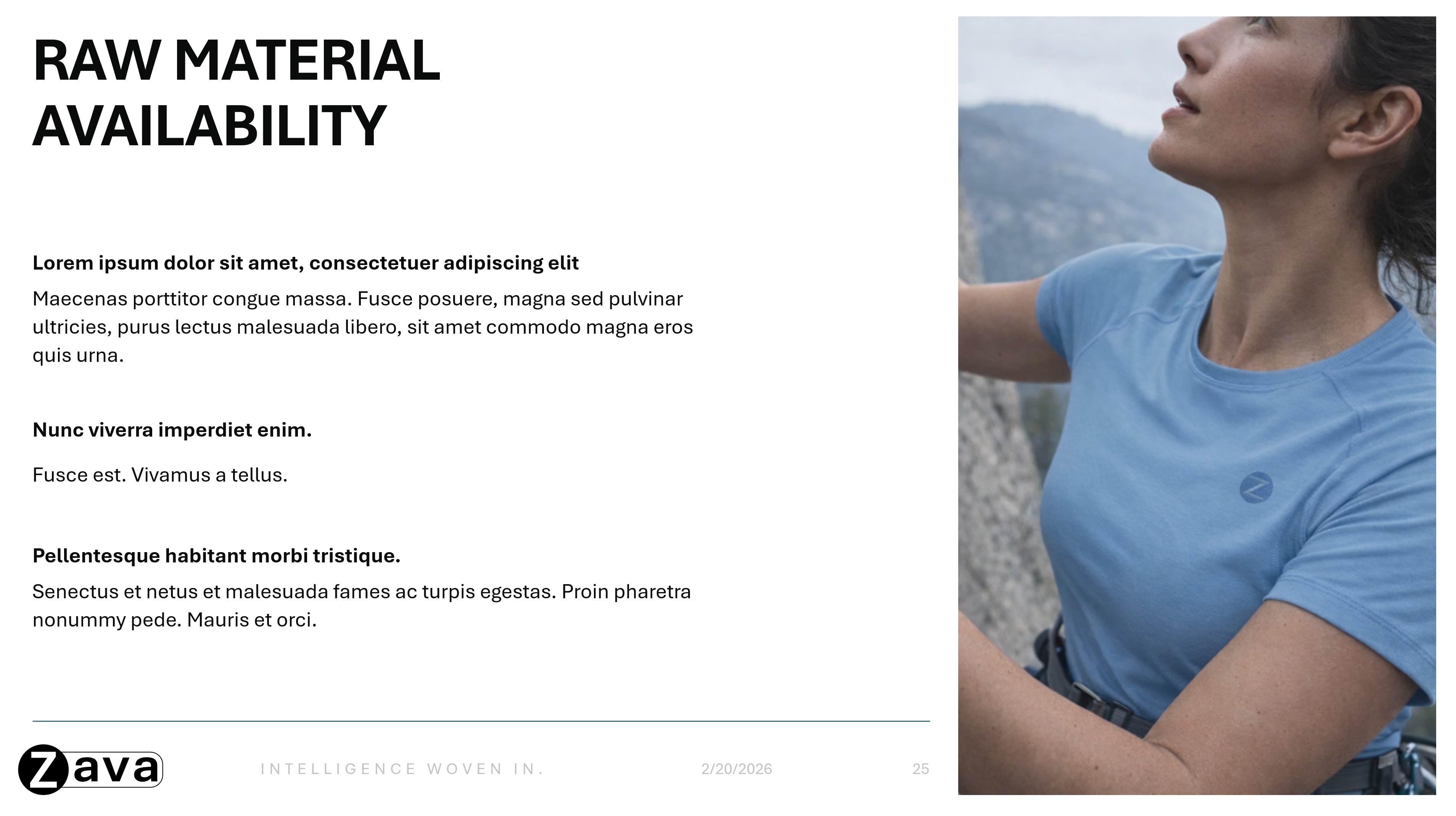
Includi esempi che riflettano il modo in cui il tuo marchio usa le immagini nelle diapositive. Usa più esempi di diapositive per dimostrare:
- Stili di layout e composizione preferiti.
- Modelli di utilizzo delle immagini (ad esempio, immagini di sfondo al vivo nelle diapositive titolo o immagini inserite nelle diapositive contenuto).


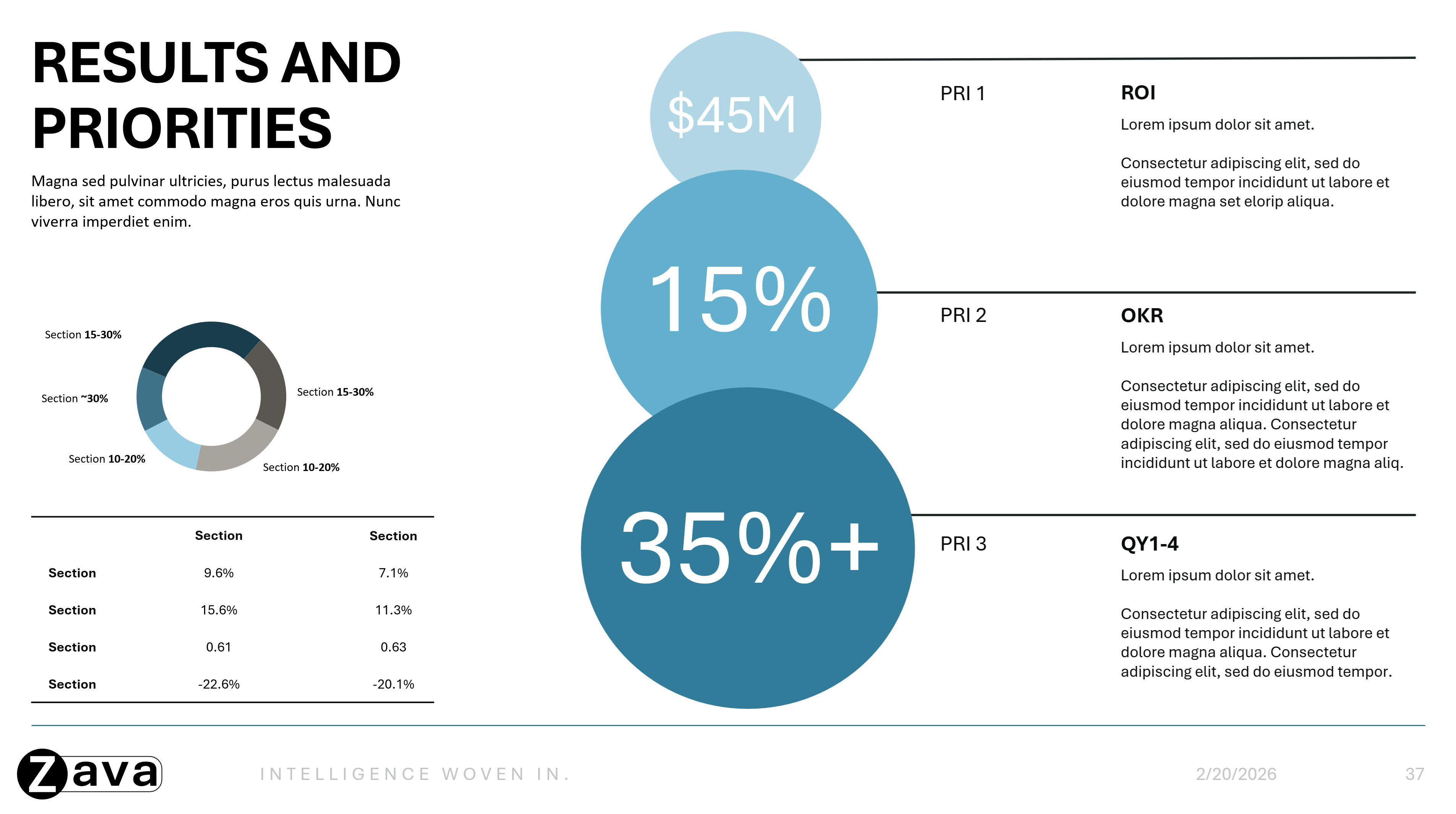
Visualizzazione dei dati
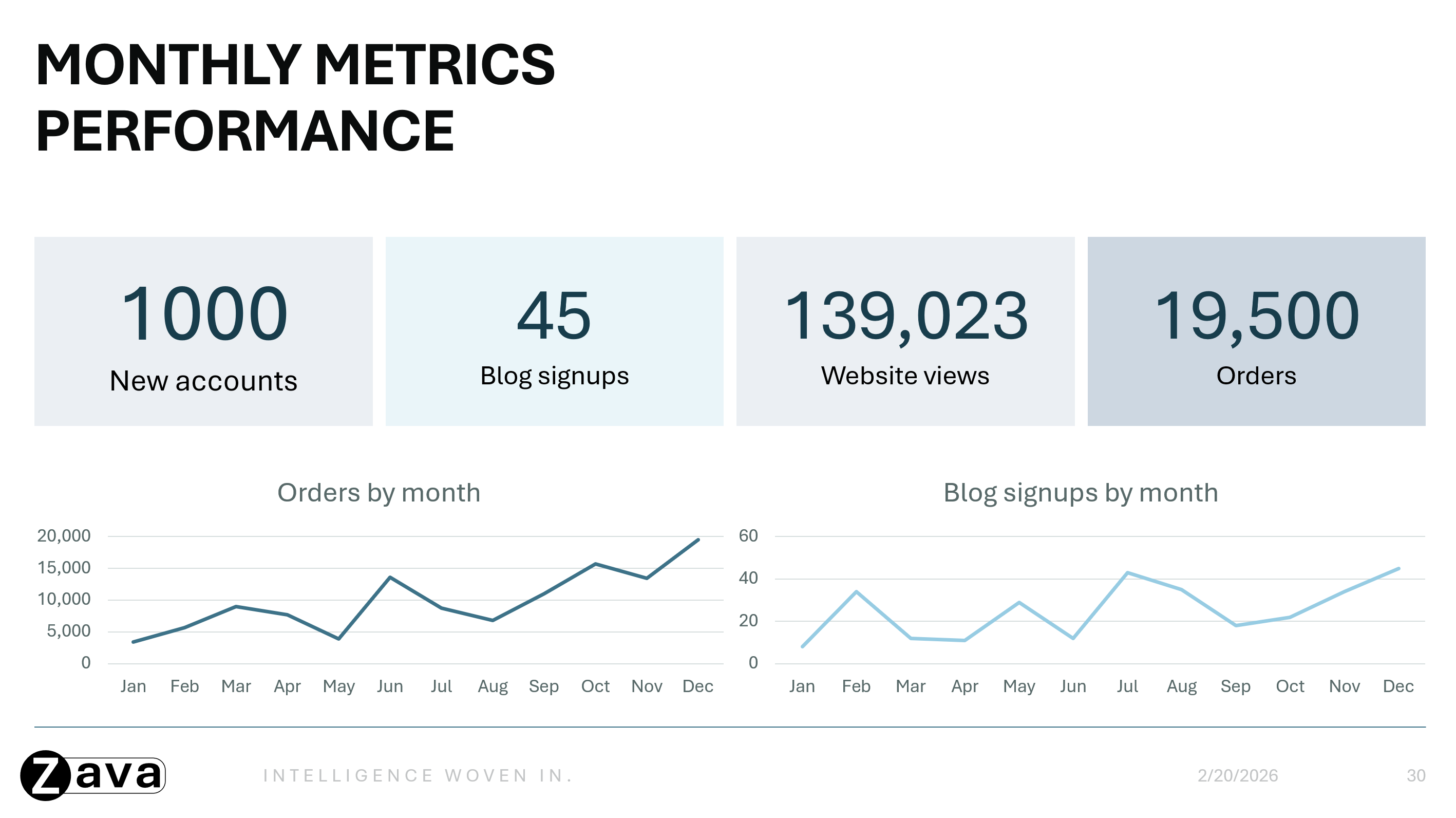
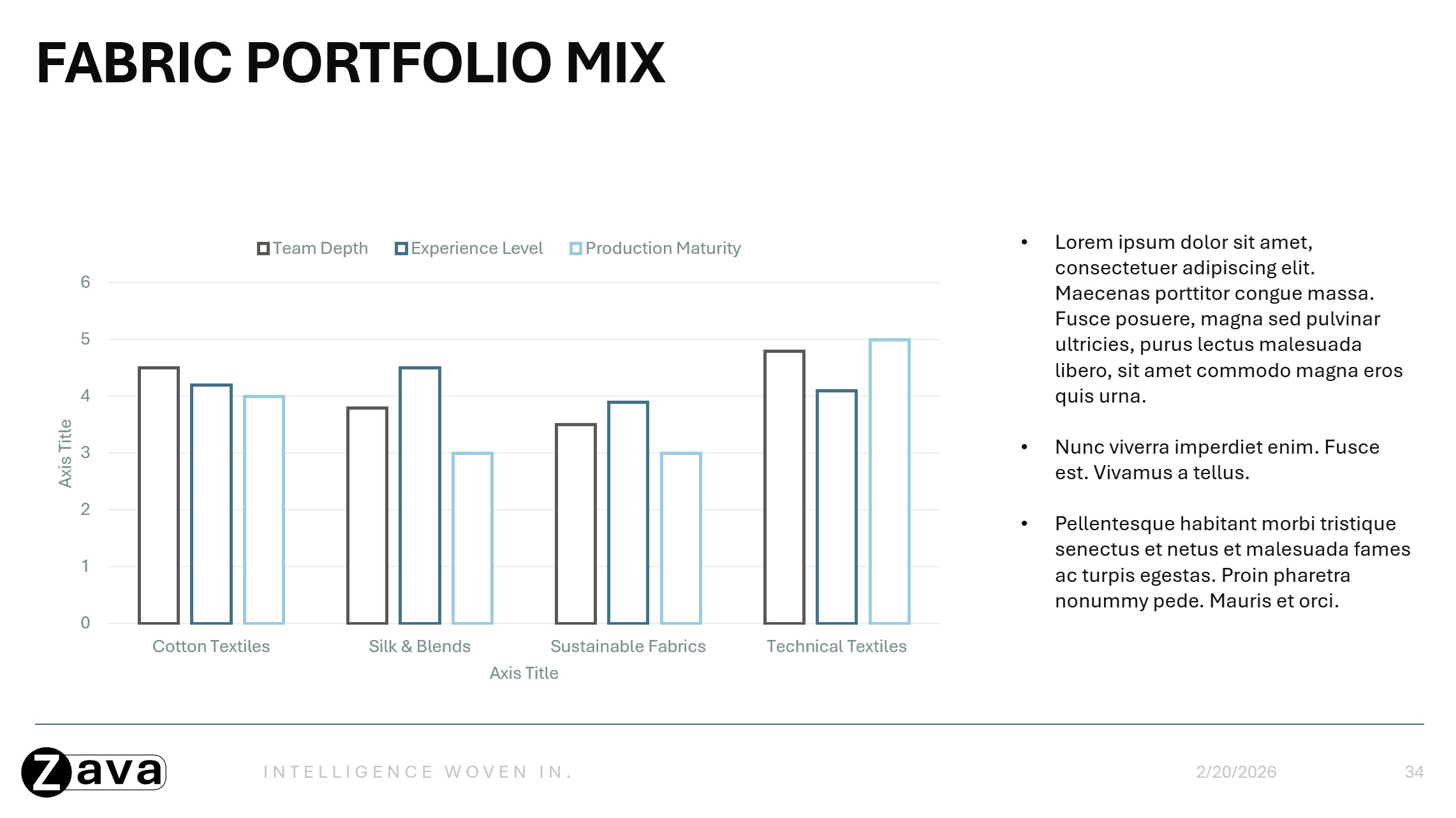
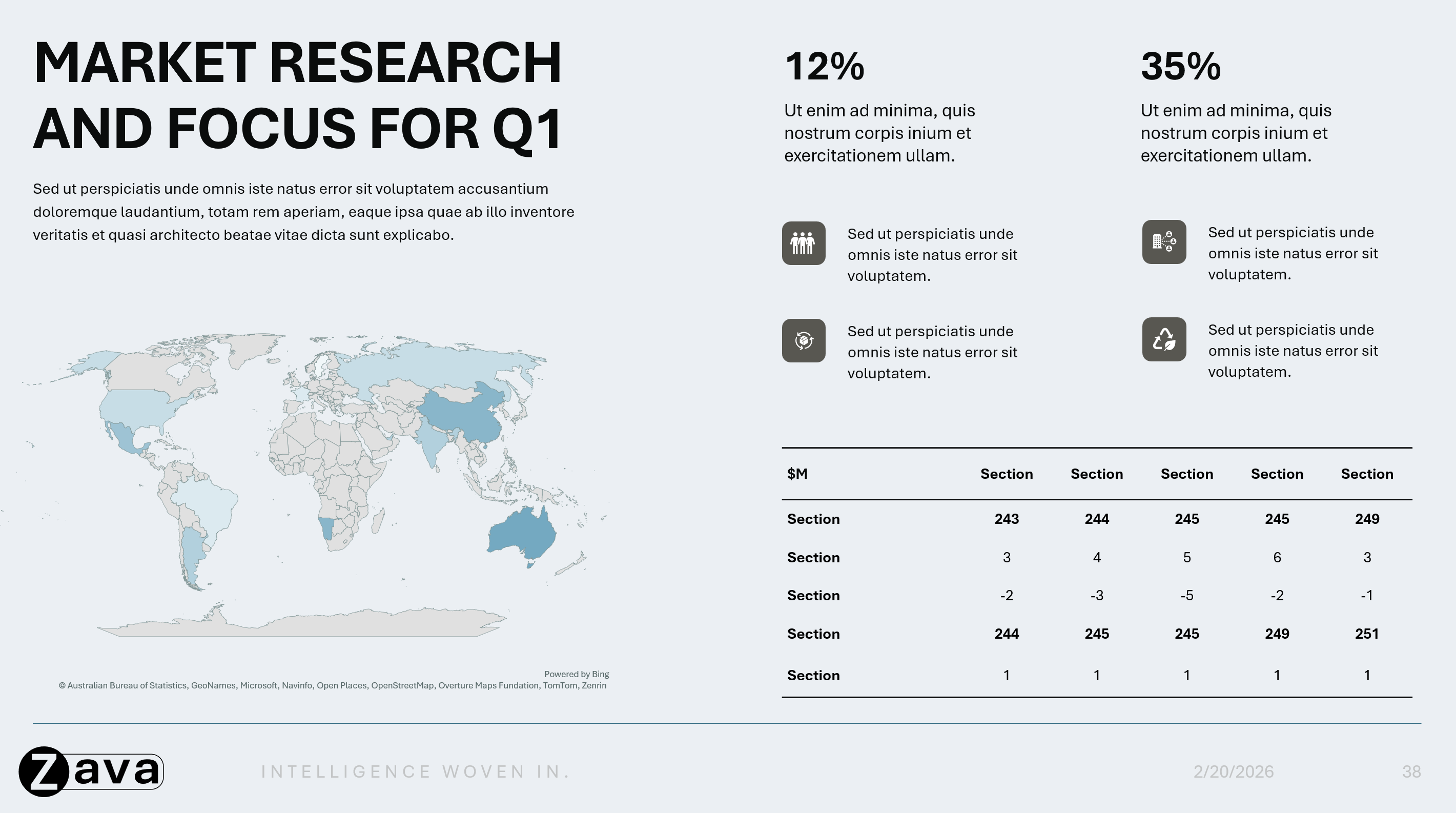
Mostra come vengono presentati i dati per il tuo marchio:
- Layout per le statistiche evidenziate e i punti chiave.
- Esempi di grafici, tabelle, processi, sequenze temporali, diagrammi e infografiche così come vengono visualizzati nelle diapositive per il tuo marchio.
Suggerimenti per risultati ottimali
- Progettare tipi di diapositiva con uno scopo chiaro e riconoscibile. Quando l'intento di ogni diapositiva è ovvio, Copilot può scegliere e usare il layout corretto in modo più efficace.
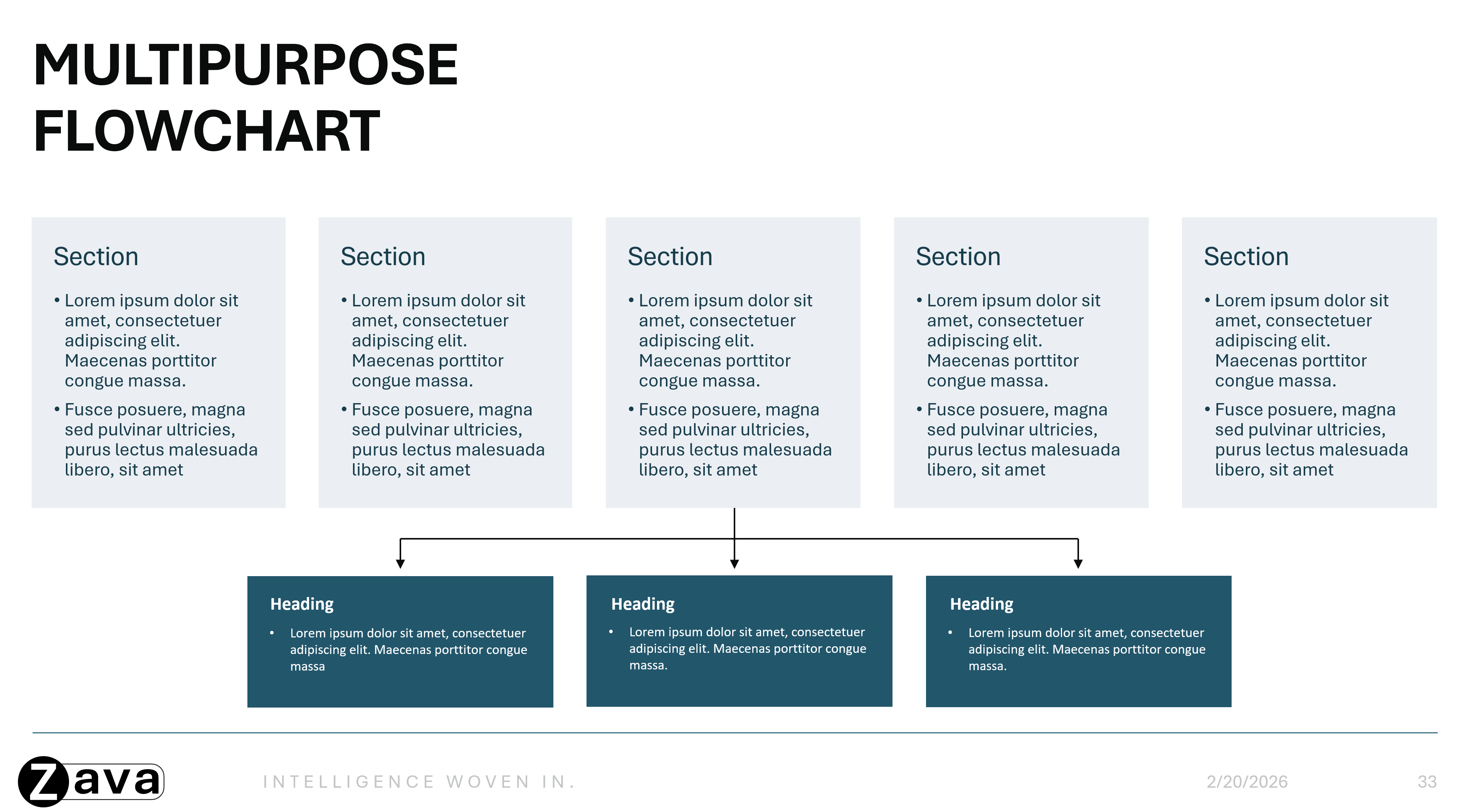
- Creare layout di diapositiva end-to-end completi che illustrano un singolo caso d'uso chiaro. Le diapositive di esempio coese, anziché raccolte di singoli elementi come librerie di icone o raccolte di grafici, aiutano Copilot a comprendere meglio la modalità di utilizzo del layout diapositiva completo, ottenendo presentazioni più coerenti e raffinate.
- Mantieni il modello incentrato su layout riutilizzabili e inserisci qualsiasi contenuto di istruzioni o guida all'esterno del modello.
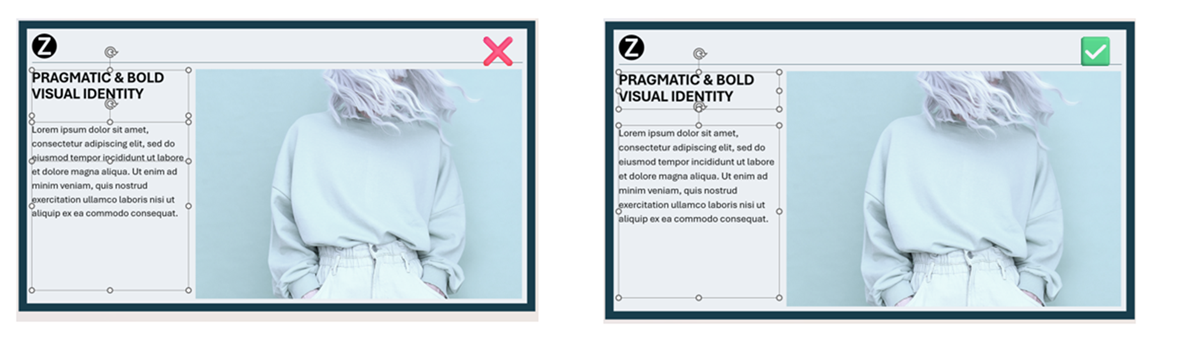
- Assicurarsi che gli spazi negativi degli oggetti, in particolare le caselle di testo, non si sovrappongano ad altri oggetti. Ciò contribuirà a migliorare il modo in cui Copilot legge e genera l'output.
- Scegli layout che riflettano il modo in cui lavori effettivamente, giorno per giorno.
- Usa immagini e icone per migliorare la leggibilità e il flusso visivo.
2. Configurare il modello nello schema diapositiva
Nota
Personalizza il modello nello schema diapositiva per garantire un branding coerente in tutte le diapositive generate dall'IA. Grazie alla capacità di comprendere le diapositive di esempio, Copilot usa gli schemi diapositiva solo quando non sono state aggiunte abbastanza diapositive di esempio.
Per altre informazioni sull'uso della visualizzazione Schema diapositiva, vedere Cos'è lo schema diapositiva?
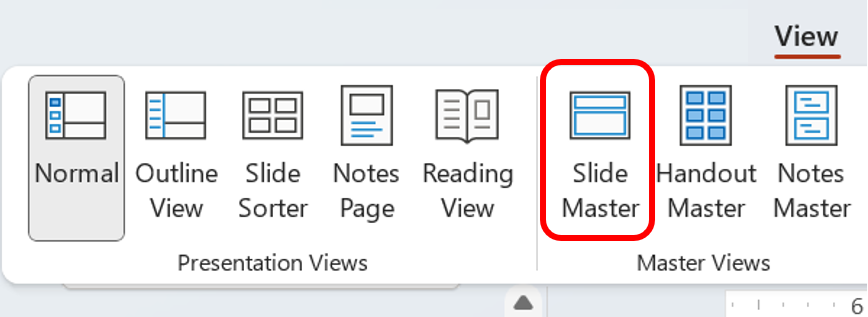
Come accedere allo schema diapositiva:
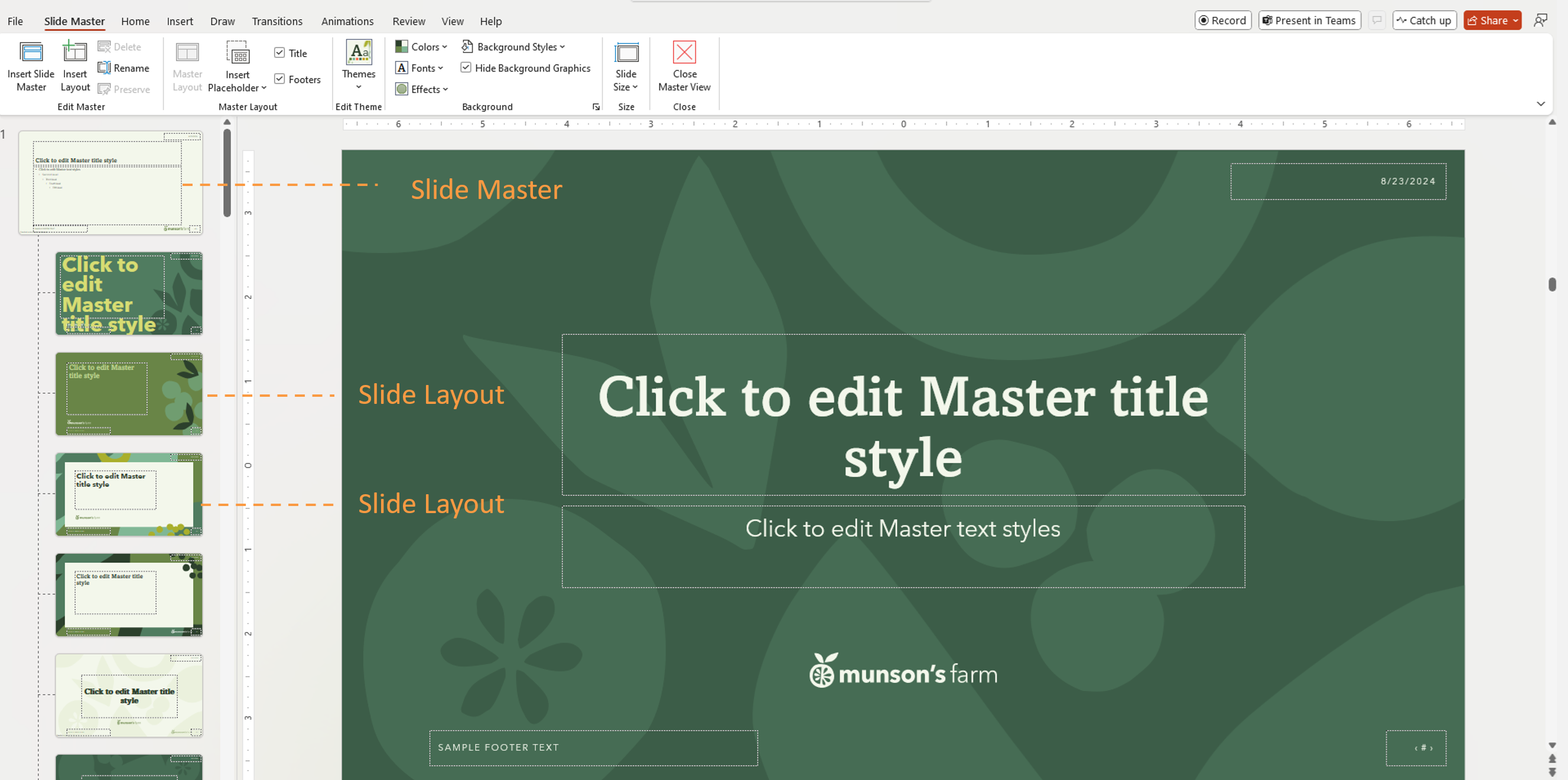
- PowerPoint Desktop → scheda Visualizza → Schema diapositiva(nella sezione Visualizzazioni master)
Gerarchia:
Esiste una gerarchia di diapositive. La prima diapositiva è lo schema diapositiva. Tutti gli elementi o le definizioni a livello di diapositiva nello schema diapositiva verranno ereditati dalle diapositive sottostanti, note come layout diapositiva.
Importante
È possibile usare un modello di PowerPoint per creare una presentazione su qualsiasi piattaforma, tuttavia i modelli devono essere creati in PowerPoint per Windows o Mac (non Web).
3. Usa le impostazioni del tema (non lo stile manuale)
Copilot impara dalle definizioni dei temi, non dalla formattazione una tantum.
Definire i colori del tema
- Passare aicolori> dello schema> diapositivae creare nuovi colori del tema
Impostare i tipi di carattere del tema
- Definisci i tipi di carattere dei titoli e del corpo nel tema.
- Usa dimensioni dei caratteri e gerarchia coerenti.
Standardizzare gli stili visivi
Applica stili coerenti a tutti i layout:
- Combinazioni di colori per grafici e oggetti visivi dei dati.
- Stili delle icone.
- Stili delle forme (angoli arrotondati, bordi, ecc.).
- Stili segnaposto immagine.
4. Usare correttamente i segnaposto
I segnaposto aiutano Copilot a comprendere la struttura del contenuto. I segnaposto sono definiti contenitori per il contenuto, ad esempio:
- Titoli
- Corpo del testo
- Immagine
- Grafico
- Tabella
Copilot usa il tipo, la posizione e le dimensioni dei segnaposto per determinare quale contenuto deve essere generato e dove deve apparire. Copilot non si basa sulla formulazione del testo segnaposto per comprendere l'intento del layout.
Procedure consigliate
- Usare segnaposto di testo al posto delle caselle di testo.
- Inserire segnaposto andando su Schema diapositiva>Inserisci segnaposto.
- Mantenere i segnaposto leggibili e non sovrapponibili ad altri oggetti.
- Evita di posizionare elementi decorativi sopra il testo o le aree dell'immagine.
5. Caricare i modelli
Una volta ottimizzato il modello, caricalo nel kit del marchio per consentire a Copilot di usarlo. Per caricare nel kit del marchio, segui questi passaggi:
- Apri l'app Microsoft Copilot.
- Selezionare Crea nel menu > di spostamento a sinistra Altro... > Kit del marchio.
- Apri il kit del marchio.
- Passare a Modelli.
- Fare clic su Carica modello o selezionare un modello esistente dalla raccolta di risorse dell'organizzazione.
- Selezionare il file con estensione potx o .pptx.
- Aggiungere metatag (facoltativo).
- Seleziona Aggiungi al kit del marchio.
Come usare le risorse del kit del marchio in PowerPoint
Dopo aver completato la configurazione del kit del marchio, puoi selezionarlo in PowerPoint per generare contenuti sul marchio con Copilot.
- Apri la presentazione in PowerPoint, quindi apri il riquadro Copilot.
- Seleziona il + pulsante nel riquadro Copilot.
- Selezionare Seleziona marchio.
- Scegliere il kit del marchio da usare per la presentazione.
- Immetti il prompt, quindi usa Copilot per generare contenuti che seguono il kit del marchio selezionato.
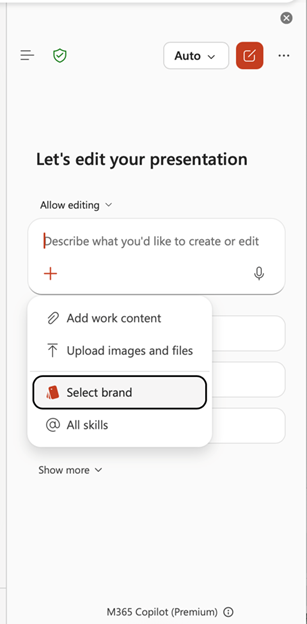
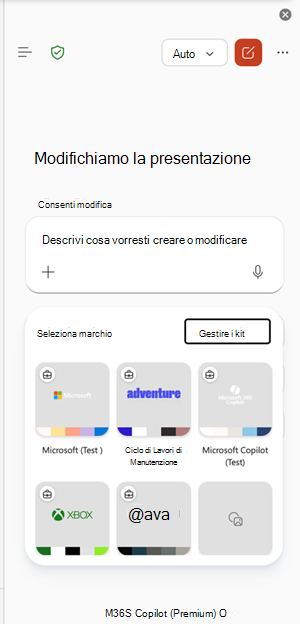
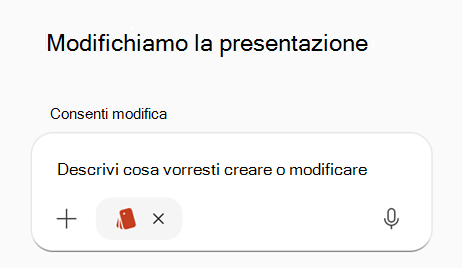
Dopo aver selezionato un kit del marchio, Copilot usa i modelli, i colori, i tipi di carattere e le risorse approvati da tale kit per mantenere le diapositive generate allineate al marchio dell'organizzazione.
Domande frequenti
Sono necessarie diapositive di esempio per ogni layout?
No. Fornisci diapositive di esempio rappresentative per finalità tipiche e specifiche.
Le immagini verranno inserite in segnaposto immagine in modo affidabile?
Sì. Copilot riconosce i segnaposto immagine e posiziona le immagini nella posizione appropriata.
Il testo segnaposto può essere usato come guida semantica?
No. Il testo segnaposto viene usato solo per lo stile e non viene considerato come istruzioni.
Cosa succede se il testo generato richiede più spazio?
Copilot non modifica le dimensioni del carattere o del segnaposto. Può invece aggiungere altri elementi di progettazione per accogliere il contenuto.
Sono consentite le diapositive informative?
Le diapositive informative possono rimanere invariate se seguono layout riutilizzabili, ma una combinazione di istruzioni con contenuto normale può produrre output imprevisti.
Quali formati di modelli sono supportati nel kit del marchio?
Sia .pptx che con estensione potx sono supportati come file modello.
Copilot seguirà il modello se lo apro prima?
Sì.
Altre informazioni
Crea una nuova presentazione con Copilot in PowerPoint
Creare e gestire kit del marchio ufficiali nell'app Microsoft Copilot
Supporto delle competenze del marchio per Copilot in PowerPoint