
Nota
Se non vedi Copilot in Word, Excel, PowerPoint o OneNote, potrebbe non essere incluso nell'abbonamento a Microsoft 365 o disponibile in base alle impostazioni dell'organizzazione. Scopri quale licenza Copilot hai.
Gli amministratori di Microsoft 365 possono caricare e distribuire competenze personalizzate da utilizzare con Copilot in PowerPoint. È possibile rendere disponibile una competenza a tutti gli utenti dell'organizzazione o a utenti e gruppi specifici.
Caricare e distribuire una competenza personalizzata per l'organizzazione
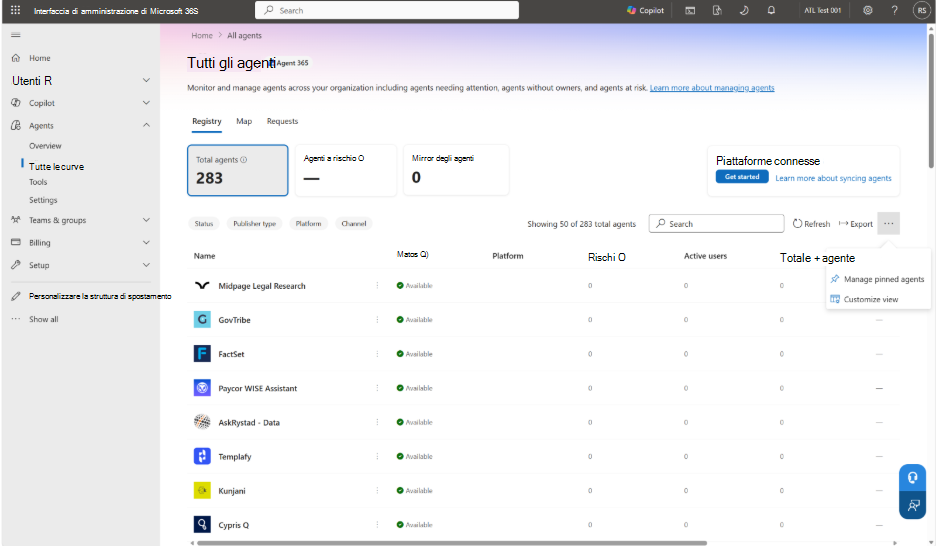
Nel riquadro di navigazione a sinistra, seleziona Agenti>Tutti gli agenti. Selezionare il menu Altre azioni (...) e quindi selezionare Aggiungi agente.
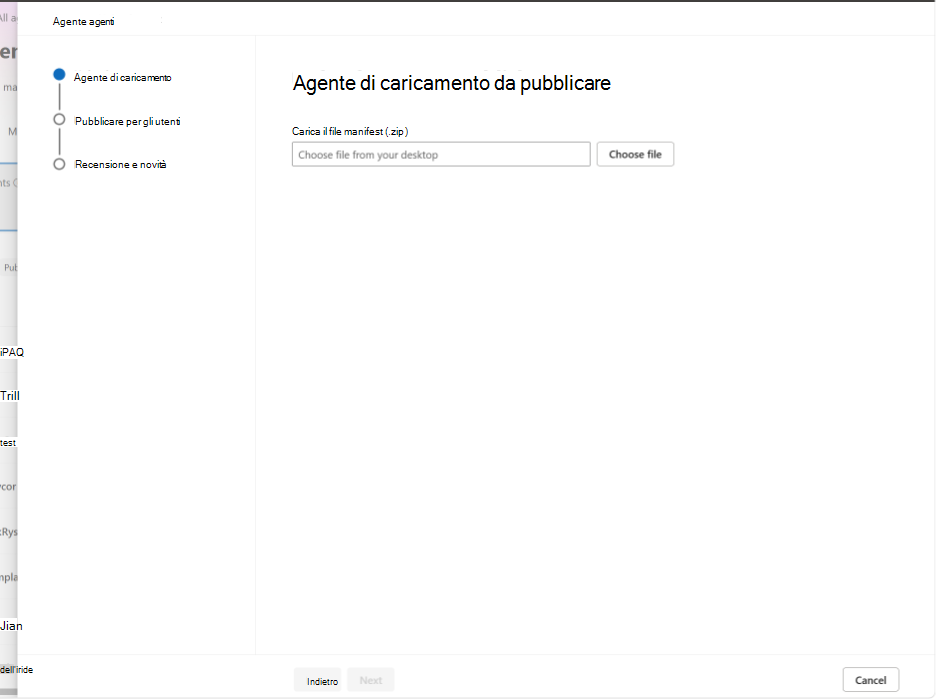
Nella pagina Carica agente da pubblicare , seleziona Scegli file, quindi carica il pacchetto di competenze (.zip).
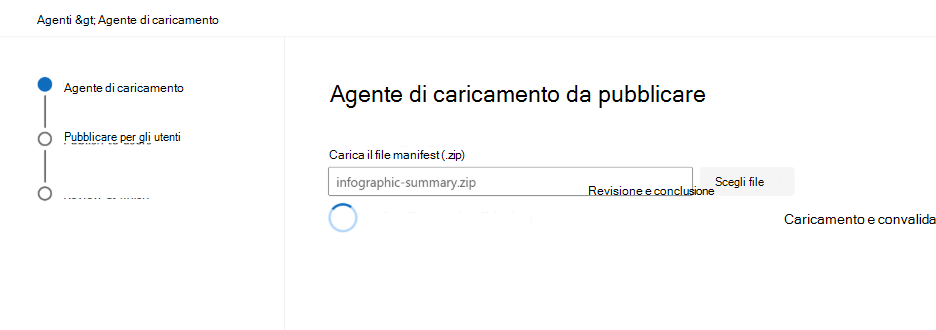
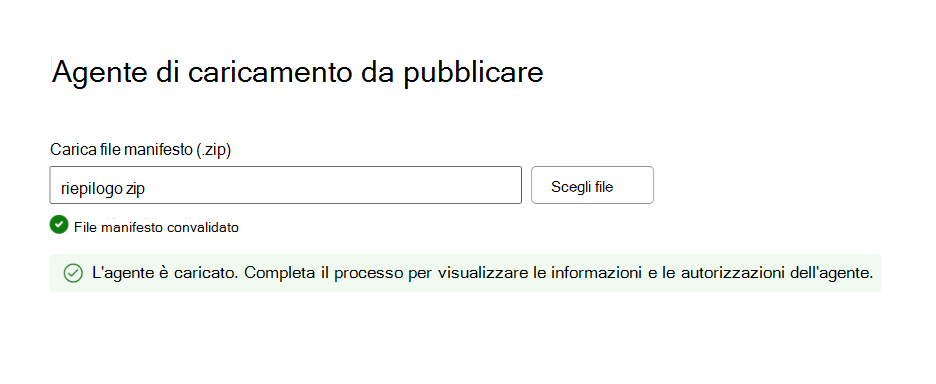
Esaminare i risultati della convalida. Se la convalida non riesce, correggere la struttura o il manifesto del pacchetto e quindi caricare nuovamente il pacchetto. Per i requisiti, vedere Creare un pacchetto di una competenza personalizzata per la distribuzione più avanti in questo articolo.
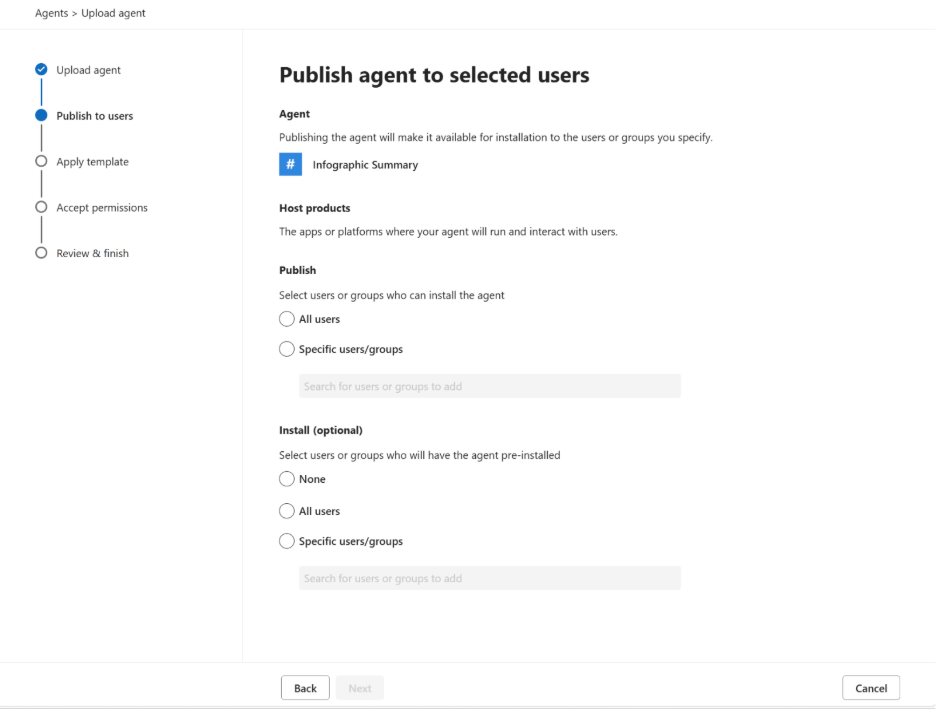
Scegli chi può usare la funzionalità. Selezionare tutti gli utenti o utenti e gruppi specifici, configurare le opzioni di distribuzione disponibili e quindi completare il flusso di pubblicazione.
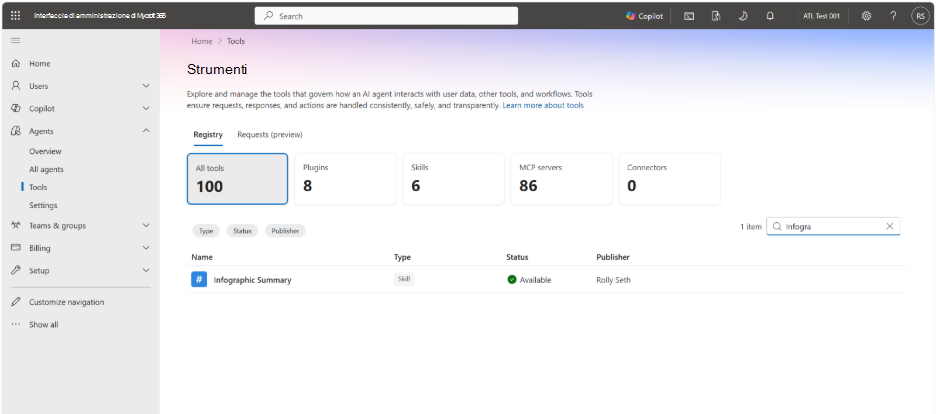
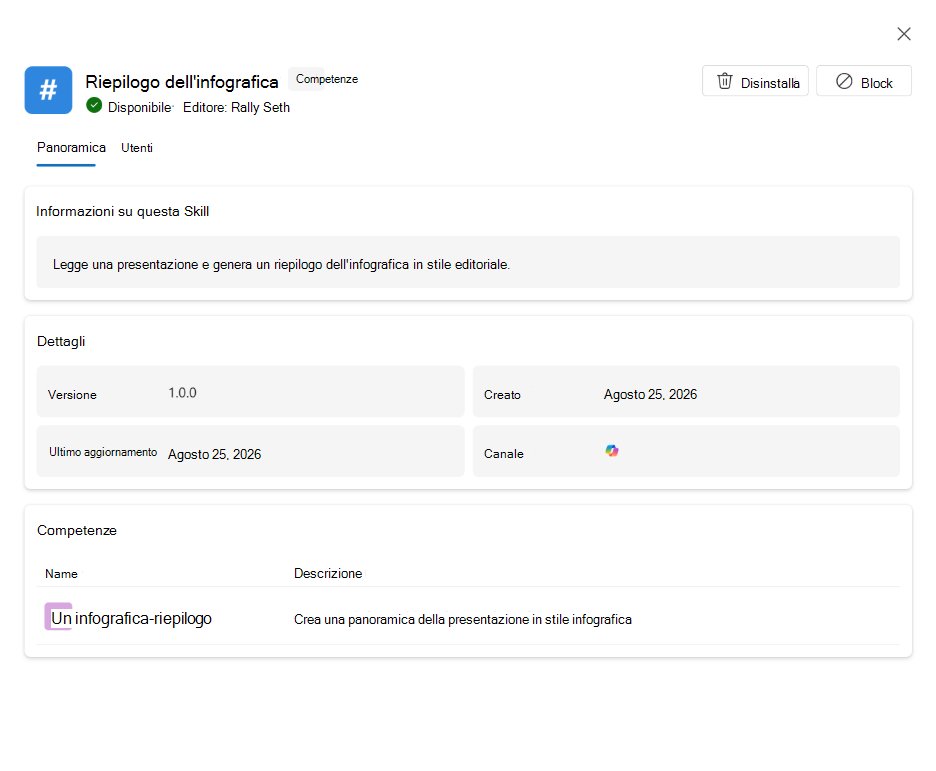
Per verificare la distribuzione, accedere a Strumenti agenti> nell'interfaccia di amministrazione di Microsoft 365. Selezionare la competenza per esaminarne i dettagli, gli utenti, la versione e lo stato della distribuzione.
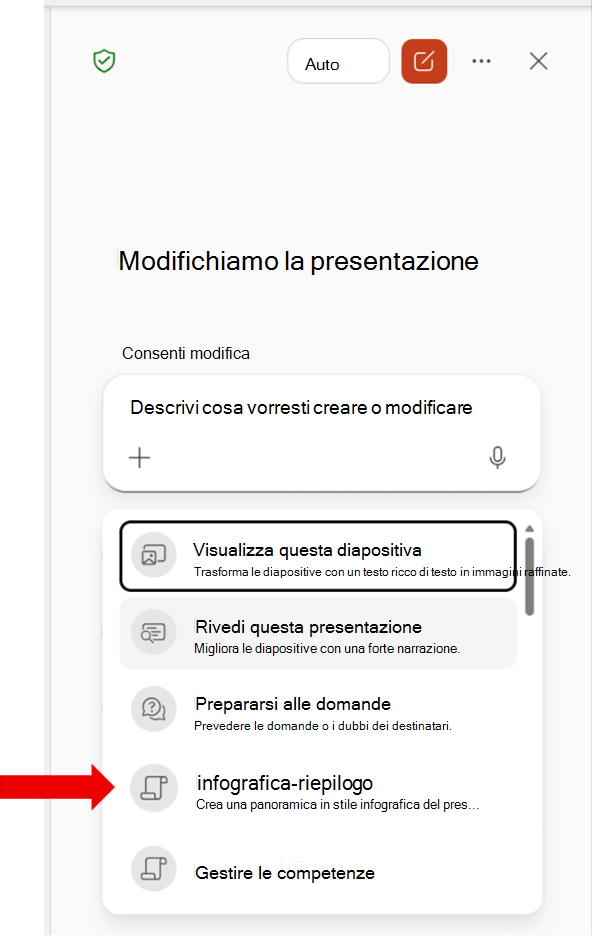
Dopo aver pubblicato e installato la competenza, aprire PowerPoint con un account incluso nella distribuzione. Apri il riquadro della chat di Copilot, seleziona il + menu nella casella di richiesta e quindi seleziona Scegli competenze.
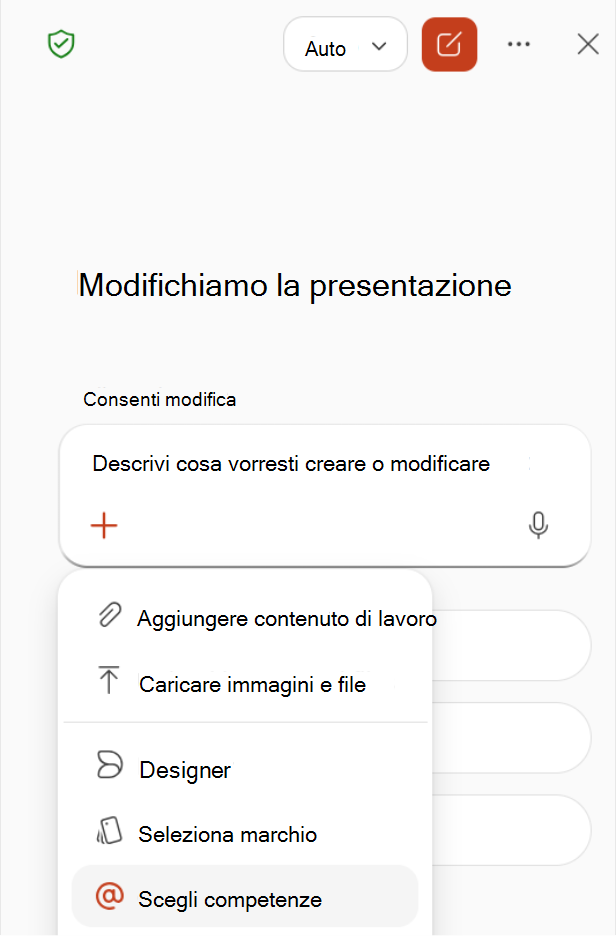
Individuare la competenza personalizzata condivisa dall'organizzazione nell'elenco delle competenze. La competenza è visibile solo agli utenti inclusi nella distribuzione.
Creare un pacchetto di una competenza personalizzata per la distribuzione
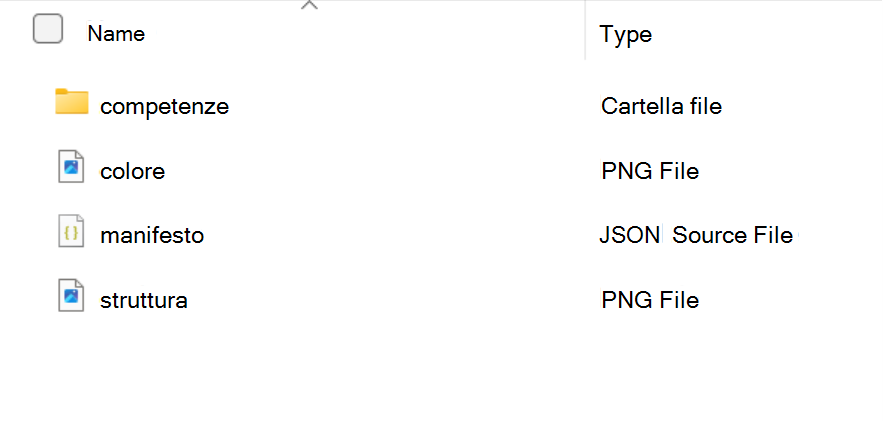
Una competenza personalizzata pronta per essere distribuita deve essere inserita in un pacchetto come file di .zip che include i file della competenza, un manifesto dell'app e le icone. L'interfaccia di amministrazione di Microsoft 365 convalida il pacchetto quando viene caricato.
Prima di caricare il pacchetto, verificare che usi la struttura seguente.
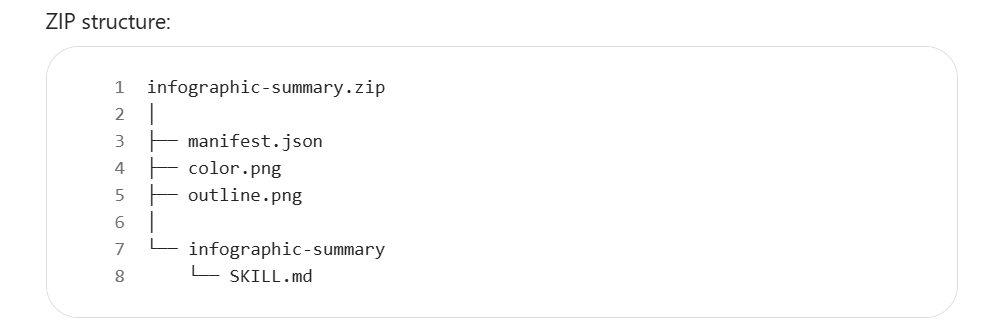
Il file manifest.json descrive il pacchetto al interfaccia di amministrazione di Microsoft 365. Per le indicazioni più recenti sullo schema manifesto, vedere Informazioni di riferimento sullo schema manifesto dell'app Microsoft 365.
Usare un ID univoco (sotto forma di GUID) per la id proprietà, specificare nomi e descrizioni concisi e assicurarsi che i percorsi corrispondano ai file nel pacchetto. L'esempio seguente mostra un manifesto di base.
{
  "$schema": "https://developer.microsoft.com/json-schemas/teams/v1.30/MicrosoftTeams.schema.json",
  "manifestVersion": "1.30",
  "version": "1.0.0",
  "id": "xxxxxxxx-xxxx-xxxx-xxxx-xxxxxxxxxxxx",
  "developer": {
    "name": "Rolly Seth",
    "websiteUrl": "https://localhost",
    "privacyUrl": "https://localhost/privacy",
    "termsOfUseUrl": "https://localhost/terms"
  },
  "name": {
    "short": "Infographic Summary",
    "full": "Presentation Infographic Summary"
  },
  "description": {
    "short": "Creates an infographic overview of a presentation.",
    "full": "Reads a presentation and generates an editorial-style infographic summary."
  },
  "icons": {
    "color": "color.png",
    "outline": "outline.png"
  },
  "accentColor": "#2E86DE",
  "agentSkills": [
    {
      "path": "./skills/infographic-summary"
    }
  ]
}
Includi entrambi i file di icona a cui fa riferimento manifest.json: un'icona color.png e un'icona outline.png. Per i requisiti delle icone, consulta Requisiti di progettazione delle icone. Le icone identificano la competenza nell'interfaccia di amministrazione di Microsoft 365.
È inoltre possibile utilizzare l'interfaccia a riga di comando di Agent 365 per preparare e pubblicare un pacchetto o per recuperare i valori richiesti dal manifesto, ad esempio l'ID blueprint dell'agente. Per ulteriori informazioni, vedere Riferimento ai comandi di configurazione di Publish Agent to Microsoft Administration Center e Agent 365 CLI.
Articoli correlati
- Usare competenze personalizzate con Copilot in PowerPoint
- Modificare con Copilot in PowerPoint
- Gestire i plug-in per Copilot Cowork
- Pubblicare agente nell'interfaccia di amministrazione Microsoft
- Informazioni di riferimento sullo schema del manifesto dell'app Microsoft 365
- Configurare il blueprint dell'agente
- Registro degli agenti nell'interfaccia di amministrazione di Microsoft 365
- Panoramica dell'agente nell'interfaccia di amministrazione di Microsoft 365