

Hai bisogno di rivedere una presentazione mentre sei in viaggio? Con Copilot in PowerPoint puoi fare domande e ottenere un breve riepilogo della presentazione o di importanti diapositive chiave, il tutto sul telefono cellulare.
Nota
Per i clienti con un abbonamento a Microsoft 365 idoneo, Copilot in PowerPoint è attualmente disponibile solo nei dispositivi iPad, insieme a Mac e Windows. Informazioni sulla licenza Copilot in uso.
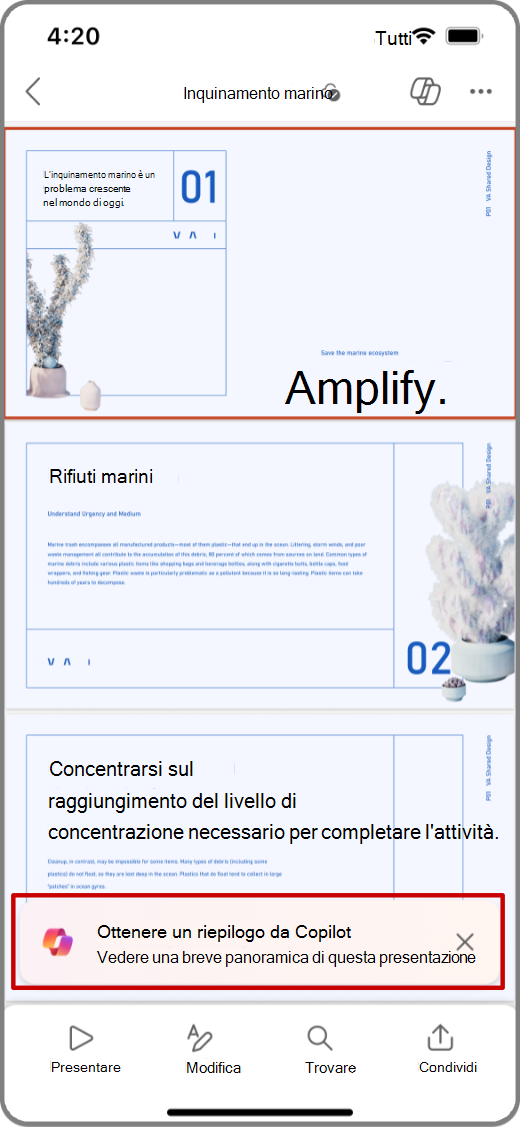
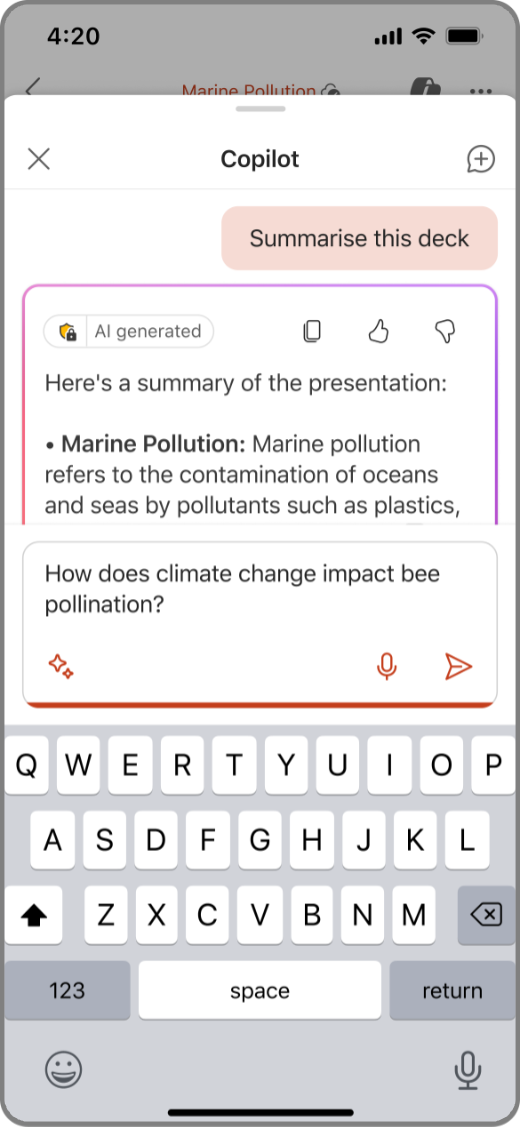
Visualizza riepilogo
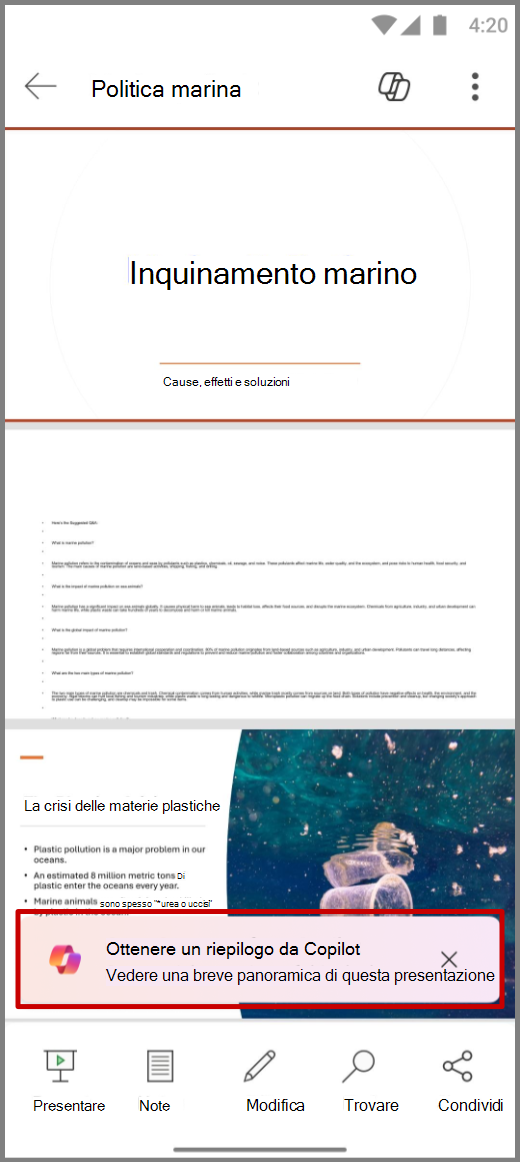
- Apri l'applicazione PowerPoint e seleziona una presentazione che è stata condivisa con te.
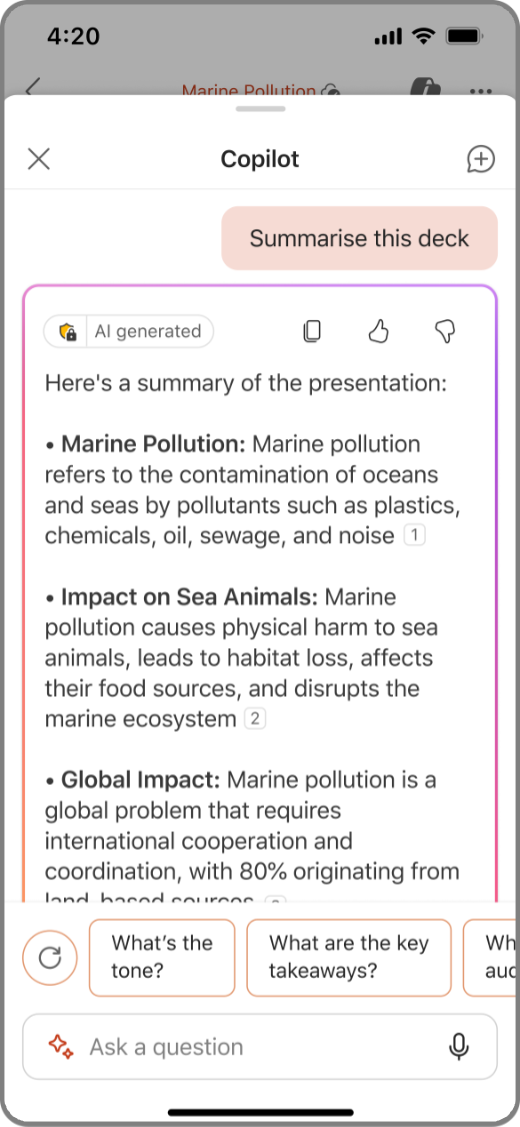
- Tocca Ottenere riepilogo da Copilot per generare una presentazione della raccolta.
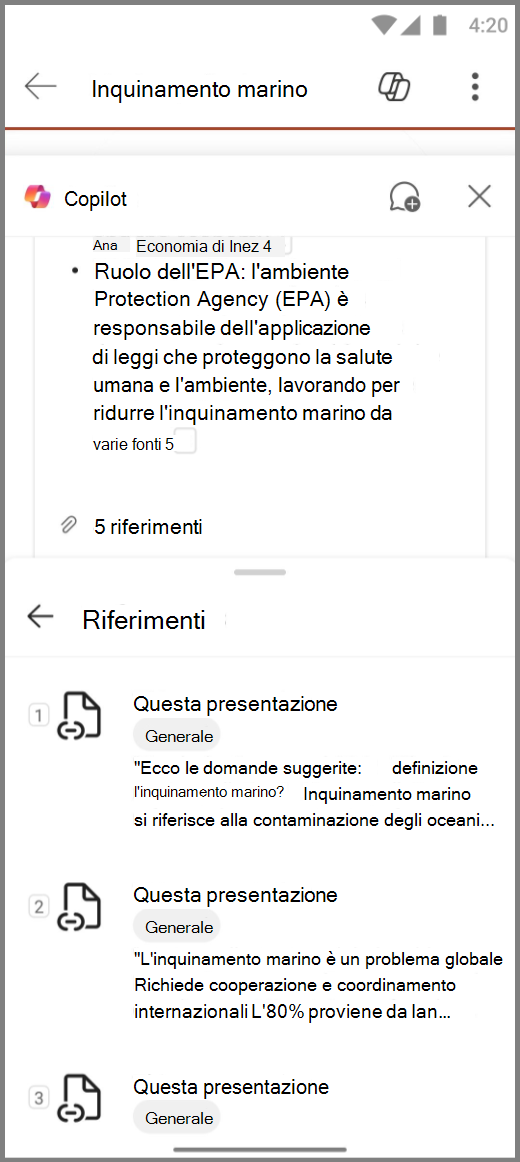
- Poni domande sul riepilogo nella casella di composizione nella parte inferiore del riquadro Copilot. Puoi anche usare le domande suggerite di Copilot nel riepilogo.
- Per visualizzare un elenco di richieste aggiuntive, fai clic sull'icona Sparkle.
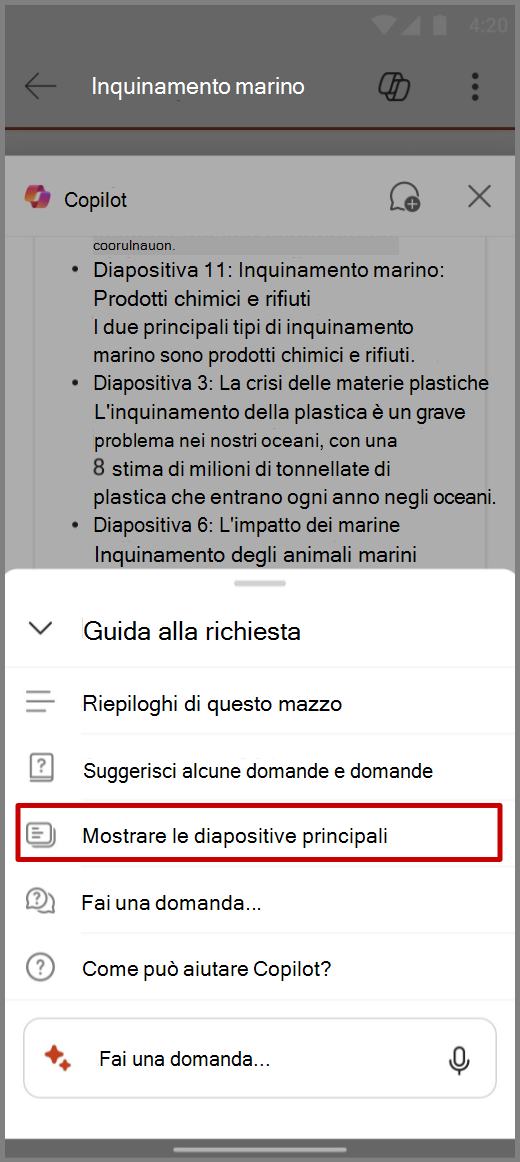
Visualizzare le diapositive principali
- Apri l'applicazione PowerPoint e seleziona una presentazione che è stata condivisa con te.
- Seleziona
 Copilot nella parte superiore dell'app.
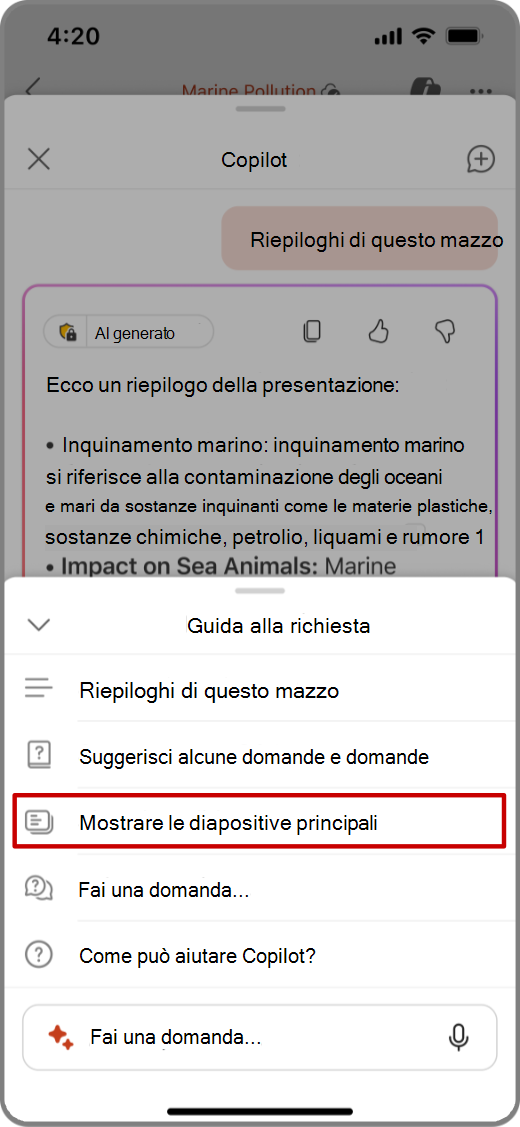
- Nella casella di composizione di Copilot tocca l'icona Sparkle per aprire la guida ai prompt e seleziona Mostra diapositive chiave.
- Copilot genera un riepilogo delle diapositive chiave nel riquadro Copilot.
Fai domande a Copilot
Apri l'applicazione PowerPoint e seleziona una presentazione che è stata condivisa con te.
Seleziona
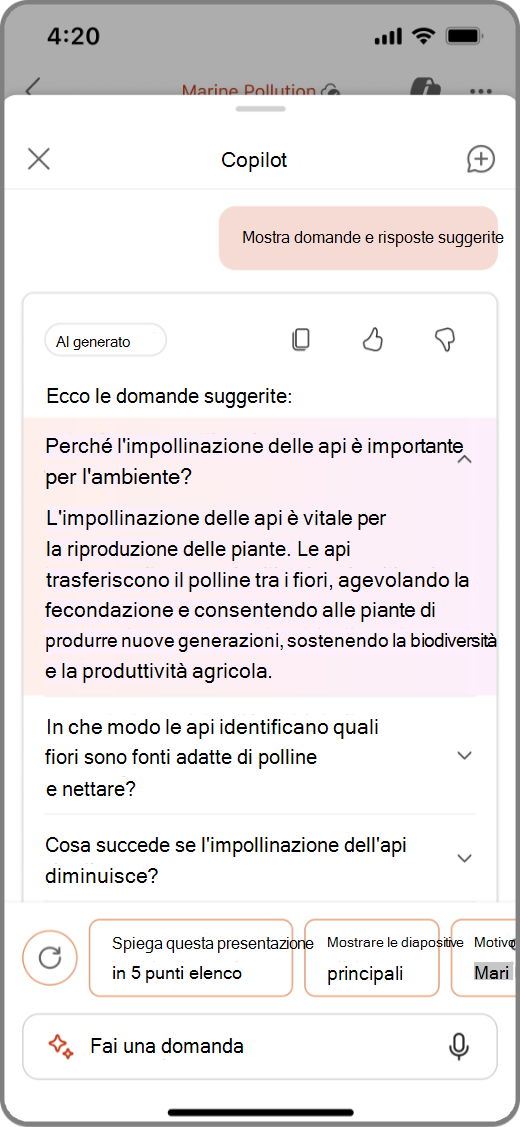
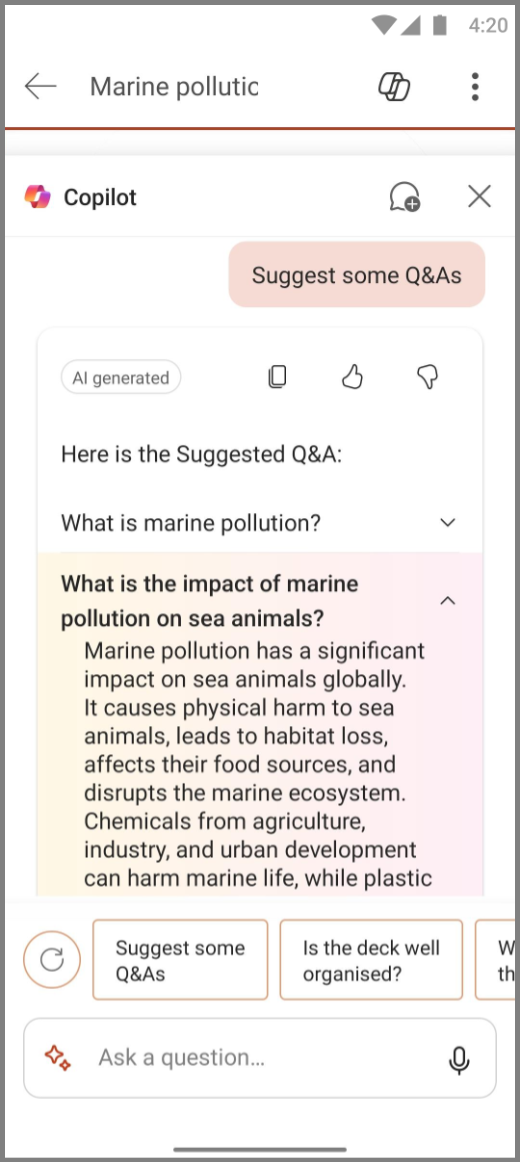
Copilot nella parte superiore dell'app.Nel riquadro Copilot, tocca Mostra domande&risposte suggerite per visualizzare le domande e le risposte suggerite.
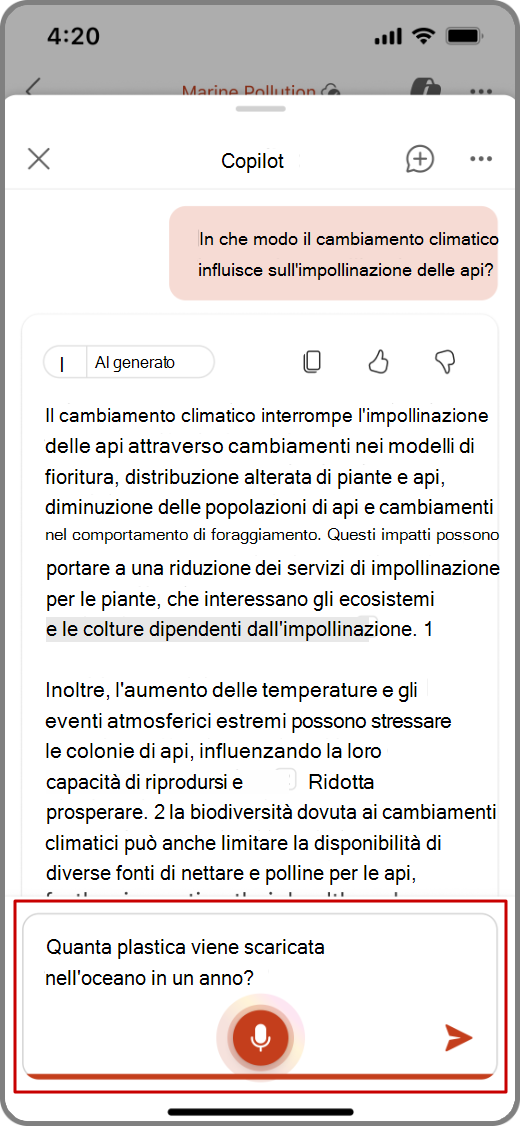
Puoi anche immettere le tue domande per consentire a Copilot di rispondere nella casella di composizione di Copilot.
Puoi anche toccare il microfono nella casella di composizione per porre domande a Copilot con la voce.
Tocca la freccia verso il basso per vedere le risposte di Copilot.
Per visualizzare un elenco di richieste aggiuntive, fai clic sull'icona Sparkle.
Altre informazioni
Ti diamo il benvenuto in Copilot in PowerPoint
Domande frequenti su Copilot in PowerPoint