

Come estrarre, archiviare o ignorare le modifiche apportate ai file in una raccolta di SharePoint.
I file vengono salvati automaticamente quando vengono archiviati?
No, l'estrazione di un file modifica solo la condizione del file per consentire solo la modifica del file.
Se si estrae un file e non lo si salva nuovamente, le modifiche non verranno salvate. Se si desidera mantenere le modifiche, salvare sempre il file.
La modalità di salvataggio del file dipende dall'editor o dallo strumento in uso. Se si modifica un file di testo online, è necessario fare esplicito clic su Salva. Tuttavia, se si apporta una modifica in un'applicazione di Microsoft 365, ad esempio Word o Excel, è possibile chiudere il documento e il documento verrà salvato automaticamente.
Se si estrae un file, lo si salva e quindi si annulla l'estrazione, le modifiche non verranno salvate nuovamente nella raccolta.
Perché è possibile modificare un file senza estrarlo?
Per impostazione predefinita, chiunque disponga dell'autorizzazione di modifica in una raccolta documenti può modificare un file. È tuttavia possibile impostare la raccolta in modo che un utente debba estrarre il file prima di modificarlo.
Per eseguire questa impostazione è necessario essere il proprietario della raccolta documenti o l'amministratore del sito o avere autorizzazioni analoghe.
Apri la raccolta che vuoi richiedere l'estrazione.
In SharePoint fare clic sul pulsante Impostazioni a
 e quindi su Impostazioni raccolta.
In SharePoint 2016 selezionare Pagina e quindi Impostazioni raccolta.

Nella pagina Impostazioni selezionare Impostazioni controllo delle versioni.

Nella pagina Impostazioni controllo versioni scorrere verso il basso e selezionare Sì per Richiedi estrazione dei documenti prima di poter essere modificati.
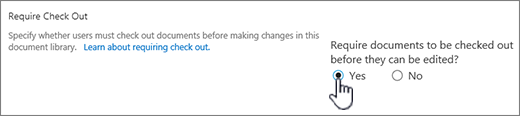
Ricerca per categorie è necessario che i file vengano estratti nella raccolta?
Per impostazione predefinita, una raccolta documenti consente ai membri con autorizzazioni di modifica di modificare e modificare i file senza estrarli. Per evitare questo errore, abilitare l'estrazione obbligatoria nella raccolta. Per eseguire questa impostazione è necessario essere il proprietario della raccolta documenti o l'amministratore del sito o avere autorizzazioni analoghe.
Apri la raccolta che vuoi richiedere l'estrazione.
In SharePoint fare clic sul pulsante Impostazioni a
e quindi su Impostazioni raccolta.
In SharePoint 2016 selezionare Pagina e quindi Impostazioni raccolta.
Nella pagina Impostazioni selezionare Impostazioni controllo delle versioni.
Nella pagina Impostazioni controllo versioni scorrere verso il basso e selezionare Sì per Richiedi estrazione dei documenti prima di poter essere modificati.
Come si può vedere chi ha estratto i file?
Un modo rapido per vedere chi ha estratto una colonna consiste nel passare il mouse sull'icona Estratto Icona a forma di  per visualizzare un suggerimento che indica chi ha estratto il file.
È anche possibile aggiungere la colonna Estratto da alla visualizzazione predefinita della raccolta. In questo modo, tutti possono vedere facilmente chi ha estratto un documento. Per informazioni su come aggiungere una colonna Estratto per in SharePoint, vedere Creare una colonna in un elenco o in una raccolta.
Maggiori informazioni
- Per SharePoint 2016, vedere Creare, modificare o eliminare una visualizzazione di un elenco o di una raccolta.
- Per SharePoint, vedere Creare una visualizzazione personalizzata di una raccolta documenti.
Ricerca per categorie abilitare il controllo delle versioni?
Il controllo delle versioni consente di creare una cronologia delle modifiche apportate a un documento per cui è necessario un ciclo di pubblicazione controllato delle versioni principali, oppure delle versioni principali e secondarie.
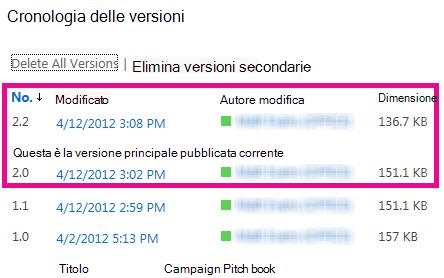
Attivare il controllo delle versioni
Per informazioni su come attivare il controllo delle versioni, vedere Abilitare e configurare il controllo delle versioni per un elenco o una raccolta.
Qual è il modo migliore per caricare i file?
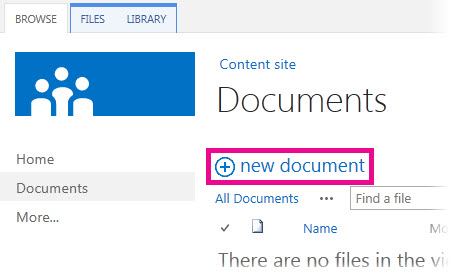
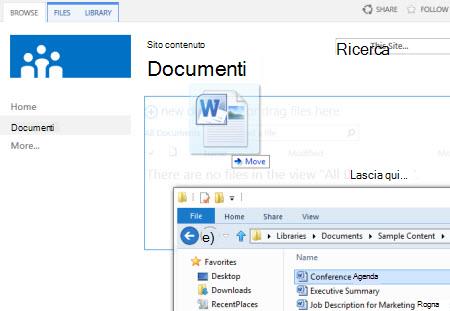
Tramite il trascinamento della selezione
Il modo più comune per caricare file consiste nel trascinarli nella raccolta documenti da un computer o una cartella di rete. Aprire innanzitutto la raccolta nel sito. Individuare quindi i documenti da caricare nel computer, selezionarli e trascinarli nello spazio della raccolta in cui è indicato trascinare i file qui.
Se l'opzione per trascinare i file non è visualizzata, installare la versione più recente del software del browser o Microsoft 365. Questa funzionalità richiede almeno Office 2016 o l'ultima versione di Microsoft Edge, Firefox o Chrome.
Uso del comando Apri con Esplora risorse in SharePoint 2016
Questo comando apre Esplora file nel computer, ma visualizza la struttura di cartelle nel computer server sottostante al sito. In alcune situazioni può essere necessario copiare o spostare molti documenti da una raccolta a un'altra.
Nota
L'opzione Apri con Esplora risorse in SharePoint 2016 o Visualizza in Esplora file con SharePoint funziona solo in Internet Explorer 11. Non è supportato da Microsoft Edge, Google Chrome o Mozilla FireFox.
Ad esempio, si potrebbero voler spostare tutti i documenti creati più di un anno fa in una raccolta in un'altra per archiviare le informazioni. In alternativa, è possibile copiare documenti da una raccolta di cui si è proprietari da un sito a un'altra raccolta in un sito secondario quando si cambia gruppo di lavoro.
È anche possibile modificare i file contenuti in questa cartella, ad esempio copiarli, rinominarli, eliminarli e così via.
Uso del comando Carica in SharePoint 2016
Nella raccolta documenti, selezionare Carica, quindi Scegli Files e sfogliare per caricare singoli file.
Il vantaggio di questo approccio è che funziona a prescindere dal browser o dalla versione del browser in uso.
Suggerimenti sull'estrazione, l'archiviazione e le versioni
In qualunque modo vengano caricati i file, tenere presente quanto segue a proposito dell'estrazione, dell'archiviazione e, quando abilitate, delle versioni:
- Se si carica un file in una raccolta che richiede l'estrazione dei file, il file viene inizialmente estratto dall'utente. Per consentire ad altri utenti di modificare e visualizzare il file, sarà comunque necessario archiviarlo.
- Se la configurazione della raccolta prevede che venga tenuta traccia delle versioni dei file, in genere è possibile caricare il file aggiornato come una nuova versione, che diventa parte della cronologia delle versioni del file.
- Se la raccolta prevede l'aggiunta di valori in una o più colonne, ad esempio il nome del reparto o il numero di progetto, è necessario modificare i valori e archiviare il documento prima che l'operazione di caricamento venga completata.
Altre informazioni
- Per SharePoint 2016, vedere Caricare file e cartelle in una raccolta.
- Per SharePoint e Microsoft 365, vedere Caricare, visualizzare e rimuovere file o documenti di progetto.
- Per altre informazioni sui documenti, vedere Video: Aggiunta di documenti a una raccolta.
Come si aggiunge un nuovo documento come versione di uno esistente?
È possibile aggiungere un nuovo documento come nuova versione controllando quello esistente e sostituendo tutto il contenuto con la nuova versione. Una volta modificata la versione estratta, ricontrollarla. SharePoint creerà una nuova copia, mantenendo le versioni precedenti (a condizione che sia stata configurata apposta). Per altre informazioni sul controllo delle versioni, vedere Funzionamento del controllo delle versioni negli elenchi e nelle raccolte.
È possibile ricevere un promemoria per segnalare che un documento è stato estratto dopo un determinato periodo di tempo?
No, purtroppo dall'ambiente SharePoint non esiste un modo per impostare un promemoria o ottenere la data di estrazione di un documento. Esistono API (Application Programming Interface) che lo consentono, ma richiedono la scrittura di un programma personalizzato. Rivolgersi all'amministratore o al progettista del sito.
Come soluzione visiva, osservare l'icona Estratto , oppure aggiungere una colonna Estratto da alla raccolta. Per informazioni su come aggiungere una colonna Estratto per in SharePoint, vedere Creare una colonna in un elenco o in una raccolta.
Perché i file appena caricati non vengono visualizzati dagli altri utenti?
Se si carica un file in una raccolta che richiede l'estrazione dei file, il file viene inizialmente estratto per l'utente. È possibile vedere i file, ma altri no, e questo è facile da trascurare. Affinché altri utenti possano visualizzare o modificare i file, verificare di aver compilato tutte le proprietà obbligatorie, quindi archiviarli.
Altre informazioni
- Per altre informazioni sull'archiviazione e l'estrazione dei file in SharePoint, vedere Estrarre o archiviare i file in una raccolta documenti.
- Per altre informazioni sull'archiviazione e l'estrazione dei file in SharePoint 2016, vedere Estrarre, inserire o rimuovere le modifiche apportate ai file in una raccolta di SharePoint.
- Per caricare file in SharePoint 2016, vedere Caricare file e cartelle in una raccolta.
- Per caricare file in SharePoint, vedere Caricare, visualizzare e rimuovere file o documenti di progetto.
Ho fatto clic sul collegamento di un documento di posta elettronica, ma si è aperto in sola lettura. Perché?
Se si riceve un collegamento a un file di SharePoint e lo si seleziona, leggere sempre la barra del titolo per vedere se è di sola lettura prima di iniziare a modificarla. Se è presente questa indicazione e per la raccolta è abilitata l'estrazione, è necessario estrarre il file. È sempre possibile accedere alla raccolta usando l'URL corrispondente.
Se invece si tratta di un documento di Office, ad esempio Word, Excel o PowerPoint, sarà molto più semplice. Innanzitutto, attiva la modalità di modifica del documento, seleziona la scheda File e quindi individua il pulsante Gestisci versioni , che puoi usare per estrarre il file.
Si noti però che è anche possibile che qualcuno abbia già estratto il file, quindi in questo caso il comando Estrai non sarebbe disponibile.
Quando è utile usare la cartella delle bozze locali?
La finestra di dialogo che segue viene visualizzata molto spesso.
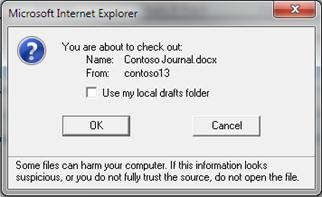
La cartella delle bozze locali è ormai in uso da molte versioni. Selezionando la casella di controllo Usa cartella bozze locali personali, è possibile usare il file offline e trovarlo più facilmente nel computer se si vuole aprirlo successivamente quando non si è connessi a una rete. Per impostazione predefinita, la cartella si chiama Bozze di SharePoint e si trova nella cartella Documenti o Documenti . A proposito, questa finestra di dialogo non viene visualizzata se si selezionano due o più file per l'estrazione.
Ma i tempi sono cambiati. Se si vogliono usare i file offline, il modo migliore è usare OneDrive per il lavoro o l'istituto di istruzione, che rende più facile portare offline qualsiasi raccolta documenti e sincronizzare automaticamente le modifiche.
Maggiori informazioni
- Sincronizzare OneDrive o altre raccolte di SharePoint con il computer con OneDrive.
- Scaricare il client di sincronizzazione OneDrive gratuito.
Ricerca per categorie archiviare i file nelle cartelle?
Una raccolta organizzata in cartelle dispone spesso di una visualizzazione predefinita, che contiene tutte le cartelle. Per effettuare il check in di molti file in molte cartelle, creare una nuova visualizzazione che appiattisca la raccolta in modo da visualizzare tutti i file in un'unica visualizzazione senza cartelle. A questo scopo, nella pagina Modifica visualizzazione selezionare Mostra tutti gli elementi senza cartelle in Cartelle. già che ci sei, potresti aumentare il limite di file in modo da poter visualizzare tutti i file contemporaneamente aumentando anche il numero di elementi da visualizzare in Limite elemento. In questo modo risulta molto più semplice selezionare in una sola operazione tutti i file da archiviare.
Altre informazioni
- Per SharePoint 2016, vedere Creare, modificare o eliminare una visualizzazione di un elenco o di una raccolta.
- Per SharePoint, vedere Creare una visualizzazione personalizzata di una raccolta documenti.
Perché non viene visualizzata l'icona Estratto nella cartella locale di OneDrive per aziende o istituti di istruzione?
Se una raccolta è stata sincronizzata con OneDrive per aziende o istituti di istruzione, è comunque possibile estrarre i file nel browser. È possibile visualizzare l'icona Estratto nel browser per indicare che il file è estratto. Tuttavia, non è presente alcuna icona Estratto nel file nella cartella locale del dispositivo perché la cartella locale non è a conoscenza dello stato di estrazione/archiviazione del file in SharePoint.
È però possibile eseguire le operazioni seguenti nella cartella locale:
- Fare clic con il pulsante destro del mouse sul nome del file.
- Seleziona Visualizza online oppure seleziona OneDrive per aziende o istituti di istruzione, quindi seleziona Vai al browser.
A questo punto è possibile visualizzare rapidamente la raccolta SharePoint e lo stato di estrazione/archiviazione di qualsiasi file della raccolta.
Un utente è andato in ferie lasciando un file estratto. Cosa si può farei?
Non devi aspettare che tornino.
Un amministratore del sito o della raccolta può usare l'autorizzazione Ignora estrazione, che consente di archiviare un documento o annullare l'estrazione da parte di un altro utente. È importante essere consapevoli delle conseguenze dell'operazione. Il collega in vacanza potrebbe voler aggiungere la copia locale con le modifiche apportate al documento nella raccolta e le due versioni devono essere riconciliate, manualmente o usando strumenti di confronto, come quelli forniti da Word ed Excel.
Maggiori informazioni
- Informazioni sui livelli di autorizzazione in SharePoint.
- Confrontare due versioni di una cartella di lavoro usando il confronto di fogli di calcolo.
- Combinare le revisioni dei documenti.
Quando è utile abilitare l'estrazione e l'archiviazione dei file?
In termini semplici, l'estrazione e l'archiviazione consentono di bloccare un file per modificarlo in esclusiva e quindi di rilasciare il blocco per renderlo di nuovo disponibile per gli altri utenti. Quando si creano raccolte, si organizzano i file e si stabilisce il miglior modo per collaborare, è importante tenere conto dello stile di collaborazione del team. Si può collaborare con altri utenti sui documenti in vari modi. La seguente tabella può aiutarti a decidere cosa è meglio per te.
| Stile di collaborazione | Usi tipici | Procedura consigliata |
|---|---|---|
| Informale | Documenti quotidiani del team, modifiche leggere o poco frequenti e conflitti di modifica occasionali. | Disabilitare il requisito di estrazione (questa è l'impostazione predefinita della libreria), ma è comunque possibile estrarre singoli file in base alle esigenze. |
| Creazione condivisa | Collaborazione semplificata e in tempo reale ai documenti con i prodotti Office nei computer client e tramite Office per il web | Disabilitare il requisito di estrazione ed evitare di estrarre un file perché non è compatibile con la creazione condivisa. |
| Formale | Commenti e revisione sequenziali e approvazione del documento. | Abilitare l'estrazione obbligatoria. |
Ecco alcuni suggerimenti e consigli utili se si abilita l'estrazione in una raccolta:
- Evitare di mantenere i file estratti troppo a lungo.
- Aggiungere la colonna Estratto da alla visualizzazione predefinita della raccolta. In questo modo, altri utenti possono vedere facilmente chi ha estratto un documento. Se la colonna non è in una visualizzazione, è comunque possibile passare il puntatore del mouse sull'icona Estratto per visualizzare un suggerimento che indica chi ha estratto il file.
- Chiedi prima di ignorare l'estrazione di qualcun altro.
- Evitare di modificare i file già estratti.
- Tenere presente che le modifiche non sono visibili agli altri utenti finché non vengono archiviate.
Maggiori informazioni
- Impostare una raccolta per l'estrazione obbligatoria dei file.
- Collaborazione e creazione condivisa di documenti.
- Creare una colonna in un elenco o in una raccolta.
- Creare, modificare o eliminare la visualizzazione di un elenco o di una raccolta.
Ho letto e provato di tutto, ma sono ancora bloccato: cosa faccio ora?
Se il problema persiste o si verificano comportamenti imprevisti, è possibile inviare una richiesta di assistenza.
Contattare il supporto per i prodotti aziendali - Guida per l'Amministrazione