È possibile creare e condividere elenchi che consentono di tenere traccia di problemi, risorse, routine, contatti, inventari e così via. Inizia da un modello, da un file di Excel o da zero. Se usi Microsoft Teams, consulta Introduzioni agli Elenchi in Teams.
Creare un elenco
È possibile creare un nuovo elenco direttamente dall'app Elenchi in Microsoft 365 selezionando +Nuovo elenco. (Per accedere all'app Elenchi, nella parte superiore di qualsiasi pagina, selezionare l'icona di avvio delle app di Microsoft 365  , selezionare Altre app e quindi selezionare Elenchi.)
In alternativa, è possibile creare un nuovo elenco dalla home page del sito di SharePoint o dalla pagina Contenuto del sito selezionare + Nuovo>elenco.
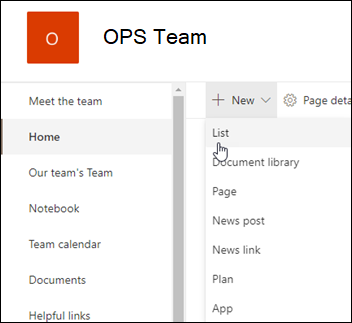
Nella pagina Crea un elenco selezionare una delle opzioni seguenti:
Nota
- Gli aggiornamenti visivi per gli elenchi vengono distribuiti gradualmente in tutto il mondo, il che significa che la tua esperienza potrebbe essere diversa da quella descritta in questo articolo.
- 2.000 elenchi e raccolte combinati per ogni raccolta siti è il limite (inclusi il sito principale e gli eventuali siti secondari), dopo il quale si riceverà l'errore: Si è verificato un problema. L'operazione tentata non è consentita perché supera la soglia della visualizzazione elenco. Vedere Limiti di SharePoint.

-
Elenco vuoto: scegliere di iniziare un elenco da zero. Aggiungere un elenco, Nome, Descrizione (facoltativo) e specificare se si desidera visualizzare l'elenco nella struttura di spostamento del sito a sinistra. Al termine della selezione delle opzioni, selezionare Crea.
-
Da elenco esistente: scegliere questa opzione per risparmiare tempo e creare un nuovo elenco in base alle colonne di un altro elenco. Il nuovo elenco inizierà con tutte le stesse colonne, ma non includerà i dati dell'elenco originale.
-
Da Excel: scegliere questa opzione per creare un elenco basato su un foglio di calcolo di Excel.
-
Da CSV: scegliere questa opzione per creare un elenco basato su un file con valori delimitati da virgole.
-
Modelli: seleziona un modello, ad esempio Gestione problemi, per vedere quali colonne contiene il modello e scorri i dati di esempio per vedere che aspetto ha. Se trovi un modello che ti piace, seleziona Usa modello. Se non ne vengono visualizzate, selezionare Indietro per tornare alla pagina Crea un elenco . Altre informazioni su come creare un elenco da un modello o sui modelli di elenchi in Microsoft 365.
Specificare un nome e una descrizione (facoltativo) per l'elenco. A seconda della posizione in cui si sta creando l'elenco, in questo passaggio verrà visualizzata una schermata diversa:
- Se si crea l'elenco dall'app Elenchi, sarà possibile scegliere di salvare l'elenco in Elenchi personali o in uno dei siti di SharePoint:
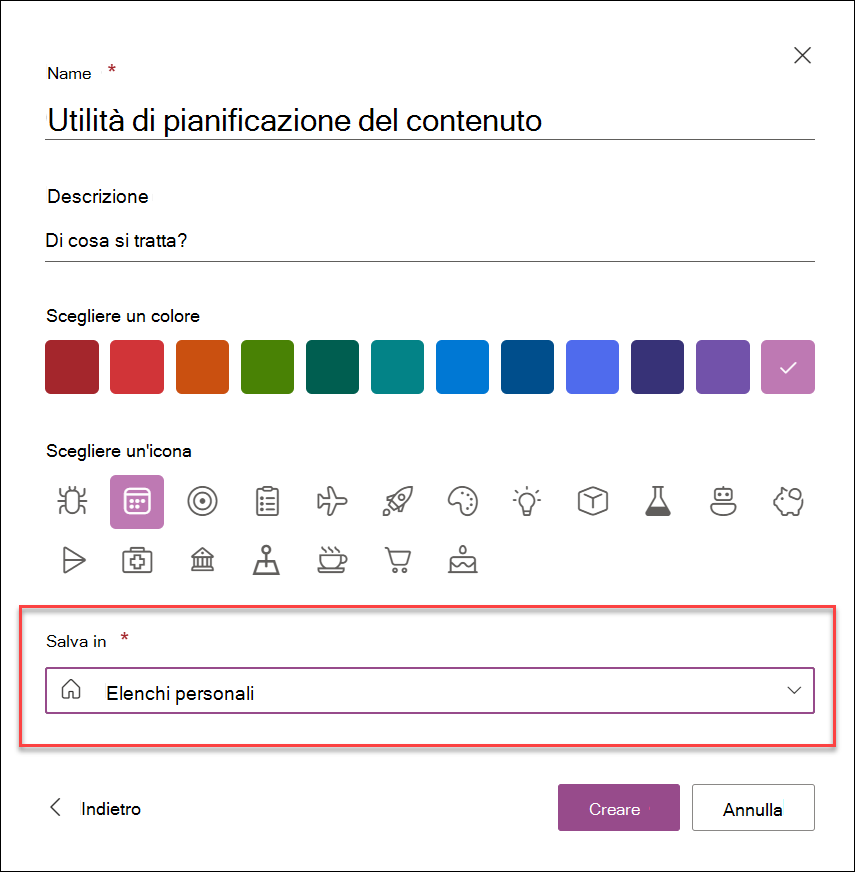
- Se si crea l'elenco da un sito di SharePoint, è possibile scegliere di selezionare Mostra nella struttura di spostamento del sito per visualizzare l'elenco nella struttura di spostamento del sito.
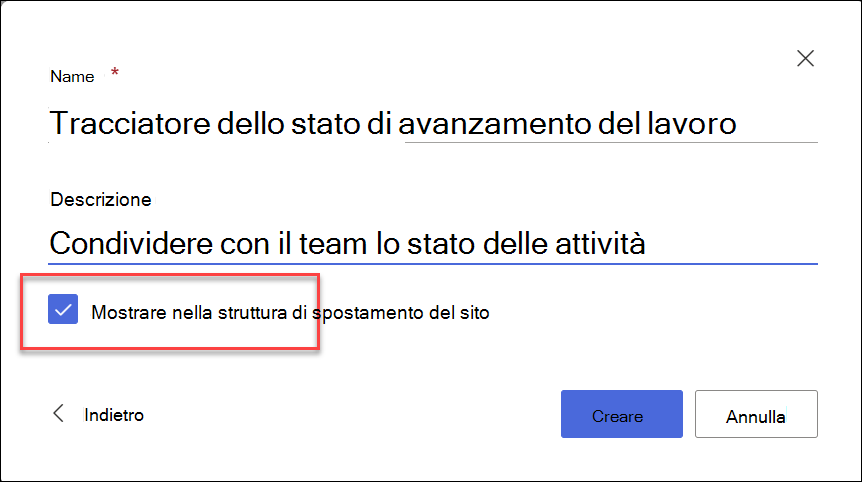
Selezionare Crea. L'elenco vuoto appena creato è aperto e pronto per l'uso.
Quando si apre l'elenco, aggiungi un elemento all'elenco selezionando + Aggiungi nuovo elemento o Modifica in visualizzazione griglia. La visualizzazione Griglia consente di aggiungere liberamente informazioni a righe o colonne diverse.
Per aggiungere diversi tipi di informazioni all'elenco, selezionare + Aggiungi colonna. Per altre informazioni, vedere Creare una colonna in un elenco o in una raccolta.
Suggerimento
Per modificare il nome dell'elenco, selezionarne il titolo, digitarne uno nuovo e quindi selezionare Salva. Oppure, nella home page di Elenchi, nel riquadro dell'elenco, selezionare Apri azioni (...) e quindi selezionare Impostazioni.
Per modificare le proprietà dell'elenco, eliminare l'elenco, aggiungere autorizzazioni, gestire colonne e altri aggiornamenti, selezionare  e quindi selezionare Impostazioni elenco. Per altre informazioni, vedi Modificare un elenco.
Come trovare un elenco?
- Se l'elenco è stato creato nell'app Elenchi e l'hai salvato in Elenchi personali, vai a Elenchi Microsoft Elenchi>personali per trovarlo.
- Se l'elenco è stato creato nell'app Elenchi ed è stato salvato in un sito di SharePoint oppure se l'elenco è stato creato da un sito di SharePoint, è possibile trovarlo accedendo alcontenuto del sitoImpostazioni> del sito.
- Infine, è sempre possibile usare la casella di ricerca in Elenchi Microsoft o in un sito di SharePoint per trovare un elenco.
Creare un elenco in un sito di SharePoint classico o SharePoint Server 2019
- Selezionare Impostazioni, e quindi selezionare Contenuto del sito.
- Selezionare + Nuovo e quindi selezionare Elenco.
- Immettere un nome per l'elenco e, facoltativamente, una descrizione.
Il nome viene visualizzato all'inizio dell'elenco e può essere visualizzato nella struttura di spostamento del sito per consentire ad altri utenti di trovarlo.
- Selezionare Crea.
- Quando si apre l'elenco, per aggiungere spazio per altri tipi di informazioni all'elenco, selezionare + o + Aggiungi colonna.
Per altre informazioni sull'aggiunta di colonne, vedere Creare una colonna in un elenco o in una raccolta di SharePoint.
Per informazioni sulla creazione di un elenco basato su un elenco esistente, vedere Creare un nuovo elenco di SharePoint in base alle colonne di un altro elenco.
Per modificare le proprietà, eliminare l'elenco, aggiungere autorizzazioni, gestire colonne e una serie di altri aggiornamenti, selezionare Impostazioni impostazioni, e quindi selezionare Impostazioni elenco. Per altre informazioni, vedi Modificare un elenco.

Creare elenchi da altri tipi di modelli di elenco
È possibile usare gli elenchi di SharePoint Server 2019 per qualcosa di più di un semplice elenco. Puoi scegliere tra modelli di elenco come collegamenti, calendario, sondaggio, monitoraggio dei problemi, annunci e altro ancora.
Esempio di app Calendario
In questo esempio è stato usato il calendario e si è scelto l'app calendario predefinita per SharePoint. Potrebbero essere visualizzati altri calendari creati all'interno dell'organizzazione o offerti da terze parti.
Immettere un nome per l'app scelta, ad esempio Calendario degli eventi, Attività di luglio o Contatti aziendali.
Il nome compare all'inizio dell'elenco nella maggior parte delle visualizzazioni, all'interno dell'indirizzo Web della pagina dell'elenco e nella struttura di spostamento del sito per semplificare l'individuazione dell'elenco da parte degli utenti. È possibile modificare il nome di un elenco, tuttavia l'indirizzo Web rimarrà invariato.
SharePoint consente di tornare alla pagina Contenuto del sito . Individuare l'app appena creata nell'elenco Contenuto del sito e aprirla. SharePoint crea una versione predefinita dell'app, del calendario, dell'elenco attività o di qualsiasi app creata.
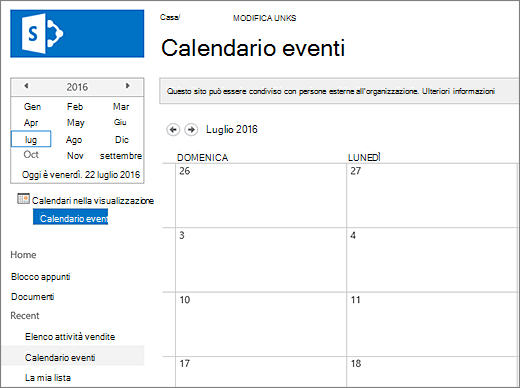
È possibile iniziare a immettere dati con +nuova attività, modifica elenco, Aggiungi o la funzionalità offerta dall'app specifica per aggiungere dati.
Nota
Alcune app basate su elenchi vengono visualizzate solo nell'ambiente classico.
A seconda del tipo di app scelta, per modificare le impostazioni dell'app, sulla barra multifunzione nella parte superiore della pagina selezionare Impostazioni elenco o la scheda Elenco . Per altre informazioni sulle impostazioni, vedere Modificare le impostazioni dell'elenco in SharePoint.
Creare un elenco in Server SharePoint 2016
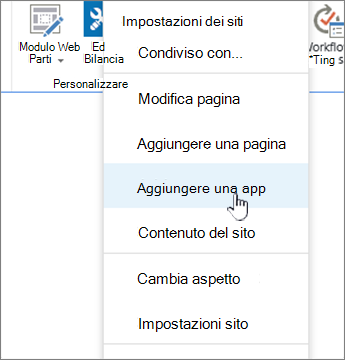
Selezionare Impostazioni, e quindi selezionare Aggiungi un'app.
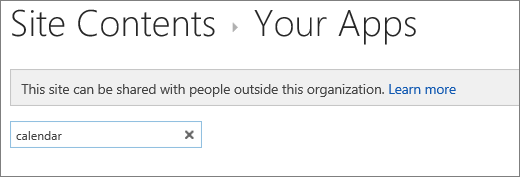
Immettere il tipo di modello di elenco desiderato (personalizzato, attività, calendario e così via) nella casella di ricerca e selezionare Cerca .
.
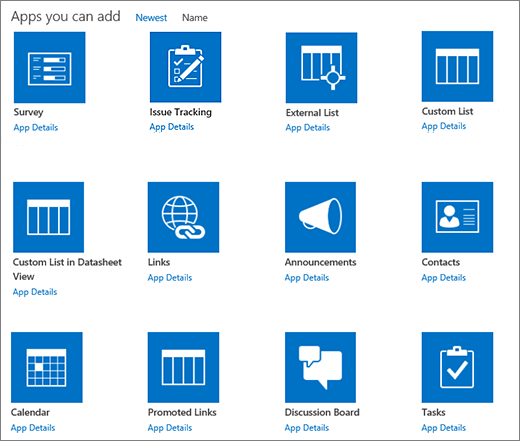
Seleziona l'app modello di elenco che vuoi usare.
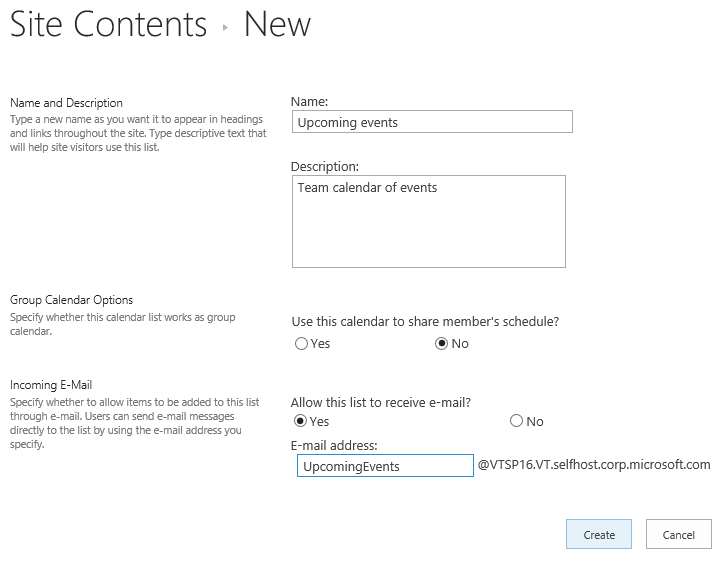
Immettere un nome (obbligatorio).
Il nome compare all'inizio dell'elenco nella maggior parte delle visualizzazioni, all'interno dell'indirizzo Web della pagina dell'elenco e nella struttura di spostamento del sito per semplificare l'individuazione dell'elenco da parte degli utenti. È possibile modificare il nome di un elenco, tuttavia l'indirizzo Web rimarrà invariato.
Per fornire una descrizione facoltativa e informazioni aggiuntive, a seconda dell'app elenco specifica, selezionare Opzioni avanzate.
Opzioni avanzate.
Selezionare OK.
Aggiungere un elenco a una pagina in Server SharePoint 2016
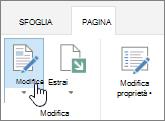
Nella pagina in cui si vuole aggiungere l'elenco o la raccolta selezionare Pagina e quindi selezionare Modifica. Se la scheda Pagina non viene visualizzata, selezionare Impostazioni pulsante e quindi selezionare Modifica pagina.
Nota
Se il comando Modifica è disabilitato o non viene visualizzato, è possibile che non si disponga dell'autorizzazione necessaria per modificare la pagina.
Selezionare la posizione nella pagina in cui si vuole visualizzare l'elenco o la raccolta, selezionare Inserisci e quindi App part.
Per l'elenco o la raccolta selezionare App part e quindi selezionare Aggiungi. In Aggiungi app, dovrebbero essere visualizzati tutti gli elenchi creati.
Al termine della modifica della pagina, seleziona la scheda Pagina e quindi seleziona Salva. In alcuni casi, è possibile scegliere tra Salva come bozza o Salva e pubblica.
Importante
Alcune pagine non possono essere modificate, ad esempio la pagina Contenuto del sito .
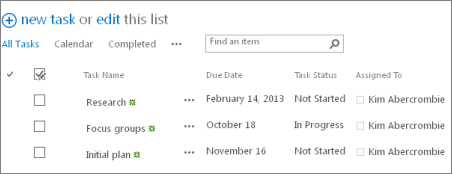
Nei passaggi precedenti, ecco un esempio di elenco aggiunto a una pagina.
Ridurre a icona o ripristinare un elenco o una raccolta in una pagina di Server SharePoint 2016
Nella pagina in cui si vuole ridurre a icona o ripristinare l'elenco o la raccolta, selezionare Pagina e quindi selezionare Modifica.
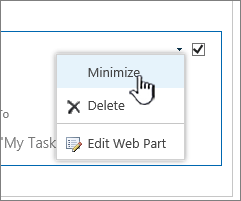
Posizionare il puntatore sull'elenco o sulla raccolta, selezionare la freccia in giù e selezionare Riduci a icona o Ripristina a seconda della posizione corrente dell'elenco o della raccolta e quindi selezionare OK.
Dopo aver completato la modifica della pagina, selezionare Salva. In alcuni casi, è possibile scegliere tra Salva come bozza o Salva e pubblica.
Nella home page di Elenchi toccare il segno più  per creare un nuovo elenco.
In Crea nuovo toccare Elenco vuoto per creare un elenco da zero oppure selezionare un'opzione in Modelli.
-
L'elenco vuoto inizia un elenco da zero.
-
I modelli sono opzioni predefinite e basate sullo scopo con colonne già definite per te. Selezionane uno per vedere cosa ha e se è giusto per te. È possibile modificare le colonne in base alle proprie esigenze.
Crea la tua lista vuota
- Toccare Elenco vuoto, quindi assegnargli un nome e una descrizione.
- Scegliere un colore e un'icona.
- Scegliere se salvarlo in Elenchi personali o in un sito SharePoint specifico.
-
Tocca Crea.
Verrà visualizzato un elenco vuoto con una colonna "Titolo" standard a sinistra.
- Per aggiungere una colonna, tocca Altro, quindi tocca Aggiungi nuova colonna
- Scegliere il tipo di dati della colonna desiderato, quindi definire le impostazioni delle colonne. Toccare il segno di spunta per salvare le impostazioni della colonna.
- Ripetere i passaggi 5 e 6 fino a definire tutte le colonne.
- Per aggiungere un elemento all'elenco, tocca Nuovo, quindi inserisci i dati per ogni colonna. Selezionare il segno di spunta per salvare l'elemento (o toccare il × per eliminare i dati dell'elemento senza salvare).
Avviare un elenco basato su modelli
- Dopo aver toccato uno dei modelli, questo si aprirà in modo da poter visualizzare le colonne e i dati di esempio che contiene.
- Scorri il modello per vedere se è adatto alle tue esigenze.
Quando si scorre orizzontalmente, i dati della colonna più a sinistra rimangono visibili, in modo da mantenere i dati correlati nel contesto.
- Una volta trovato il modello desiderato, toccare Usa questo modello.
Si apre il nuovo elenco con tutte le colonne predefinite del modello.
- Personalizzare il nome, la descrizione, il colore, l'icona e la posizione in cui salvare l'elenco dell'elenco.
- Toccare Crea.
- Per aggiungere una colonna, tocca Altro, quindi tocca Aggiungi nuova colonna.
- Scegliere il tipo di dati della colonna desiderato, quindi definire le impostazioni delle colonne. Toccare il segno di spunta per salvare le impostazioni della colonna.
- Ripetere i passaggi 6 e 7 fino a definire le colonne aggiuntive desiderate.
- Per rimuovere una colonna esistente, toccare l'intestazione della colonna, scorrere fino alla fine delle impostazioni e toccare Elimina colonna.
- Per aggiungere un elemento all'elenco, tocca Nuovo, quindi inserisci i dati per ogni colonna. Selezionare il segno di spunta per salvare l'elemento (o toccare il × per eliminare i dati dell'elemento senza salvare).
Nella home page di Elenchi, tocca Nuovo.
In Crea nuovo toccare Elenco vuoto per creare un elenco da zero oppure selezionare un'opzione in Modelli.
-
L'elenco vuoto inizia un elenco da zero.
-
I modelli sono opzioni predefinite e basate sullo scopo con colonne già definite per te. Selezionane uno per vedere cosa ha e se è giusto per te. È possibile modificare le colonne in base alle proprie esigenze.
Crea la tua lista vuota
- Toccare Elenco vuoto, quindi assegnare un nome e una descrizione.
- Scegliere un colore e un'icona.
- Scegliere se salvarlo in Elenchi personali o in un sito SharePoint specifico.
-
Tocca Crea.
Verrà visualizzato un elenco vuoto con una colonna "Titolo" standard a sinistra.
- Per aggiungere una colonna, tocca Altro, quindi tocca Aggiungi colonna.
- Scegliere il tipo di dati della colonna desiderato, quindi definire le impostazioni delle colonne. Toccare il segno di spunta per salvare le impostazioni della colonna.
- Ripetere i passaggi 5 e 6 fino a definire tutte le colonne.
- Per aggiungere un elemento all'elenco, tocca Nuovo, quindi inserisci i dati per ogni colonna. Selezionare il segno di spunta per salvare l'elemento (o toccare il × per eliminare i dati dell'elemento senza salvare).
Avviare un elenco basato su modelli
- Dopo aver toccato uno dei modelli, questo si aprirà in modo da poter visualizzare le colonne e i dati di esempio che contiene.
- Scorri il modello per vedere se è adatto alle tue esigenze.
Quando si scorre orizzontalmente, i dati della colonna più a sinistra rimangono visibili, in modo da mantenere i dati correlati nel contesto.
- Una volta trovato il modello desiderato, toccare Usa questo modello.
Si apre il nuovo elenco con tutte le colonne predefinite del modello.
- Per aggiungere una colonna, tocca Altro, quindi tocca Aggiungi colonna.
- Scegliere il tipo di dati della colonna desiderato, quindi definire le impostazioni delle colonne. Toccare il segno di spunta per salvare le impostazioni della colonna.
- Ripetere i passaggi 4 e 5 fino a definire le colonne aggiuntive desiderate.
- Per rimuovere una colonna esistente, tocca l'intestazione della colonna, scorri fino alla fine delle impostazioni e tocca Elimina colonna.
- Per aggiungere un elemento all'elenco, tocca Nuovo, quindi inserisci i dati per ogni colonna. Selezionare il segno di spunta per salvare l'elemento (o toccare il × per eliminare i dati dell'elemento senza salvare).
Come eseguire queste operazioni con le raccolte
Per creare una raccolta, vedere Creare una raccolta documenti.
Approfondimenti sugli elenchi
Colonne Configurare il tipo di informazioni contenute in un elenco aggiungendo ed eliminando colonne. Per altre informazioni, vedere Creare una colonna in un elenco o in una raccolta.
Visualizzazioni Modificare la modalità di visualizzazione di un elenco creando visualizzazioni. Per altre informazioni, vedere Creare, modificare o eliminare una visualizzazione di un elenco o di una raccolta.
Cartelle Aggiungere una sottocartella a un elenco. Per ulteriori informazioni, consulta Creare una cartella in un elenco.

