

È possibile personalizzare la visualizzazione delle visualizzazioni negli elenchi senza modificare i dati dell'elenco aggiungendo la formattazione.
Chiunque sia autorizzato a creare e gestire le visualizzazioni in un elenco può accedere alla formattazione della visualizzazione. Per creare una visualizzazione personalizzata, selezionare Tutti gli elementi > Formatta visualizzazione corrente.
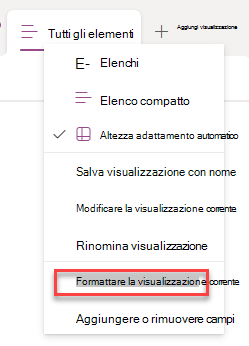
Esempio di visualizzazione formattata
Una visualizzazione standard, senza formattazione, ha lo stesso stile per ogni riga.
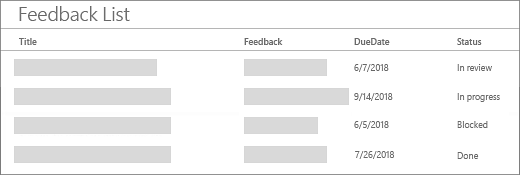
Formattazione alternata delle righe
Dopo aver selezionato Tutti gli elementi > Formatta visualizzazione corrente, selezionare Stili di riga alternati:
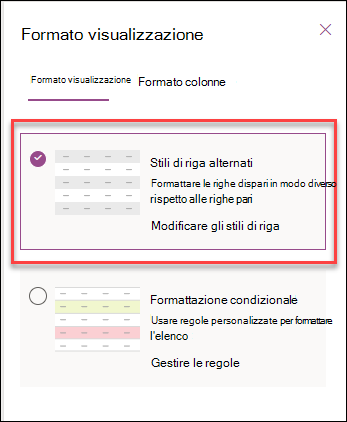
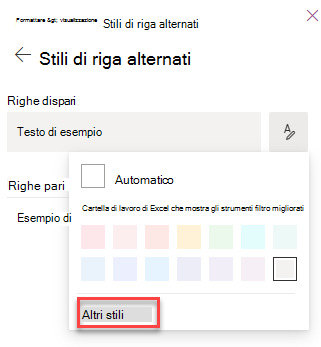
- Evidenzia le righe alternate selezionando Modifica stili riga.
- Selezionare l'icona di modifica per scegliere un colore di evidenziazione. È anche possibile regolare la dimensione del carattere, modificare lo stile del carattere e aggiungere un bordo selezionando Altri stili.
Formattazione condizionale
Con la formattazione condizionale è possibile evidenziare le righe in base a regole.
Con la formattazione della visualizzazione, è possibile evidenziare le righe che soddisfano una condizione.
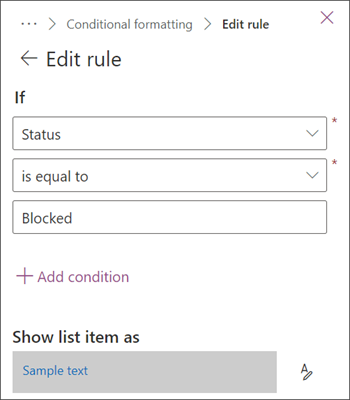
- Selezionare Gestisci regole > + Aggiungi regola.
- Scegliere una colonna su cui basare la regola.
- Scegli un confronto: o è uguale a o non è uguale a.
- Digitare un valore con cui confrontare la colonna scelta.
- Selezionare l'icona di modifica per modificare l'aspetto degli elementi interessati dalla regola.
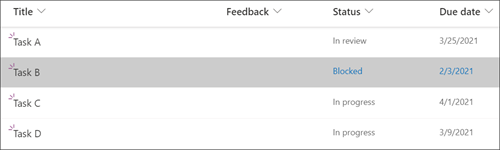
Questo esempio mostra la formattazione condizionale con la colonna dello stato impostata su "Bloccata".
È possibile modificare ed eliminare le regole create in precedenza passando a Gestisci regole e selezionando i puntini di sospensione (...) accanto al nome della regola.
Per usare la formattazione della visualizzazione con JSON, seleziona la modalità avanzata.
Il riferimento completo sulla formattazione della visualizzazione elenco JSON contiene altri esempi che puoi copiare, incollare e modificare.