
La modalità touchpad Standard spesso non riesce a registrare con precisione l'input di persone con differenze agli arti, paralisi cerebrale o condizioni come l'artrite, rendendo difficile o addirittura impossibile per loro usare questi dispositivi in modo efficace.
La modalità tocco adattivo consente agli utenti con diversi livelli di mobilità e destrezza di personalizzare il touchpad in base alle proprie esigenze personali.
Questa funzionalità è ora disponibile su Surface Laptop 13-inch 1st Edition, Surface Pro 12-inch Tastiera per Surface Pro da 12 pollici, Surface Pro Flex Keyboard, Surface Laptop (8th Edition), Surface Laptop (7th Edition) e Surface Laptop Studio 2.
Attivare il tocco adattivo
Usa l'app Surface per abilitare e personalizzare le impostazioni di tocco adattivo.
- Connetti la tastiera di Surface Pro, se necessario.
- Se necessario, seleziona la tastiera Surface visualizzata nella parte inferiore dell'app e quindi nell'elenco a destra seleziona Impostazioni touchpad.
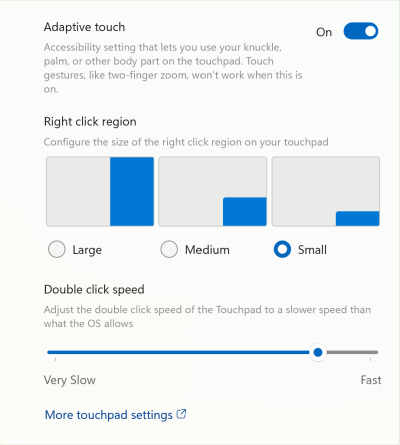
- Abilita il tocco adattivo spostando l'interruttore su On e quindi selezionando "Accendi".
Nota
Se non hai installato l'app Surface, puoi scaricare l'app Surface dal Microsoft Store. Dopo il download, seleziona Start, cerca Surface, quindi seleziona l'app nell'elenco dei risultati.
Con la modalità tocco adattivo abilitata, il touchpad reagisce agli input provenienti da diverse parti del corpo. È possibile modificare le impostazioni in base alle proprie esigenze. Ad esempio, è possibile:
- Modificate le dimensioni dell'area di clic con il pulsante destro del mouse.
- Modificare l'intervallo di tempo tra i clic necessari per registrare un doppio clic.
- Usa varie parti del corpo, come il palmo della mano, i piedi, i bordi delle mani o persino i resti degli arti, per interagire con il touchpad.
Suggerimento
Gli utenti dei dispositivi Surface possono utilizzare l'app Surface per personalizzare la loro interazione con il dispositivo. Le impostazioni disponibili e le opzioni di personalizzazione dipendono dal tipo specifico di dispositivo Surface utilizzato.
Altre impostazioni, come la sensibilità dei clic, sono disponibili nelle impostazioni del touchpad. Andare a Start>Impostazioni>Bluetooth & dispositivi>Touchpad.
Argomenti correlati
Servono altre informazioni?
Supporto tecnico

Per il supporto tecnico, apri l'app Surface o ilWeb browser, descrivi il problema e seleziona Richiesta supporto.
Supporto della community

Le community possono aiutare a porre domande e ad ascoltare esperti con approfondite conoscenze. Chiedi alla community.
Altre opzioni di supporto

Se non riesci a usare Surface o hai una domanda su un altro dispositivo, apri Richiesta supporto per ottenere altro supporto online.


