

La cover con tasti Signature per Surface Pro è un accessorio facoltativo che offre un'esperienza d'uso di un portatile con una tastiera comoda e altamente reattiva, tasti retroilluminati e un grande trackpad multitocco.
Nota
Questa cover con tasti non è compatibile con Surface Pro X, Surface Pro 8 e i modelli successivi. Per informazioni sulle tastiere compatibili, vedi Ulteriori informazioni sulle tastiere e le cover con tasti di Surface.
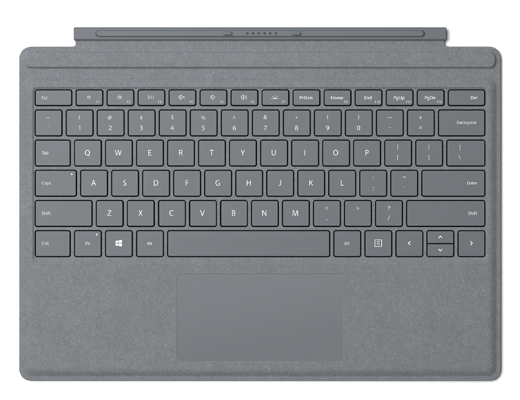
Connessione a Surface Pro
La cover con tasti Signature per Surface Pro si connette a Surface Pro tramite magneti. Sistema il bordo inferiore di Surface Pro vicino al bordo superiore della cover con tasti Signature per Surface Pro fino a quando i magneti non scattino in posizione.
Per scollegare la cover con tasti Signature per Surface Pro, separare Surface Pro dalla cover con tasti Signature per Surface Pro.
Usare il touchpad
La cover con tasti Signature per Surface Pro include un touchpad che ti consente di usare i movimenti per spostarti nel PC al posto del mouse. Per altre informazioni, vedi Provare i nuovi movimenti per il touchpad.
Proteggi lo schermo
Quando hai finito di usare il tuo Surface Pro, chiudi la cover con tasti Signature per Surface Pro sullo schermo per mettere il dispositivo in sospensione e proteggerlo da urti e graffi. Quando sei pronto per usarlo di nuovo, apri la cover con tasti Signature per Surface Pro e premi il pulsante di alimentazione per riattivare il tuo Surface.
Manutenzione della cover con tasti Signature per Surface Pro
Per mantenere il materiale come nuovo, pulirlo delicatamente con un panno bianco (per evitare il trasferimento di colore) che non lascia residui leggermente inumidito o un panno per la pulizia dello schermo.
Se viene versato del liquido sul materiale, prova a pulire la macchia entro 30 minuti per evitare che si secchi. Per la maggior parte delle macchie, l'ideale è una soluzione semplice di acqua calda e sapone neutro (come il sapone per le mani). Usa movimenti circolari, pulendo gentilmente con un panno pulito, bianco, che non lascia residui inumidito con la soluzione di acqua e sapone e quindi asciuga con un panno pulito che non lascia residui.
Nota
Non usare liquidi direttamente su Surface.
Argomenti correlati
- Provare i nuovi movimenti per il touchpad
- Trovare il numero di serie nel dispositivo Microsoft o Surface
Servono altre informazioni?
Supporto tecnico

Per il supporto tecnico, apri l'app Surface o ilWeb browser, descrivi il problema e seleziona Richiesta supporto.
Supporto della community

Le community possono aiutare a porre domande e ad ascoltare esperti con approfondite conoscenze. Chiedi alla community.
Altre opzioni di supporto

Se non riesci a usare Surface o hai una domanda su un altro dispositivo, apri Richiesta supporto per ottenere altro supporto online.


