

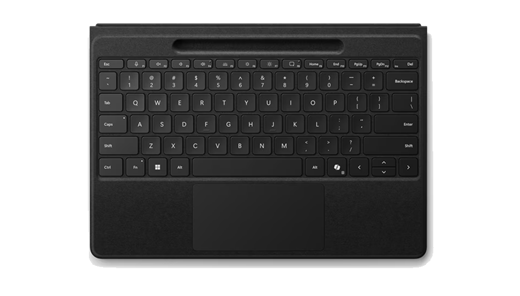
Prova la flessibilità necessaria per lavorare comodamente da qualsiasi luogo con la Flex Keyboard di Surface Pro da 13 pollici. Puoi usare questa tastiera 2 in 1 con il tuo Surface Pro per ottimizzare la produttività in modo efficiente.
Nota
Questa tastiera è compatibile con Surface Pro (11a edizione), Surface Pro 10 per le aziende, Surface Pro 9, Surface Pro 8, Surface Pro X.
Disponibile per l'acquisto presso Microsoft Store e altri rivenditori.
- Flex Keyboard per Surface Pro da 13 pollici
- Flex Keyboard di Surface Pro 13" per le aziende
- Surface Pro Flex Keyboard da 13" con Slim Pen
- Flex Keyboard di Surface Pro 13" con Slim Pen per le aziende
Connessione a Surface Pro
La Flex Keyboard da 13 pollici di Surface Pro può essere usata sia connessa che disconnessa da Surface Pro. Si connette a Surface Pro tramite magneti integrati.
Connessione della tastiera
Per usare Surface Pro come un portatile tradizionale, puoi connettervi la Flex Keyboard del Surface Pro 13 pollici.
- Sistema il bordo inferiore di Surface Pro vicino al bordo superiore della tastiera fino a quando i magneti non scattano in posizione.
Scollega la tastiera
Con una batteria carica, la Flex Keyboard del Surface Pro da 13 pollici può essere scollegata da Surface Pro e usata separatamente. In questo modo, puoi posizionare la tastiera dove vuoi.
- Separa la tastiera da Surface Pro.
- Piega la spina dorsale della tastiera all'indietro finché non si sente uno scatto dei magneti.
- Posiziona la tastiera dove ti senti più comodo e digita.
Surface Pro si associa automaticamente alla tastiera e rimane associato alla tastiera quando è scollegato.
Nota
L'uso indipendente della tastiera richiede Windows 11.
Ricaricare la tastiera
Per ricaricare la Flex Keyboard 13" di Surface Pro, è sufficiente ricollegarla a Surface Pro.
Per controllare il livello della batteria, visualizza la tastiera Surface Pro Flex nell'app Surface. Per aprirlo, seleziona  , immetti Surface e selezionalo per aprire l'app. Se l'app non si apre, scaricala da Microsoft Store.
Usa la chiave Copilot
Esplora con Copilot, il tuo AI Companion quotidiano. La Flex Keyboard da 13 pollici di Surface Pro include il tasto Copilot, che offre un'ampia gamma di strumenti di produttività.
Per usare il tasto Copilot, premi il tasto Copilot sul lato inferiore destro della tastiera. Se Copilot non è disponibile o è disattivato all'interno del dispositivo, premendo il tasto Copilot si aprirà Windows Search. Per altre informazioni, vedere Funzionalità di Copilot.
Usare il touchpad
La Flex Keyboard da 13" di Surface Pro include un touchpad che ti consente di usare i movimenti per spostarti nel PC al posto del mouse. La tastiera è dotata di un touchpad tattile, che ti dà un feedback realistico quando la tocchi.
Per utilizzare il touchpad tattile, è sufficiente toccarlo per spostare il cursore o interagire con gli oggetti sullo schermo. Con il suo spazio di lavoro più ampio, godrai di un maggiore comfort e più spazio per lavorare. Per informazioni su come personalizzare i movimenti del touchpad, vedi Touchpad e impostazioni di Surface.
Per usare la personalizzazione del touchpad è necessaria l'app Surface. Per aprirlo, seleziona , immetti Surface e selezionalo per aprire l'app. Se l'app non si apre, scaricala da Microsoft Store.
Nota
L'uso della personalizzazione touchpad richiede Windows 11.
Connettere la Slim Pen
Quando usi una tastiera dotata di spazio per riporre la penna, ci sono due modi per connettere automaticamente la Slim Pen a Surface Pro. Ecco la procedura:
- Posiziona la penna nell'alloggiamento della tastiera, quindi rimuovila.
- Usa la connessione rapida per connettere automaticamente la Slim Pen. Per eseguire questa operazione, è sufficiente scrivere sullo schermo con la penna. Viene visualizzata un'esperienza di impostazione che ti consente di personalizzare la penna.
Puoi anche associare il dispositivo tramite Bluetooth. Ecco la procedura:
- Seleziona > del logo Windows
 > Impostazioni
  >Aggiungi Bluetooth o altro dispositivo
  >Bluetooth
- Tieni premuto il pulsante superiore della penna per 5-7 secondi finché il LED bianco non lampeggia per attivare la modalità di associazione Bluetooth.
- Seleziona Slim Pen per Surface per associare la penna.
Accessibilità
Sono disponibili ulteriori funzionalità e prodotti per l'accessibilità che semplificano l'uso della Flex Keyboard 13" di Surface Pro. Queste esperienze includono:
- Un touchpad Surface Precision, configurato nell'app Surface, con sensibilità del clic regolabile, area del clic destro e modalità tocco adattiva. Per altre informazioni, vedi Uso del tocco adattivo con il touchpad di Surface.
- Un Surface Adaptive Kit che consente la personalizzazione della tastiera. Per altre informazioni, vedi la guida di Surface Adaptive Kit
- La tastiera è disponibile in un set di tasti in grassetto con un tipo di carattere più grande e in grassetto, contrasto elevato e retroilluminazione (disponibile solo in inglese (Stati Uniti) in Stati Uniti, Canada, Cina, Australia e Nuova Zelanda).
Proteggi lo schermo
Quando hai finito di usare il tuo Surface Pro, piega la Flex Keyboard del Surface Pro da 13 pollici sullo schermo per mettere il dispositivo in sospensione e proteggerlo da urti e graffi. Quando si è pronti per usarla di nuovo, aprire la tastiera.
Tenere aggiornata la tastiera
Aggiornamenti consentiranno di mantenere le prestazioni ottimali della Flex Keyboard di Surface Pro da 13 pollici. Per ulteriori informazioni, consulta Aggiornare la tastiera di Surface Pro
Cura della Flex Keyboard di Surface Pro 13"
La Flex Keyboard da 13" di Surface Pro è dotata di materiale Alcantara. Per mantenere la Flex Keyboard di Surface Pro 13" come nuova, puliscila delicatamente con un panno bianco (per evitare il trasferimento di colore) che non lasci residui leggermente inumidito o un panno per la pulizia dello schermo.
Se viene versato del liquido sul materiale, prova a pulire la macchia entro 30 minuti per evitare che si secchi. Per la maggior parte delle macchie, l'ideale è una soluzione semplice di acqua calda e sapone neutro (come il sapone per le mani). Usa movimenti circolari, pulendo gentilmente con un panno pulito, bianco, che non lascia residui inumidito con la soluzione di acqua e sapone e quindi asciuga con un panno pulito che non lascia residui.
Per altre informazioni sulla cura della tastiera, vedi Pulizia e cura di Surface.
Dove acquistare
Le tastiere e gli altri accessori di Surface possono essere acquistati sul Microsoft Store e presso altri rivenditori.
Nota
Se Microsoft Store non è disponibile nella tua area geografica, troverai anche Surface presso questi rivenditori.
Domande frequenti
Cosa fare se non è possibile connettere la flessibile tastiera 13" di Surface Pro a Surface Pro?
Se hai problemi a connettere la Flex Keyboard del Surface Pro 13" al Surface Pro, assicurati che i magneti siano allineati correttamente. Quindi avvicina il bordo inferiore di Surface Pro al bordo superiore della tastiera fino a quando i magneti non scattano in posizione.
Ricerca per categorie risolvere i problemi relativi alla connessione Bluetooth?
Surface Pro si associa automaticamente alla tastiera e rimane associato alla tastiera quando è scollegato. In caso di problemi, tenere premuto il tasto ESC per circa 5 secondi finché la spia LED del tasto Fn non si accende.
Cosa succede se la chiave Copilot non funziona?
Controlla le impostazioni di Windows per assicurarti che la funzionalità Copilot sia attivata. Se Copilot non è disponibile o è disattivato all'interno del dispositivo, premendo il tasto Copilot si avvierà Windows Search. Per altre informazioni, vedi Funzionalità di Copilot.
Cosa succede se il touchpad tattile non funziona?
Se il touchpad tattile non funziona, assicurati che i driver per il touchpad siano aggiornati. Puoi controllare velocemente l'integrità dei driver e del firmware di Surface usando l'app Surface.
- Nell’app Surface, espandi Guida & supporto per controllare se lo stato dell'aggiornamento.
- Se sono disponibili aggiornamenti, seleziona il pulsante Verifica disponibilità aggiornamenti per aprire Windows Update e installare gli aggiornamenti disponibili.
Per verificare se la Flex Keyboard del tuo Surface Pro 13" è aggiornata, seleziona la tua tastiera dal menu in basso nell'app Surface, quindi seleziona Aggiornamento firmware. Se lo stato indica che il firmware è aggiornato, la tastiera dispone dell'aggiornamento più recente. In caso contrario, segui le istruzioni per aggiornare la tastiera.
Se i problemi persistono, vedi Risolvere i problemi del touchpad in Windows.
Argomenti correlati
Servono altre informazioni?
Supporto tecnico

Per il supporto tecnico, apri l'app Surface o ilWeb browser, descrivi il problema e seleziona Richiesta supporto.
Supporto della community

Le community possono aiutare a porre domande e ad ascoltare esperti con approfondite conoscenze. Chiedi alla community.
Altre opzioni di supporto

Se non riesci a usare Surface o hai una domanda su un altro dispositivo, apri Richiesta supporto per ottenere altro supporto online.


