

La Cover con tasti per Surface è una tastiera sottile e leggera con tasti reattivi, progettata per dispositivi Surface Go e Surface Pro 7+ e precedenti. Offre la velocità e la sensazione di una tastiera tradizionale, facilitando il passaggio dalla modalità tablet a quella portatile.
Nota
Questa cover con tasti non è compatibile con Surface Pro X, Surface Pro 8 e i modelli successivi. Per informazioni sulle tastiere compatibili, vedi Ulteriori informazioni sulle tastiere e le cover con tasti di Surface.
Le Cover con tasti scattano magneticamente in posizione e consentono di proteggere il touchscreen di Surface. Tutti i modelli di Cover con tasti per Surface sono dotati di un layout di tastiera standard, tasti di scelta rapida e un touchpad con due pulsanti che supporta i movimenti tocco.
Introduzione alla cover con tasti
Seleziona un'azione e scopri come usare la cover con tasti con Surface.
- Collegare la cover con tasti
- Piegare la cover con tasti
- Chiudere la cover con tasti
- Usare il touchpad
- Usare il lettore di impronta digitale
- Aggiungere una lingua di input a Surface
- Hai un problema con la cover con tasti?
Collegare la cover con tasti
La Cover con tasti si aggancia a Surface tramite connettori magnetici. È sufficiente avvicinare i due componenti finché la cover con tasti non si allinea e scatta in posizione.
Una volta collegata, la cover con tasti rimane in posizione. Per rimuoverla basta tirarla.
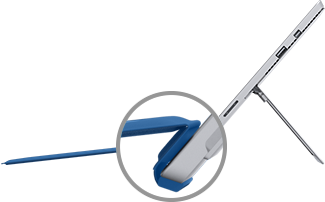
| In alcune cover con tasti puoi ripiegare in alto il bordo posteriore, verso il dispositivo Surface. Questo consente di aumentare la stabilità quando lavori tenendo il dispositivo sulle gambe. |
|
|---|
Piegare la cover con tasti
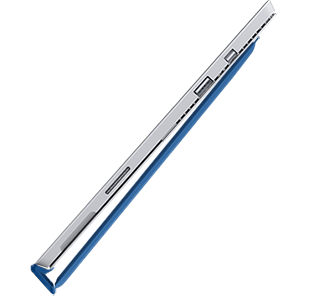
| Ripiegando la cover con tasti dietro lo schermo, puoi usare il dispositivo Surface come un tablet. Quando la cover è ripiegata all'indietro, Surface non rileva le pressioni dei tasti. Per digitare del testo quando la cover con tasti è piegata, tocca lo schermo in corrispondenza di un punto in cui è possibile scrivere, in modo da visualizzare la tastiera virtuale. |
|
|---|
Chiudere la cover con tasti
La cover con tasti protegge lo schermo quando non lo utilizzi. Se chiudi la cover con tasti, lo schermo si spegne automaticamente. Quando la apri, premi il pulsante di alimentazione sul dispositivo per riattivare Surface.
Nota
Quando chiudi la cover con tasti, Surface si spegne solo se la cover ha le stesse dimensioni del dispositivo. Se le dimensioni della cover con tasti e di Surface non corrispondono, premi il pulsante di alimentazione sul dispositivo Surface quando chiudi la cover per risparmiare energia.
Usare le funzionalità della cover con tasti
Usare il touchpad
Il touchpad della cover con tasti include il pulsante per fare clic con il pulsante destro e sinistro del mouse e supporta i movimenti. Per altre informazioni sull'uso dei movimenti e su come modificare le impostazioni del touchpad, vedi Uso e impostazioni del touchpad di Surface.
Usare il lettore di impronta digitale
La Cover con tasti di Surface Pro con ID di impronta digitale include un lettore di impronta digitale che consente di accedere al dispositivo con Windows Hello.
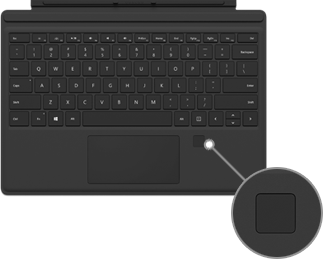
Per informazioni su come configurare Surface per il riconoscimento delle impronte digitali, vedi Configurare Windows Hello
Problemi con il lettore di impronte digitali? Vedi Risolvere i problemi con Windows Hello in Surface.
Aggiungere una lingua di input a Surface
Puoi configurare Surface per l'uso di lingue e layout di tastiera aggiuntivi. Per altre informazioni, vedi Gestire le impostazioni di lingua e tastiera/layout di input in Windows. Queste impostazioni vengono salvate su Surface e applicate a qualsiasi cover con tasti collegata.
Se intendi utilizzare la Cover con tasti su un Surface diverso, si applicheranno le impostazioni della lingua di input per tale Surface. Le impostazioni di lingua sono associate al dispositivo Surface, non alla cover con tasti.
Hai un problema con la cover con tasti?
In caso di problemi con la Cover con tasti, vedi Risolvere i problemi relativi alla tastiera o alla cover con tasti per Surface Pro.
Argomenti correlati
- Tasti speciali e tasti funzione per cover con tasti e tastiere per Surface
- Movimenti tocco per Windows
- Pulizia e cura di Surface
Servono altre informazioni?
Supporto tecnico

Per il supporto tecnico, apri l'app Surface o ilWeb browser, descrivi il problema e seleziona Richiesta supporto.
Supporto della community

Le community possono aiutare a porre domande e ad ascoltare esperti con approfondite conoscenze. Chiedi alla community.
Altre opzioni di supporto

Se non riesci a usare Surface o hai una domanda su un altro dispositivo, apri Richiesta supporto per ottenere altro supporto online.


