

Hai problemi con la tastiera Surface Pro, Surface Pro Cover con tasti, Tastiera per Surface Pro da 12 pollici, Cover con tasti per Surface Go o con la tastiera del dispositivo Surface?
È possibile che la tastiera o la Cover con tasti:
Nota
Hai bisogno di assistenza per la tastiera Surface Pro Flex? Questa tastiera versatile è progettata per funzionare nel modo in cui lavori. Puoi collegarlo al tuo dispositivo Surface Pro per un'esperienza portatile tradizionale oppure scollegarlo e usarlo in modalità wireless per una maggiore flessibilità. Risoluzione dei problemi relativi alla tastiera Surface Pro Flex
- Non sembra connettersi e non risponde affatto
- Sembra disconnettersi o smettere di rispondere in modo casuale
- Si alterna tra il funzionamento corretto e il non funzionare affatto.
Ci sono alcune soluzioni che puoi provare:
Primi passi da fare se la tastiera o la cover con tasti per Surface Pro non funziona
Per provare a risolvere questi problemi, puoi iniziare seguendo i passaggi seguenti per ottenere gli aggiornamenti più recenti, scollegare la tastiera o la cover con tasti, forzareun riavvio, ricollegare la tastiera o la Cover con tasti e confermare la connessione.
Nota
Se è stata installata un'immagine Windows personalizzata o pulita e la tastiera non viene riconosciuta, potrebbe essere necessario installare i driver della tastiera. Installare manualmente il pacchetto driver più recente per la versione di Windows in uso. Per ulteriori informazioni, vedi Scarica driver e firmware per Surface.
Controllare nell'app Surface
Controlla l'integrità del dispositivo Surface tramite l'app Surface.
- Nell’app Surface, espandi Guida & supporto per controllare se lo stato dell'aggiornamento.
- Se sono disponibili aggiornamenti, seleziona il pulsante Verifica disponibilità aggiornamenti per aprire Windows Update e installare gli aggiornamenti disponibili.
- Seleziona Richiesta supporto e indicaci il problema che stai riscontrando. Se l'app Surface rileva problemi, verrà inviata una notifica.
Nota
Se non hai installato l'app Surface, puoi scaricare l'app Surface dal Microsoft Store. Dopo il download, seleziona Start, cerca Surface, quindi seleziona l'app nell'elenco dei risultati.
Scollegare la tastiera o la Cover con tasti
Nota
Le istruzioni seguenti sono applicabili solo a Surface Pro o Surface Go.
- Scollega Surface e sgancia la cover.
- Assicurati che non ci siano detriti, danni o qualsiasi cosa che possa provocare problemi di connessione.
Forzare il riavvio di Surface
Se disponi di un Surface Pro 5 o di un modello successivo, di un Surface Book 2-3 o di un modello simile a Surface Laptop, Surface Go o Surface Studio:
Seleziona Avvia>arresto e> attendi che Surface si arresti.
Ora, tieni premuto il pulsante di accensione per 20 secondi. Se la schermata del logo viene visualizzata dopo alcuni secondi, continua a tenerla premuta per 20 secondi finché non la vedi di nuovo.
Per gli altri modelli di Surface, vedi Forzare un arresto e riavviare Surface
Ricollegare la tastiera o la Cover con tasti
Nota
Le istruzioni seguenti sono applicabili solo a Surface Pro o Surface Go.
Ricollega la tastiera, assicurandoti che tutti i magneti tocchino il bordo inferiore del dispositivo Surface.
Conferma funzionalità
Per confermare la connettività, premi un paio di volte i tasti Maiusc e Fn sulla tastiera Surface Pro o sulla Cover con tasti per verificare se i LED si accendono e si spengono.
- Se i LED non si accendono, potrebbe esserci un problema hardware L'opzione successiva è inviare un ordine di assistenza per la tastiera o il Type Cover Surface Pro.
Se i LED si accendono e la tastiera continua a non funzionare correttamente, il problema potrebbe essere legato a Windows e non al dispositivo stesso. Per eseguire la verifica in UEFI, eseguire le operazioni seguenti:
Spegni Surface e attendi 10 secondi.
Tenere premuto il pulsante Volume su e contemporaneamente premere e rilasciare il pulsante di alimentazione.
Vedrai la schermata del logo sullo schermo. Continuare a tenere premuto il pulsante Volume su. Rilasciare il pulsante quando viene visualizzata la schermata UEFI.
Funzionalità di verifica:
- Premi i tasti freccia SU e GIÙ per modificare ciò che viene selezionato nel menu a sinistra per verificare se i tasti funzionano o meno.
- Se è presente un menu Dispositivi, accedi ad esso e disabilita la porta della cover con tasti dal menu Dispositivi, quindi esci da UEFI. Usa la stessa procedura precedente per avviare di nuovo in UEFI e riabilitare la porta della cover con tasti per verificare se la tastiera funziona.
Nota
Il menu Dispositivi è disponibile solo per i dispositivi SKU commerciali (ovvero Surface per le aziende).
Se i tasti e il touchpad funzionano correttamente in UEFI, ma non in Windows: Il problema riguarda probabilmente il software installato su Surface e sarà necessario reinstallarlo. Vedi Creazione e utilizzo di un'unità di ripristino USB per Surface
- Vai a Start , immettere reset nella barra delle applicazioni, quindi selezionare Ripristina questo PC .
- Selezionare Reimposta questo PC>Mantieni i miei file>Scarica dal cloud e seguire il resto delle indicazioni visualizzate sullo schermo. Per istruzioni più dettagliate e un video, vedi Ripristinare o reimpostare Surface per Windows .
Nota
Questo processo reinstalla Windows, ma mantiene i file personali e le app fornite con il PC. Rimuove le modifiche apportate alle impostazioni e le app e i driver che hai installato.
Verificare la disponibilità di aggiornamenti per la tastiera di Surface Pro
Mantieni la tua tastiera Surface Pro performante al meglio assicurandoti che sia aggiornata. Puoi usare l'app Surface per verificare la disponibilità di aggiornamenti più recenti.
Per istruzioni dettagliate, vedi Aggiornare la tastiera di Surface Pro.
Altri problemi
Sento un suono quando si premono i tasti Ctrl o Alt o le ripetute sequenze di tasti vengono ignorate
Se tasti permanenti, il filtro tasti oppure altre impostazioni della tastiera vengono modificate, possono cambiarne il funzionamento. Se si tratta di una modifica involontaria, può sembrare che la tastiera non funzioni correttamente.
Passaggio successivo consigliato:
-
Per Windows 11: Vai
 > ImpostazioniIcona accessibilità
  > Accessibilità IconaTastiera
 (scorri verso il basso fino alla sezione Interazione). Per regolare le impostazioni, basta attivarle o disattivarle, a seconda delle preferenze.
 -
Per Windows 10: Vai > ImpostazioniIcona accessibilità > Accessibilità Icona Accessibilità IconaTastiera (scorri verso il basso fino alla sezione Interazione). Per regolare le impostazioni, basta attivarle o disattivarle, a seconda delle preferenze.
I tasti sono rotti, danneggiati o si sono staccati
Se la tastiera o la cover con tasti presenta tasti danneggiati, spezzati o staccati dalla tastiera (un tasto o più tasti), è probabile che si sia verificato un errore hardware e sarà necessario inviare un ordine di assistenza.
Passaggio successivo consigliato:
Un tasto non risponde o viene ripetuto il tasto premuto.
Ispeziona la tastiera per eventuali materiali estranei o detriti depositati. Utilizza una bomboletta ad aria compressa per soffiare via polvere e altri resti dagli spazi tra i tasti oppure aspira delicatamente la parte superiore della tastiera utilizzando una spazzola per spolverare.
Se la tastiera o la Cover con tasti continua a ripetersi o a eliminare i tasti, è probabile che si sia verificato un errore hardware e sarà necessario inviare un ordine di assistenza.
Passaggio successivo consigliato:
Se la tastiera o la cover con tasti di Surface Pro non funziona ancora con Surface, invia un ordine di assistenza
Segui questi passaggi per creare un ordine di assistenza. Le opzioni disponibili per la tastiera Surface Pro verranno visualizzate durante l'invio di una richiesta di assistenza.
- Accedi all'account Microsoft | Seleziona il dispositivo per l'assistenza.
- Se il tuo dispositivo è già registrato, selezionalo e segui le istruzioni. Se il tuo dispositivo non è elencato, seleziona Non vedi il tuo dispositivo? per registrarlo, quindi segui le istruzioni per ottenere assistenza.
Puoi trovare il numero di serie della tastiera di Surface Pro (o cover con tasti) accanto al lato sinistro o al centro del dorso (l'area che si collega a Surface).
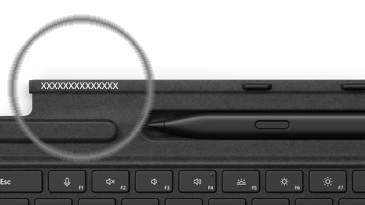
Per altri dispositivi, se hai bisogno di aiuto per trovare il numero di serie, consulta Individuare il numero di serie sul dispositivo Microsoft o Surface.
Nota
Se Surface è un dispositivo aziendale (di proprietà di un'organizzazione), vedi Opzioni dei servizi di Surface per le aziende e la formazione. La disponibilità potrebbe essere limitata per alcuni paesi o prodotti.
Per Surface Pro, se la copertura della garanzia è scaduta, potresti anche prendere in considerazione l'acquisto di una nuova tastiera.
Le tastiere e gli altri accessori di Surface possono essere acquistati sul Microsoft Store e presso altri rivenditori.
Nota
Se Microsoft Store non è disponibile nella tua area geografica, troverai anche Surface presso questi rivenditori.
Argomenti correlati
- Risoluzione dei problemi relativi alla tastiera Surface Pro Flex
- Risolvere i problemi relativi alla Penna per Surface
- Risolvere i problemi di Windows Hello su Surface
Servono altre informazioni?
Supporto tecnico

Per il supporto tecnico, apri l'app Surface o ilWeb browser, descrivi il problema e seleziona Richiesta supporto.
Supporto della community

Le community possono aiutare a porre domande e ad ascoltare esperti con approfondite conoscenze. Chiedi alla community.
Altre opzioni di supporto

Se non riesci a usare Surface o hai una domanda su un altro dispositivo, apri Richiesta supporto per ottenere altro supporto online.


