
Questa pagina ti consente di identificare la penna, vedere con quali dispositivi Surface è compatibile e rivedere le funzionalità supportate.
Nota
Questi modelli di dispositivo non sono compatibili con la Slim Pen per Surface o la Penna per Surface perché non supportano l'input penna o la scrittura.
- Surface Laptop (8a edizione)
- Surface Laptop da 13 pollici
- Surface Laptop (settima edizione)
- Surface Laptop Go (tutte le edizioni)
Per informazioni sull'uso della Penna per Surface con un PC Windows non Surface, vedi Usare la Penna per Surface con un altro PC Windows.
Surface Slim Pen
Denominato anche Surface Slim Pen 2 / Surface Slim Pen (2a edizione)

- Punta della penna
- Fai clic con il pulsante destro del mouse e seleziona il pulsante
- Spia LED
- Gomma e pulsante superiore
Scopri come configurare e usare la penna Slim per Surface
Batteria e ricarica
Include una batteria ricaricabile agli ioni di litio preinstallata. La ricarica è supportata da dispositivi e accessori Surface compatibili. Scopri come caricare la penna Slim per Surface. Se necessario, è possibile acquistare separatamente un caricabatterie autonomo per Surface Slim Pen .
Compatibilità e funzionalità
Controlla il modello di Surface per vedere quali funzionalità della penna sono supportate sul tuo dispositivo.
| Modello di Surface | Supporta penna e input penna | Supporta Bluetooth | Attacco con magnete | Inclinazione | Segnali tattili* | Input penna a forza zero |
|---|---|---|---|---|---|---|
| Surface Pro da 12 pollici | Sì, con 4096 punti di pressione | Sì | Sì, spazio di archiviazione e ricarica integrati sul retro di Surface Pro da 12 pollici | Sì | Sì | Sì |
|
Surface Pro (12a edizione) Surface Pro (undicesima edizione) Surface Pro 10 per le aziende Surface Pro 9 Surface Pro 8 |
Sì, con 4096 punti di pressione | Sì | Sì, con Flex Keyboard per Surface Pro da 13 pollici Sì, con la tastiera Surface Pro 13" con alloggiamento per la penna o la tastiera Surface Pro Signature |
Sì | Sì | Sì |
| Surface Pro X | Sì, con 4096 punti di pressione | Sì | Sì, con la tastiera Surface Pro X Signature o la tastiera Surface Pro Signature | Sì | No | Sì |
|
Surface Laptop Studio 2 Surface Laptop Studio |
Sì, con 4096 punti di pressione | Sì | Sì, nell'area di ricarica | Sì | Sì | Sì |
| Surface Duo 2 | Sì, con 4096 punti di pressione | Sì | Sì, con la cover di Surface Duo 2 Pen | No | No | No |
|
Surface Hub 3 Surface Hub 2S |
Sì, con 4096 punti di pressione | Sì | No | No | No | No |
*I segnali tattili sono disponibili in app selezionate sui dispositivi che eseguono Windows 11.
Altre penne
Per altre informazioni su ogni penna, esplora i titoli seguenti.
Slim Pen per Surface (1ª generazione)

- Gomma e pulsante superiore
- Spia LED
- Fai clic con il pulsante destro del mouse e selezionare il pulsante
- Punta della penna
Scopri come configurare e usare la penna Slim per Surface (prima generazione)
Batteria e ricarica
Per informazioni sulla ricarica della batteria, vedere Come caricare la penna Slim per Surface.
Compatibilità e funzionalità
Controlla il modello di Surface per vedere quali funzionalità della penna sono supportate sul tuo dispositivo.
| Modello di Surface | Supporta penna e input penna | Supporta Bluetooth | Attacco con magnete | Inclinazione |
|---|---|---|---|---|
| Surface Pro X | Sì, con 4096 punti di pressione | Sì | Sì, con la tastiera Surface Pro X Signature Keyboard | Sì |
| Surface Duo | Sì, con 4096 punti di pressione | No | No | No |
Penna per Surface senza clip

- Gomma e pulsante superiore
- Spia LED
- Fai clic con il pulsante destro del mouse e seleziona il pulsante
- Punta della penna
Scopri come configurare e utilizzare la penna per Surface
Batteria
Per informazioni sul cambio della batteria, vai a Cambiare le batterie nella Penna per Surface.
Compatibilità e funzionalità
Controlla il modello di Surface per vedere quali funzionalità della penna sono supportate sul tuo dispositivo.
| Modello di Surface | Supporta penna e input penna | Supporta Bluetooth | Attacco con magnete | Inclinazione |
|---|---|---|---|---|
|
Surface Pro 7+ Surface Pro 7 Surface Pro 6 Surface Pro (quinta generazione) |
Sì, con 4096 punti di pressione | Sì | Sì | Sì |
|
Surface Laptop 2 Surface Laptop (prima generazione) |
Sì, con 1024 punti di pressione | Sì | No | No |
|
Surface Laptop 6 per le aziende Surface Laptop 5 (tutti i modelli) Surface Laptop 4 (tutti i modelli) Surface Laptop 3 (tutti i modelli) |
Sì, con 4096 punti di pressione | Sì | No | Sì |
|
Surface Laptop Studio 2 Surface Laptop Studio |
Sì, con 4096 punti di pressione | Sì | No | Sì |
| Surface Book (tutti i modelli) | Sì, con 1024 punti di pressione | Sì | Sì | No |
|
Surface Book 3 (tutti i modelli) Surface Book 2 (tutti i modelli) |
Sì, con 4096 punti di pressione | Sì | Sì | Sì |
|
Surface Go 4 Surface Go 3 Surface Go 2 Surface Go |
Sì, con 4096 punti di pressione | Sì | Sì | Sì |
|
Surface Studio 2+ Surface Studio 2 Surface Studio |
Sì, con 4096 punti di pressione | Sì | Sì | Sì |
Penna per Surface con un pulsante singolo sulla parte piatta
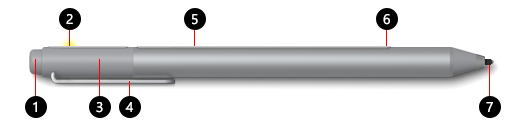
- Gomma e pulsante superiore
- Spia LED
- Cappuccio
- Clip
- Magnete
- Fai clic con il pulsante destro del mouse e selezionare il pulsante
- Punta della penna
Batteria
Per informazioni sul cambio della batteria, vai a Cambiare le batterie nella Penna per Surface.
Compatibilità e funzionalità
Controlla il modello di Surface per vedere quali funzionalità della penna sono supportate sul tuo dispositivo.
| Modello di Surface | Supporta penna e input penna | Supporta Bluetooth | Attacco con magnete | Inclinazione |
|---|---|---|---|---|
|
Surface Pro 4 Surface Pro 3 |
Sì, con 1024 punti di pressione | Sì | Sì | No |
| Surface Laptop (prima generazione) | Sì, con 1024 punti di pressione | Sì | No | No |
| Surface 3 | Sì, con 1024 punti di pressione | Sì | Sì | No |
| Surface Studio | Sì, con 4096 punti di pressione | Sì | Sì | No |
Penna per Surface con due pulsanti laterali

- Pulsante superiore
- Fai clic con il pulsante destro del mouse e selezionare il pulsante
- Pulsante per la gomma
- Punta della penna
Batteria
Per informazioni sul cambio della batteria, vai a Cambiare le batterie nella Penna per Surface.
Compatibilità e funzionalità
Controlla il modello di Surface per vedere quali funzionalità della penna sono supportate sul tuo dispositivo.
| Modello di Surface | Supporta penna e input penna | Supporta Bluetooth | Attacco con magnete | Inclinazione |
|---|---|---|---|---|
| Surface Pro 3 | Sì, con 1024 punti di pressione | Sì | No | No |
| Surface 3 | Sì, con 1024 punti di pressione | Sì | No | No |
Penna Microsoft Classroom

- Fai clic con il pulsante destro del mouse e selezionare il pulsante
- Pulsante per la gomma
- Punta della penna
Batteria
Per informazioni sul cambio della batteria, vai a Cambiare le batterie nella Penna per Surface.
Compatibilità e funzionalità
Controlla il modello di Surface per vedere quali funzionalità della penna sono supportate sul tuo dispositivo.
| Modello di Surface | Supporta penna e input penna | Supporta Bluetooth | Attacco con magnete | Inclinazione |
|---|---|---|---|---|
|
Surface Go 3 Surface Go 2 Surface Go |
Sì, con 1024 punti di pressione | No | No | No |
Penna 2 Microsoft Classroom e Penna Microsoft Business

- Punta della penna
- Eraser button
- Fai clic con il pulsante destro del mouse e seleziona il pulsante
- Clip portaoggetti e slot per laccio per riporre gli oggetti in sicurezza
Batteria
Per informazioni sul cambio della batteria, vai a Cambiare le batterie nella Penna per Surface.
Compatibilità e funzionalità
Controlla il modello di Surface per vedere quali funzionalità della penna sono supportate sul tuo dispositivo.
| Modello di Surface | Supporta penna e input penna | Supporta Bluetooth | Attacco con magnete | Inclinazione |
|---|---|---|---|---|
| Surface Pro 7+ | Sì, con 1024 punti di pressione | No | No | No |
|
Surface Go Surface Go 2 Surface Go 3 |
Sì, con 4096 punti di pressione | No | No | No |
| Surface Go 4 | Sì, con 4096 punti di pressione | No | No | No |
Penna per Surface Pro

- Punta della penna
- Fai clic con il pulsante destro del mouse e seleziona il pulsante
- Cappuccio per la gomma
Batteria
La Penna per Surface Pro non ha le batterie e quindi non deve essere ricaricata.
Compatibilità e funzionalità
Controlla il modello di Surface per vedere quali funzionalità della penna sono supportate sul tuo dispositivo.
| Modello di Surface | Supporta penna e input penna | Supporta Bluetooth | Attacco con magnete | Inclinazione |
|---|---|---|---|---|
|
Surface Pro 2 Surface Pro (prima generazione) |
Sì, con 1024 punti di pressione | No | No | No |
Penna Surface Hub

- Punta della penna
- Fai clic con il pulsante destro del mouse e seleziona il pulsante
- Cappuccio per la gomma
Batteria
Per informazioni sul cambio della batteria, vai a Risolvere i problemi relativi alla penna di Surface Hub.
Compatibilità e funzionalità
Controlla il modello di Surface per vedere quali funzionalità della penna sono supportate sul tuo dispositivo.
| Modello di Surface | Supporta penna e input penna | Supporta Bluetooth | Attacco con magnete | Inclinazione | Segnali tattili | Input penna a forza zero | Supporto per doppia penna |
|---|---|---|---|---|---|---|---|
| Surface Hub 3 50" | Sì, con 4096 punti di pressione | Sì | Sì, ai lati e sulla parte superiore del dispositivo | Sì | No | Sì | Sì |
| Surface Hub 3 85" | Sì, con 4096 punti di pressione | Sì | Sì, ai lati del dispositivo | Sì | No | Sì | Sì |
| Surface Hub 2S 50" | Sì, con 4096 punti di pressione | Sì | Sì, ai lati e sulla parte superiore del dispositivo | Sì | No | Sì | Sì |
| Surface Hub 2S 85" | Sì, con 4096 punti di pressione | Sì | Sì, ai lati del dispositivo | Sì | No | Sì | Sì |
Argomenti correlati
- Guida della Penna per Surface
- Usare la penna Slim per Surface 2
- Usare la Slim Pen per Surface
- Come utilizzare la Penna per Surface
Servono altre informazioni?
Supporto tecnico

Per il supporto tecnico, apri l'app Surface, descrivi il problema e seleziona Richiesta supporto.
Supporto della community

Le community possono aiutare a porre domande e ad ascoltare esperti con approfondite conoscenze. Chiedi alla community.
Altre opzioni di supporto

Se non riesci a usare Surface o hai una domanda su un altro dispositivo, apri Richiesta supporto per ottenere altro supporto online.


