
Ricaricare la tua Slim Pen per Surface è facile. È sufficiente posizionare la Slim Pen per Surface con il lato del pulsante rivolto verso l'esterno. Il LED si accende per indicare che è in carica e si spegne quando la penna è completamente carica. La penna utilizza la ricarica wireless e quindi è necessario che il dispositivo o l'accessorio sia acceso per effettuare la ricarica.
La Slim Pen per Surface è alimentata da una batteria ricaricabile agli ioni di litio, quindi non devi preoccuparti di sostituire le batterie. Con una batteria che dura tutto il giorno con una carica completa, la Slim Pen per Surface è pronta per tutte le tue esigenze creative e produttive.
Quando non usi la penna, assicurati di riporla in modo sicuro nella base di ricarica integrata del dispositivo o accessorio compatibile. In questo modo, sarà sempre pronto all'uso ogni volta che ne avrai bisogno.
Dove caricare la penna
Ecco dove caricare la Slim Pen per Surface con i dispositivi e gli accessori che supportano la ricarica:
Posiziona la Slim Pen per Surface nell'alloggiamento integrato e nella ricarica sul retro di Surface Pro 12" 1st Edition

Collega la Surface Slim Pen sotto la tastiera di Surface Laptop Studio, dotata di memoria e ricarica integrate

Posiziona la penna nell'alloggiamento della tastiera collegata al dispositivo Surface Pro. Le tastiere compatibili includono:
- Tastiera Surface Pro Flex
- Tastiera di Surface Pro con penna
- Tastiera Signature per Surface Pro

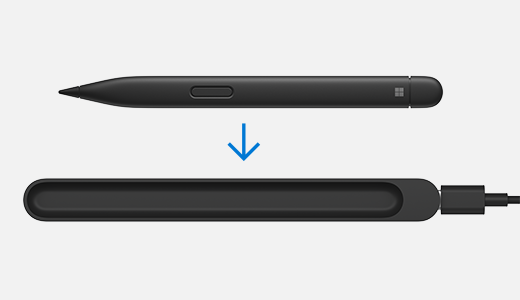
Posiziona la penna nella base di ricarica del Caricabatterie per penna Surface Slim Pen.
Per altre informazioni sul caricabatterie Slim Pen, vedi Usare il caricabatterie Slim Pen per Surface
Posiziona la Surface Slim Pen 2 sul bordo di Surface Duo usando la cover di Surface Duo 2 Pen.

Controllare il livello della batteria della penna
Puoi controllare il livello della batteria della penna, una volta associata al Bluetooth sul tuo dispositivo:
- Tieni premuto il pulsante superiore della Slim Pen per Surface per circa 5-7 secondi. La spia LED inizierà a lampeggiare continuamente, indicando che la penna è pronta per l'associazione.
- Quindi, apri le impostazioni Bluetooth sul PC e assicurati che il Bluetooth sia attivato. Quindi, seleziona l'opzione Aggiungi dispositivo.
- Scegli la penna Surface Slim Pen nell'elenco dei dispositivi. Segui le eventuali altre istruzioni visualizzate, quindi seleziona Fatto.
- Al termine, la penna verrà visualizzata come connessa e verrà visualizzata la percentuale della batteria.
Dopo l'associazione, puoi trovare rapidamente il livello della batteria della penna nell'app Surface.
Seleziona
 e apri l'app Surface.
Suggerimento
Se non riesci a trovare l'app Surface sul tuo Surface, potrebbe essere necessario installarla da Microsoft Store. Scarica l'app Surface
Nella parte inferiore dell'app vedrai gli accessori Surface connessi.
Trova la penna per visualizzare il livello della batteria.
Argomenti correlati
- Risolvere i problemi relativi alla ricarica della Slim Pen per Surface
- Usare il caricabatterie di Slim Pen per Surface
- Usare la penna Slim per Surface con Surface Duo
Servono altre informazioni?
Supporto tecnico

Per il supporto tecnico, apri l'app Surface, descrivi il problema e seleziona Richiesta supporto.
Supporto della community

Le community possono aiutare a porre domande e ad ascoltare esperti con approfondite conoscenze. Chiedi alla community.
Altre opzioni di supporto

Se non riesci a usare Surface o hai una domanda su un altro dispositivo, apri Richiesta supporto per ottenere altro supporto online.


