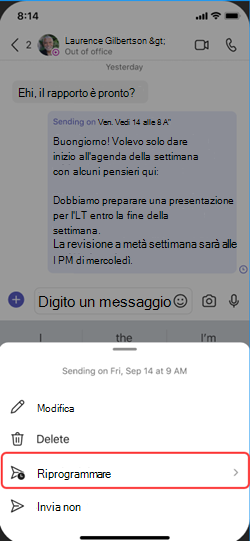
Se desideri inviare un messaggio in chat, ma la tempistica non è corretta, pianifica il messaggio per una data e un'ora che rispettino la collaborazione tra luoghi e orari lavorativi. La pianificazione del messaggio di chat assicurerà che venga inviato in una data e a un'ora controllate dall'utente.
Pianifica l'invio del messaggio di chat in un secondo momento
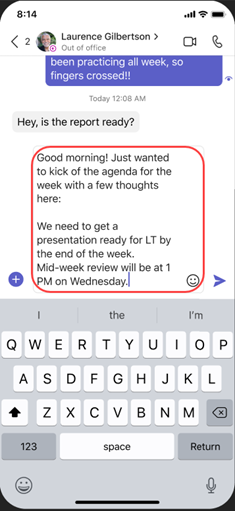
- Compose il messaggio, quindi seleziona Azioni e app
 .
. - Selezionare Pianifica messaggio
 .
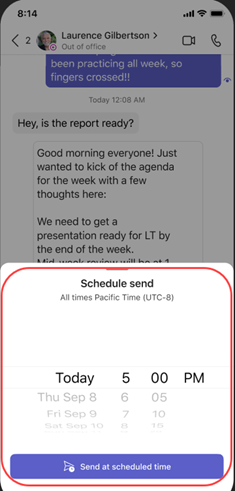
. - Scegli la data e l'ora in cui desideri inviarlo dal menu a comparsa.
- Fai clic sul pulsante Continua .
- Selezionare il pulsante Invia
 .
.
Il messaggio di chat verrà inviato automaticamente all'ora impostata.
Nota
Prima di poter pianificare un messaggio, è necessario essere in conversazione con la persona con la quale si vuole chattare.
Modificare il messaggio di chat pianificato
- Passare il puntatore del mouse sul messaggio per selezionare
 .
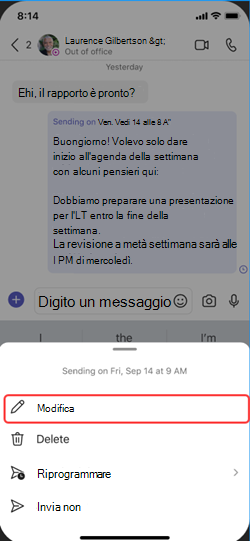
. - Modifica il messaggio di chat, quindi seleziona Fine
 per salvare l'aggiornamento.
Riprogrammare il recapito del messaggio di chat
- Passare il puntatore del mouse sul messaggio per selezionare .
- Selezionare la freccia in giù accanto alla data e all'ora pianificate per scegliere una nuova data e ora per l'invio del messaggio.
- Modificare la data o l'ora.
- Selezionare Continua, quindi selezionare Fine per salvare l'aggiornamento.
Eliminare il messaggio di chat pianificata
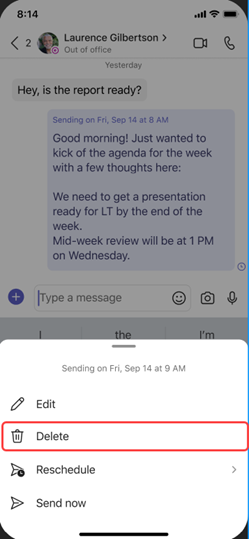
- Passare al messaggio e selezionare Altre opzioni
 > Altre opzioni Elimina
 .
. - Pianifica l'invio del messaggio di chat in un secondo momento.